

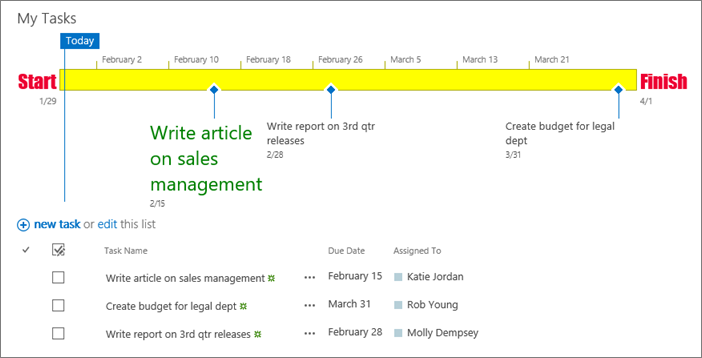
Microsoft SharePoint 项目任务列表显示属于项目一部分的任务集合。 任务是可分配给一个人的离散工作项。 项目通常是一系列有开始、中间和结束的活动。 示例包括生产产品或服务的项目,例如为贸易展览制作产品演示、为利益相关者创建产品提案或组织公司活动。
创建一个 SharePoint 项目任务列表后,可添加任务、向任务分配资源、更新任务进度,以及在按日程表显示的栏上查看任务信息。
Microsoft 365、SharePoint 2016 和 SharePoint 2013 中的 SharePoint 提供从 SharePoint 任务列表到 Project 的连接。 项目可能单独进行授权。
若要建立连接,请创建 SharePoint 任务列表并将其导入 Project 或 Project Server。 连接后,SharePoint 中任务列表的更新将反映在 Project 中。
若要将任务列表导入“项目”,请按照将现有 SharePoint 任务列表添加到 Project Web App 中的步骤进行操作。
在 Microsoft 365 或 SharePoint 服务器 中的 SharePoint 中创建任务列表
该任务列表可作为项目的起点。
在网站主页中,单击 设置
 ,然后选择 添加应用程序。
在搜索框中键入“任务”,然后按 Enter。 将得到一个所有相匹配应用的列表。
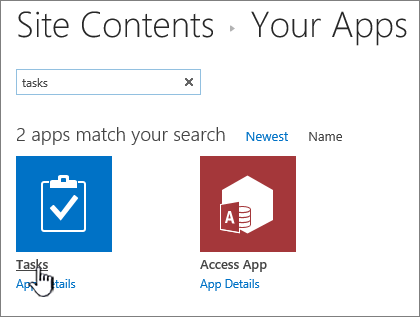
键入任务的名称或标题,然后选择 “创建”。
SharePoint 将你返回到 网站内容 页。 在 网站内容 中找到刚刚创建的任务列表并将其打开。 SharePoint 将创建默认时间线和空白列表。
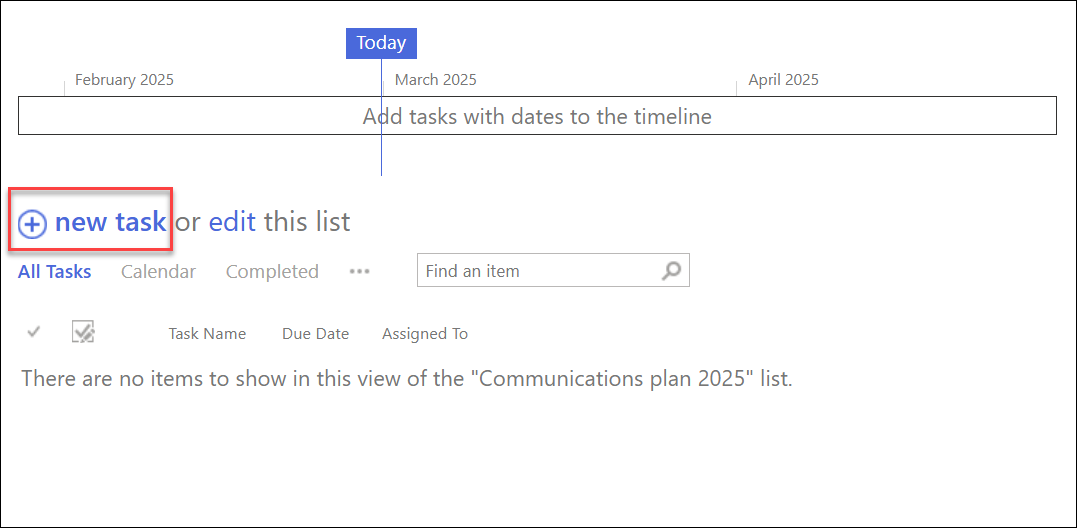
可以使用 +new task 开始输入数据。
请留下评论
本文是否有帮助? 如果有用,请在本页面底部告知我们。 如果没有帮助,请告诉我们哪些内容不清楚或缺失。 我们将根据你的反馈确认是否属实,添加信息并更新本文。