

可以使用列表和库中的新式审批为列表项或文件创建审批请求、响应审批请求以及查看审批状态。
开始
如果从所选的内置列表模板创建列表,则新式审批是预先配置的。 这些内置列表模板包括:
- 具有审批的内容计划程序
- 具有审批的出差请求
只需从上述模板之一创建一个列表即可开始。

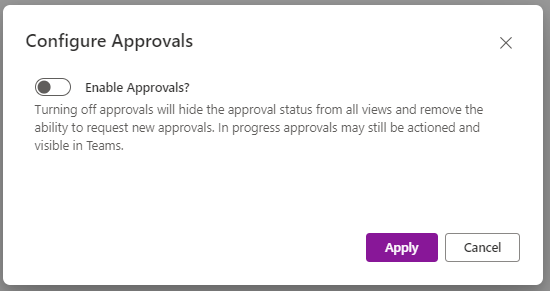
或者,可以通过转到 集成 下拉列表并选择 审批,在任何列表或库中启用或禁用新式审批。 该对话框将提供一个随时启用和禁用的开关。
导航到命令栏“集成”下拉列表,然后选择“配置审批”。

选择“启用审批”的开关,然后点击“应用”。

您可以选择启用默认审批者,以及对列表或库中具有较低权限的用户是否能够覆盖配置的审批者。
要随时禁用审批,您可以再次导航到自动化下拉列表,选择配置审批并单击切换开关。
注意:禁用审批只会隐藏相关的审批列。 活动审批仍可在 Teams 中执行操作,并且可以随时将列重新添加到视图。
对列表项或文件创建新式审批请求
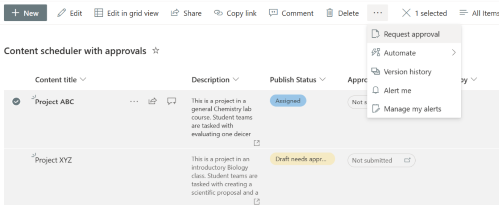
在列表或库中,选择项目或文件,然后从上下文菜单中选择请求 审批 以打开审批对话框。 或者,您可以在 审批状态 列下选择状态 pill 以打开 审批 对话框。
在审 批者 () 字段中输入一个或多个审批者。 默认情况下,如果任何审批者批准了该请求,则该审批请求被视为已批准。 如果需要,还可以选择下面的切换开关,要求所有审批者做出响应。 还可以添加有关审批请求的详细信息。

创建审批请求后,状态 pill 将更改为 “已请求”。
重要
编辑文件时,如果保存更改,任何未完成的审批都将被取消。 为了阻止编辑正在进行的审批,文件将在 Microsoft Word、Excel 和 PowerPoint 网页版中以仅查看模式打开,并且相同的 Windows 桌面应用程序将显示文档已标记为最终版本。
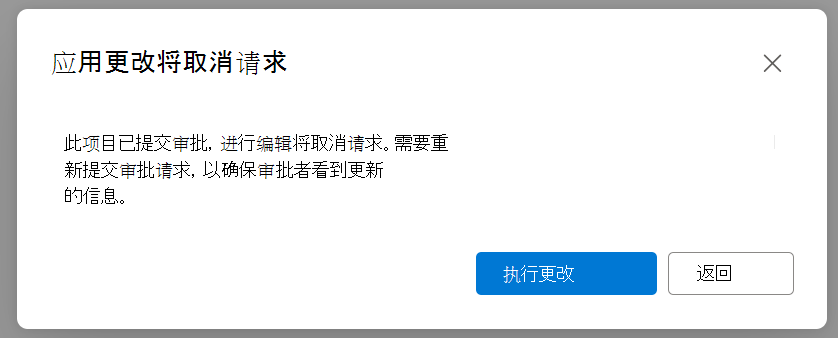
此外,对正在审批的列表项或文件元数据进行的任何更新都将向用户显示一条警告,告知更新项将重置审批状态。
答复审批请求
从列表中:
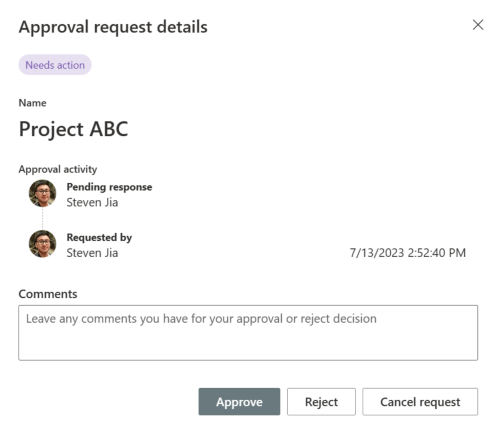
选择要响应审批请求的列表项,然后从上下文菜单中选择 审批详细信息 。 或者,您可以在 审批状态 列下选择该项目的状态 pill。

在“审批”对话框中,您可以根据需要为请求选择“ 批准 ”或“ 拒绝 ”。 如果您请求了此审批,您还将看到取消 请求选项。
从 Teams 中的“审批”应用:
转到 Microsoft Teams 中的 “审批”应用 。
在请求列表中标识并选择审批请求。
在“审批”对话框中,您可以根据需要选择“批准”或“拒绝”请求。 如果您请求了此批准,您还将在“更多操作”下看到“取消请求”选项。您还可以在单击“更多操作”时跟进或重新分配审批请求。

查看列表项的审批历史记录
从列表中:
选择要响应审批请求的列表项,然后从上下文菜单中选择审 批详细信息 。 或者,您可以在 审批状态 列下选择该项目的状态 pill。

从 Teams 中的“审批”应用:
- 转到 Microsoft Teams 中的“审批”应用。
- 在请求列表中标识并选择审批请求。

新式审批对列表和库的限制
用户体验
如果审批者没有查看列表项的权限,则向该用户发送审批请求不会自动与该人员共享基础列表项。 必须手动向审批者授予对列表项的访问权限。
如果基础列表项 (更改(即已编辑或删除) ),审批请求将自动取消。 用户将收到一条警告,指出存在有效批准,如果编辑完成,它将取消请求。
注意
在这种情况下,系统会将创建审批请求的用户注明为取消请求的用户。
若要查看和管理审批,无论你是请求者还是审批者,请转到 Teams 中的“审批”应用。
SharePoint 中的“审批”列(如“审批状态”、“审批者”、“响应”和“审批创建者”)将反映最新的审批活动,如需完整历史记录,请利用 Teams 审批应用
可用性
- 在网格视图中,您只能请求审批,但可以从命令栏响应审批请求。
对其他功能的影响
- 如果对列表启用了新式审批,则将自动关闭该列表的 列表同步 。
- 列表规则可以使用“审批状态”列,但某些条件和筛选条件的指定字段中可能没有有效的用户来从规则发送电子邮件。
- 内容审批或请求签核未与新式审批集成