

在 SharePoint 或 Microsoft Lists 应用中,将当前视图中显示的列表项导出到 Excel,以便处理工作簿中的数据。
可以导出到:
Excel 工作簿 数据与原始列表具有单向连接。 定期刷新工作簿会拉取列表中所做的更改。
文件) CSV (逗号分隔值 它可以在记事本或 Excel 中打开。 数据未连接到原始列表。 (在 macOS 上,导出到 CSV 是唯一可用的选项。)
重要
- 可以导出到 CSV 文件的最大行数为 30,000 行。
- 你可能已经注意到,“导出到 CSV”选项在短暂时间内在文档库中启用。 该选项是无意中启用的,因此我们必须禁用它。 我们很乐意将该功能引入文档库,我们正在努力,但没有任何可以共享的时间估计。
导出到 Excel 工作簿
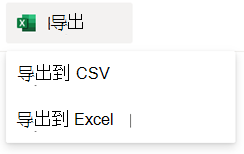
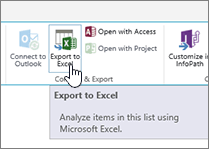
从列表的命令栏中,选择“ 导出>”导出到 Excel“。
重要
仅当未选择列表项时,导出选项才可用。
根据浏览器的不同,可以保存并打开文件,也可以直接打开文件。
注意
如果保存文件,则第一个副本的默认文件名是 query.iqy,它会放置在浏览器的默认下载文件夹中。 若要更改名称和位置,请使用浏览器的 “另存为”。
如果需要,请在文件下载开始后选择“ 确定>打开 ”。
如果出现提示,并且你信任 SharePoint 网站,请在 Excel 安全页面中选择“ 启用”。
在 Excel 导入数据 对话框中,选择“ 希望如何查看此数据 ”和“ 希望将数据放在何处 ”选项。

完成后,选择 “确定”。 该列表应显示在 Excel 中。

Excel 基于 Web 查询文件创建具有单向数据连接的 Excel 表格。 若要将 SharePoint 列表的新副本引入 Excel,请在“数据”选项卡上选择“全部刷新”。对 Excel 表格所做的更改不会发送到 SharePoint 列表。
如果你的 SharePoint 列表包含文件夹,则文件夹结构不会显示在生成的 Excel 表格中。 但是,“项目类型”和“路径”列已添加到 Excel 表格中,以便可根据数据的类型和位置或列表的子文件夹对数据进行筛选和排序。
导出到 CSV 文件
导出到 CSV 时,最多可以导出 30,000 行数据。
打开要导出其数据的列表。
在列表上方的命令栏中,选择“导出导出到 >CSV”作为数据输出类型。
(在 macOS 上,只需从列表上方的命令栏中选择“ 导出到 CSV”。)注意
- 仅当未选择列表项时,导出选项才可用。
- 将列表嵌入为 Web 部件时,只会看到 “导出到 Excel”。 选择“查看全部”以查看所有导出选项。
选择 “打开” 以在 Excel 中打开文件。 然后,可以将文件另存为 Excel 工作簿,以便根据需要添加数据格式。
或者,选择“ 另存为 ”以 .csv 格式将文件保存在计算机上。

其他资源
要将数据从 Excel 导出到 SharePoint,请参阅: