

使用新式体验在 Microsoft Lists 应用或 Microsoft 365 的 SharePoint 中设置列表/库中的列的格式,以更改项目的外观。 根据 列的类型,有不同的格式选项:
| 列类型 | 可用格式设置 |
|---|---|
| 选项 | 填充颜色;选项名称的阴影药丸形背景 |
| 日期 | 填充颜色 |
| 是/否 | 填充颜色 |
| “数字” | 数据条 |
| 所有其他类型 | 高级格式化模式 |
注意
可能需要将列添加到现有库中才能访问列格式。
填充颜色 & 条件标记
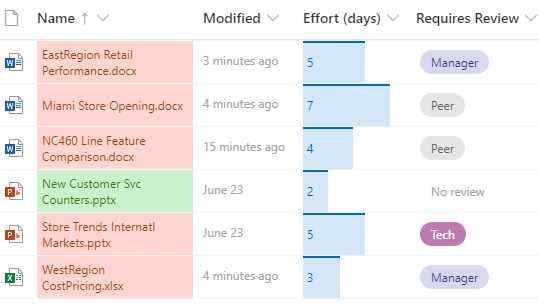
使用 填充颜色突出显示不同的选择和日期。 例如,可能有一个名为“需要审阅”的列。 可以使用颜色突出显示库中需要审阅的文件。 在此示例中,标记为“无需审核”的项目具有绿色背景,而需要审核的文件具有粉红色背景。
- 在列表或库中,选择要自定义的列的列标题。 (在本示例中,我们使用 名称 列) 。
- 选择 “列设置”,然后选择“ 设置此列的格式”。
- 在 “设置列格式”下,选择 “条件格式”,然后选择 “管理规则”。
- 在 “条件格式”下,选择“ 添加规则”。
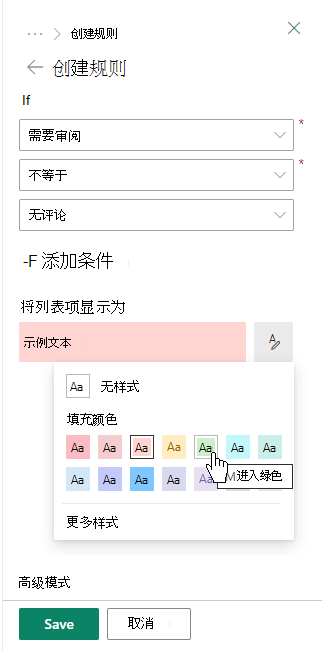
- 定义规则:对于我们的示例,我们选择“如果等于
No review”将Requires Review列表项显示为“。mint green选择“保存”。 根据需要添加其他规则。 若要添加规则,请选择后退箭头,然后选择“ 添加规则”。
对于此示例,我们还添加了“如果不等于No review,将Requires Review列表项显示为Peach.
- 完成后,选择“保存”。
数据条
对于数字类型列,可以提供数字与 数据条的可视化比较。 例如,可以将列命名为“工作量 (天) ”。数据条的长度可能指示关联任务可能需要多长时间。
在列表或库中,选择要自定义的列的列标题。
选择 “列设置”,然后选择“ 设置此列的格式”。
选择 数据栏 以使用默认调色板,或选择 编辑模板。
注意
数据条选项仅适用于数字列。 查找列名称前面的数字 1 图标,以查看它是否为数字列。
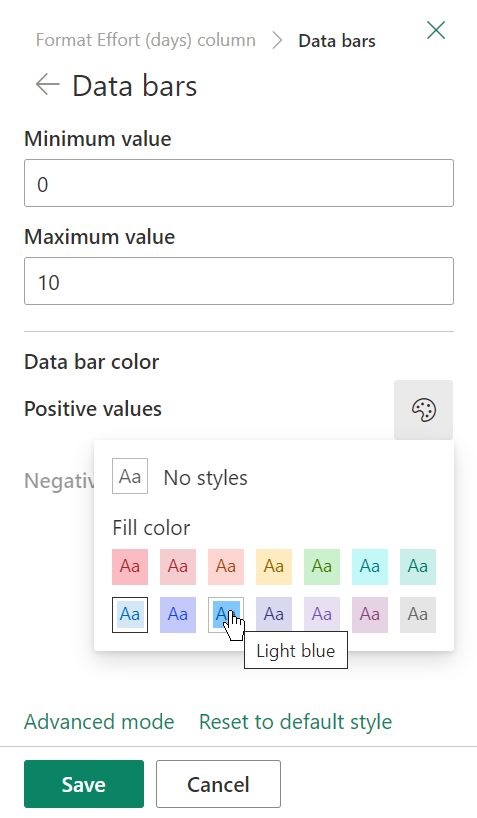
输入数据条模板的最小值和最大值。
选择调色板图标,然后选择每个选项的颜色首选项。
完成后,选择“保存”。
注意
如果选择在以后清除列格式,则如果你随后决定重新启用列格式,SharePoint 将不会保存它。
高级模式
如果习惯使用 JSON,还可以使用 高级模式直接添加 JSON。
在列表或库中,选择要自定义的列的列标题。
选择 “列设置”,然后选择“ 设置此列的格式”。
在“格式列”窗格的底部,选择“ 高级模式”。
输入要应用于列的 JSON。
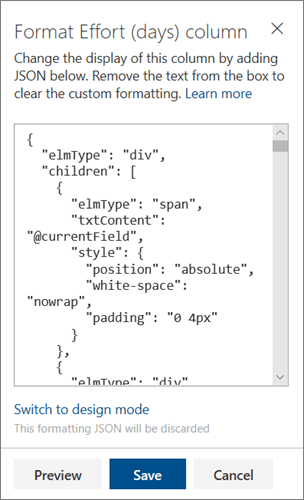
完成后 ,点击保存。
有关使用 JSON 进行列格式设置(例如居中列文本)的详细信息,请参阅使用 列格式自定义 SharePoint。