
调查通常会为组织提供有价值的反馈,例如公司的表现或人们对产品或服务的看法。 有关调查的详细信息,请参阅 创建调查。
要回复调查,您必须有权参与调查。 根据调查的设置方式,您可能只能回复一次调查。
如果无法在同一会话中完成回答所有调查问题 (例如,您必须离开计算机等 ) 请选择 “完成” ,然后保存部分回复。 根据调查作者创建的调查设置,稍后可以打开回复进行编辑或完成。
调查作者还可以选择提出必需问题,如果您不回答必填问题,这将发出警告。 调查对象查看每一页、回答必填问题,然后选择“ 完成”后,调查答复被视为完成。
答复调查
如果调查尚未打开,请在快速启动上选择其名称。
如果未显示调查名称,请在快速启动上选择查看 所有网站内容 或 网站内容 ,然后选择调查的名称。选择 答复此调查。
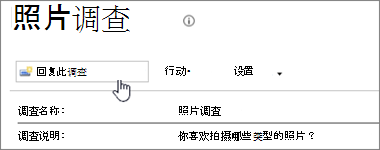
回答调查中的问题。
如果出现 “下一步 ”按钮,请选择 “下一步 ”以查看调查的其他页面。
如果调查所有者允许,则可以通过按 “完成”来提交部分调查。 但是,如果有任何必填字段,它们将被突出显示,您需要在离开前提供答案。
当看到 “完成 ”按钮时,选择 “完成”。
编辑对调查的回复
如果要更改回复或完成调查,请使用此过程。
如果调查尚未打开,请在快速启动上选择其名称。
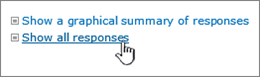
如果未显示调查名称,请在快速启动上选择查看 所有网站内容 或 网站内容 ,然后选择调查的名称。在调查信息下选择显示 所有回复 。
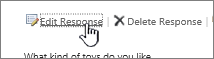
选择要编辑的回复,然后选择“ 编辑回复”。
如有必要,请选择 “下一步 ”,直到找到要更改的答案,直到看到 “完成” 按钮。
完成对调查的回复后,选择 “完成”。