

可以更改列表列设置,例如列的名称和类型。 根据列的类型,您还可以进行更改,例如用户可以输入的文本量,或者显示或隐藏哪些列。 还可以更改列在列表中的显示顺序。 例如,在产品列表中,可以更改商品编号或价格在列表中的位置。
注意
- 需要 编辑 权限级别或更高级别才能编辑列表列。
- 你的屏幕外观是否与此处的示例不同? 管理员可能在列表中设置了经典体验,或者你使用的是早期版本。 如果是这样,请参阅 更改列表或库中的列顺序。 如果你是列表所有者、网站所有者或管理员,请参阅 在新体验或经典体验之间切换列表和库的默认体验, 了解设置默认体验的步骤。
更改列的显示方式
打开要更新的列表。
选择 “视图选项”。
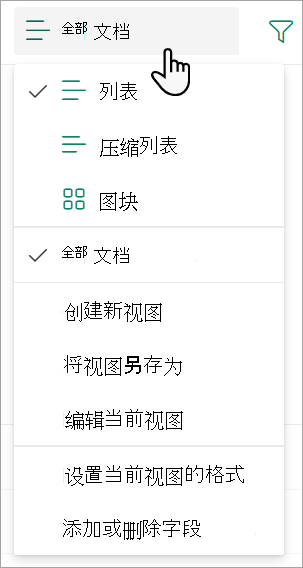
选择一个视图。 默认情况下,它是 “所有文档”。
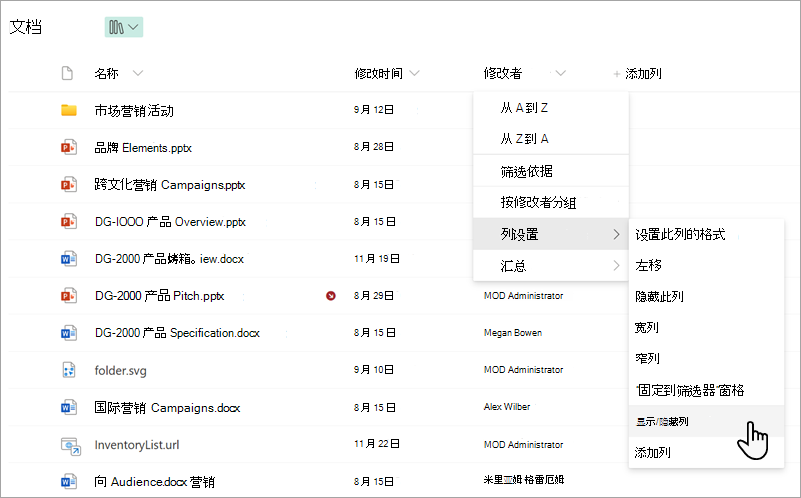
悬停鼠标并选择任何列表标题上的向下箭头,然后选择 列设置>显示/隐藏列。
向上或向下拖放列以按新顺序排列。 还可以使用将鼠标悬停在列名称上时显示的向上或向下箭头。
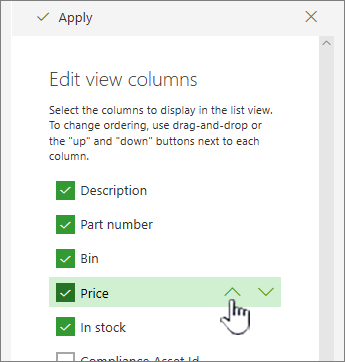
重复步骤 4 以更改所需所有列的顺序,然后选择 “应用” 以保存。
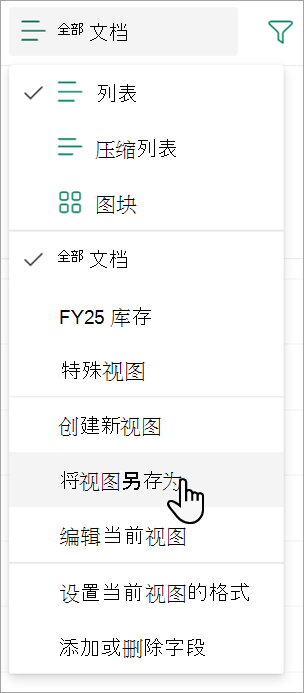
若要保存视图,请选择 “视图选项 ”,然后选择 “将视图另存为”。 更新名称并选择“ 保存”。
显示或隐藏栏
打开要更新的列表。
选择 “视图选项”。 显示在“视图选项”中的名称是当前视图的名称。 默认情况下,它是 “所有文档”。
悬停鼠标并选择任何列表标题上的向下箭头,然后选择 列设置>显示/隐藏列。
在“ 编辑视图列”中,选择或清除要显示或隐藏的列。
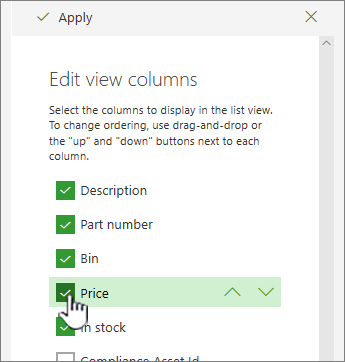
选择 “应用” 以保存。
要保存视图,请选择视图选项> 将视图另存为。 更新名称并选择“ 保存”。
更改列表的其他列设置
还可以直接从 列设置 下拉菜单中更改列的其他设置。
打开要更新的列表。
如果要更改视图中的列,请选择 “视图”选项,然后选择一个视图。 显示在“视图选项”中的名称是当前视图的名称。 默认情况下,它是 “所有文档”。
选择要更改的列旁边的箭头,然后选择列 设置。
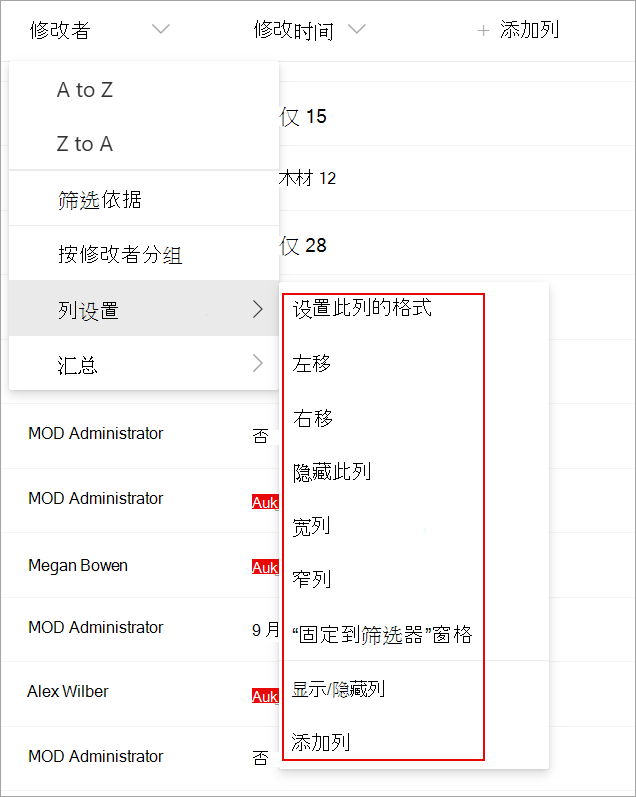
在菜单中,选择要进行的更改,例如设置列格式、向左或向右移动、隐藏列或添加新列。 设置因要编辑的列类型而异。
有关详细信息,请参阅 列表和库列类型和选项 以及 编辑富文本列表列。
请留下评论
本文是否有帮助? 如果有用,请在本页面底部告知我们。 如果没有帮助,请告诉我们哪些内容不清楚或缺失。 我们将根据你的反馈确认是否属实,添加信息并更新本文。