

使用“详细信息”窗格一次编辑一个或多个列表项的属性。 然后无需离开列表或库即可保存更改。
注意
从 SharePoint Server 订阅版版本 22H2 功能更新开始,SharePoint Server 订阅版用户可能会有不同的体验。 此功能更新包含在 SharePoint Server 订阅版的 2022 年 9 月公共更新以及 SharePoint 订阅版的所有未来公共更新中。
如果尚未安装版本 22H2 功能更新,则工具栏上将不会显示“编辑”按钮。
- 如果已安装版本 22H2 功能更新,并且场管理员已将场配置为位于“Standard 版本”功能发布圈中,则只能访问本文中记录的先前行为,而在选择多个列表项时,列表工具栏中没有“编辑”按钮。 默认情况下,SharePoint Server 订阅版场位于“Standard release”功能发布圈中。
- 如果已安装版本 22H2 功能更新,并且服务器场管理员已将服务器场配置为位于“早期发布”功能发布圈中,则当选择多个列表项时,工具栏上将显示“编辑”按钮,使批量编辑体验更容易发现。 SharePoint 场管理员可以转到管理>中心系统设置>的功能发布首选项,为其 SharePoint Server 订阅版场选择功能发布通道。
如果已安装版本 23H1 功能更新或更高版本,则当选择多个列表项时,工具栏上将显示“编辑”按钮,以使批量编辑体验更容易发现。 无论服务器场管理员是否将服务器场配置为位于“早期版本”或“Standard 版本”功能发布圈中,都将启用此功能。
一次编辑多个项目
- 在列表或库中选择两个或多个项或文件。
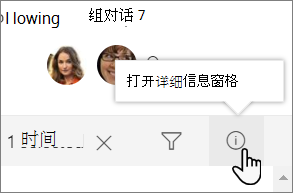
- 选择命令栏上的信息图标以打开详细信息窗格。
- 在 批量编辑属性 区域中输入一个或多个新值。
- 保存 将新值应用于所有选定项。
提示
同时将新值应用于多个项有时称为元数据批量编辑。