

使用筛选器时,向列表或库列添加索引可提高性能。 你最多可以在列表或库中的 20 列上添加索引。 虽然每个列表或库最多可以添加 20 个索引,但建议仅向最常用的列以及用于在视图中和使用列标题筛选数据的列上添加索引。 索引会增加数据开销,因此只能在有意义的地方使用索引。
如果已超过列表视图阈值并被阻止,则默认情况下,当列表或库中的 SharePoint 服务器 2013) (少于 5,000 个或 SharePoint 服务器 2016 (20,000 个和SharePoint Server 2019) 项时,通常仍可以默认向列添加索引。 场管理员可在 SharePoint 的 Web 应用程序级别上配置这些值,并且可以根据您的环境进行不同的设置。 在 SharePoint 中,可以手动将索引添加到任何大小的列表。
如何创建简单或复合索引
若要筛选列表或库中的列数据,请参阅 使用筛选修改 SharePoint 视图。
为了帮助选择要编制索引的列,请注意哪些列最常用于不同视图进行筛选。
重要
创建索引需要访问列表中的所有项目,因此,如果整个列表超过 列表视图阈值,则可能会阻止你为列创建索引。 有关这些限制的详细信息,请参阅上面的第二段。 如果发生这种情况,请在 每日时间窗口内执行操作,或联系您的管理员。
在导航中选择列表或库的名称,或在 SharePoint 2010) 中选择“设置”
 ” (或“网站操作”,选择“网站内容 (”或“查看 SharePoint 2010) 中的所有网站内容”,然后单击列表或库的名称。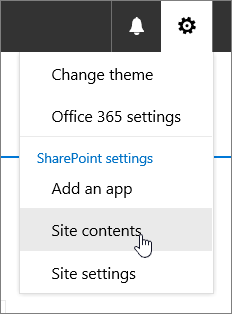
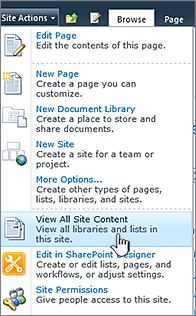
执行下列操作之一:
对于 Microsoft 365 或 SharePoint 2019 中的 SharePoint,请选择“设置”
,然后选择“列表设置”或“库设置”。
在 SharePoint 2016、2013 或 2010 中,选择 “列表 ”或 “库”,然后选择功能区中的 “列表设置” 或 “库设置 ”。
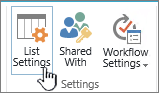
向下滚动到“ 列 ”部分。
重要
虽然可以为查找列编制索引以提高性能,但使用已索引查找列来防止超过列表视图阈值将不起作用。 请使用其他类型的列作为主要或次要索引。
选择 “索引列”。
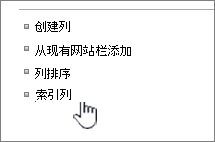
在“索引列”页上,选择 “创建新索引”。
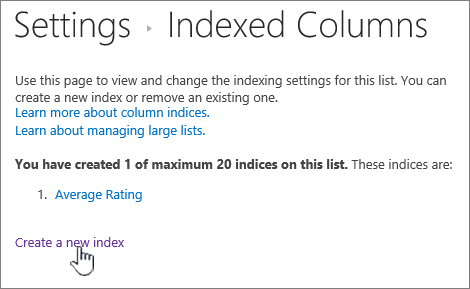
请执行以下操作:
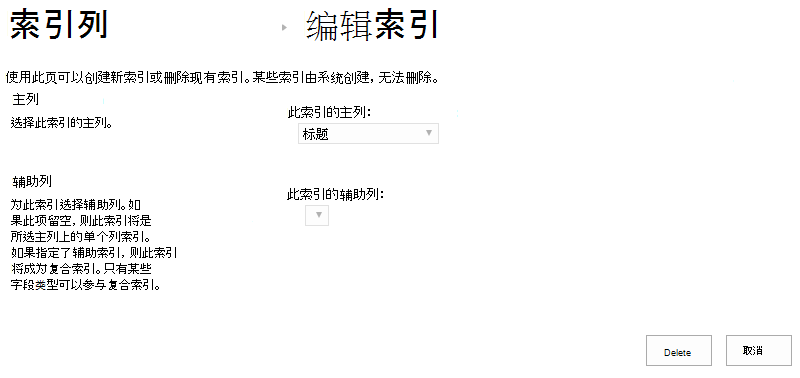
若要创建简单索引,请在“ 主要列 ”部分的“ 此索引的主要列”下选择不是查找列的列。
若要创建复合索引,请选择查找列作为该索引的主要列。 在此索引的辅助列下的“辅助列”部分中使用非查找列的其他列。
注意
- 请务必选择 受支持的列 来编制索引
- 如果要添加索引以避免列表视图阈值错误,请确保使用的字段不是查找字段。 请参阅支持的列,以确定哪些字段类型是查阅字段。
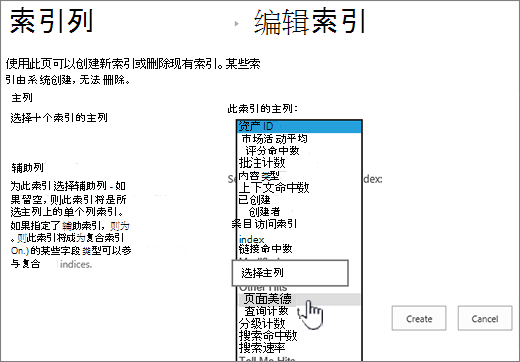
选择“创建”。
有关最初规划库的想法,请参阅 库简介
如何删除索引
如果要从列中删除现有索引,请在上面的步骤 5 中选择索引,然后选择 “删除 ”再次将其删除。
支持和不支持的索引列
支持的列类型
|
不支持的列类型
|
|---|
使用索引查询和回退查询
默认情况下,大多数 SharePoint 网站上都启用元数据导航和筛选。 即使尚未为特定列表或库配置元数据导航,元数据导航和筛选仍在后台工作以提高视图的性能。 元数据导航和过滤功能可以在每次加载视图时自动选择最佳索引来工作。 加载新视图、对视图应用筛选器、清除筛选器或对字段应用排序时,查询优化将确定查询数据库的最佳方式。
如果用户创建或加载的视图不能使用索引查询列表,则元数据导航和筛选将构造并执行回退查询。 回退查询是原始用户查询的修改版本,它显示请求的部分项目集,因为它仅查询列表的一部分而不是整个列表。 它的目的是在原始查询由于大型列表限制而被阻止的情况下提供一些有用的结果。 根据这些列表项添加到列表的时间,最多显示 1,250 个最新项。 有时,如果查询扫描的列表部分中没有任何项包含与原始用户查询匹配的结果,则回退查询将返回 0 个结果。
有关详细信息,请参阅为 列表或库设置元数据导航。