
Brug appen Begivenheder i Microsoft Teams til at oprette, tilpasse og administrere begivenheder som webinarer, forsamlinger eller store møder fra én enkelt oplevelse. Begivenheder, der organiseres i både appen Begivenheder og Teams-kalenderen, vises i appen Begivenheder, hvor de kan administreres.
Vigtig
Hvis du har oprettet begivenheden i Teams-kalenderen, kan disse oplevelser se anderledes ud. Hvis du vil have hjælp til at tilpasse begivenheder, der er planlagt fra din Teams-kalender, skal du se Planlæg en forsamling i Microsoft Teams og Planlæg et webinar i Microsoft Teams.
Denne artikel indeholder
Oprette en begivenhed
Planlæg en begivenhed fra bunden i appen Events for at skræddersy oplevelsen til netop dine behov. Fra begivenhedskapaciteten til deltagerfunktioner, hvert element i begivenheden kan tilpasses.
Du kan få mere struktur under planlægningen ved at vælge en skabelon, der mest repræsenterer den type begivenhed, du vil være vært for. Du kan altid ændre skabelonindstillingerne, mens du planlægger.
Sådan opretter du en ny begivenhed i appen Begivenheder:
Vælg ikonet for
 venstre side af Teams.
- Hvis Begivenheder ikke er fastgjort til din applinje, skal du vælge Vis flere apps
 i venstre side af Teams. Søg efter og vælg derefter Begivenheder.
- Hvis Begivenheder ikke er fastgjort til din applinje, skal du vælge Vis flere apps
Vælg Opret begivenhed
 .
.Vælg Opret en begivenhed fra bunden,
 eller vælg en begivenhedsskabelon.
Udfyld oplysninger om begivenhed
Uanset om du opretter en begivenhed fra bunden eller bruger en eksisterende skabelon, kan du tilpasse detaljer og indstillinger for at skræddersy begivenheden til dine behov.
Sådan tilpasser du detaljer og indstillinger for begivenheden:
I Tilføj begivenhedsdetaljer:
Indtast et navn til begivenheden.
Tilføj en beskrivelse for at fortælle deltagerne om begivenheden.
Angiv start- og slutdatoer og klokkeslæt.
I Hvor sker denne hændelse? skal du tilføje en placering, hvis det er relevant.
Hvis du tilføjer et Teams-rum, skal du vælge Teams-rumindstillinger for at angive, hvem rummet er til.
Gør følgende i rullemenuen Konfigurer lokale til :
Vælg Præsenterer , hvis rummet er til personer, der skal tale eller præsentere under begivenheden. Når det pågældende rum bliver medlem, har det mulighed for at deltage som præsentationsvært eller deltager.
Vælg Deltagervisning , hvis lokalet er for begivenhedsdeltagere. Når det pågældende rum bliver medlem, har det ikke mulighed for at deltage som præsentationsvært.
Du kan få mere at vide under Vær vært for eller deltag i en begivenhed fra et Microsoft Teams-rum.
I Hvem planlægger denne begivenhed:
I rullemenuen Send invitationer fra denne postkasseskal du angive den postkasse , som invitationerne sendes fra. Send mails fra dig selv, en stedfortræder, en begivenhedspostkasse eller en delt postkasse. Alle med adgang til den angivne postkasse kan redigere begivenheden.
Tilføj valgfrie medarrangører og præsentationsværter. De modtager invitationer, når du gemmer begivenheden.
I Hvem kan deltage:
Angiv, hvem der har adgang til begivenheden.
Inviter personer og grupper.
Slå registrering til, hvis det er nødvendigt.
I konfigurationsoplevelse og indstillinger:
Indstil din begivenhedskapacitet. Slå Til /fra-knappen Optimer til store målgrupper til for at anvende indstillinger, der bedst passer til større begivenheder. Når begivenheden er gemt, kan denne indstilling ikke ændres.
Vælg deltagerdeltagelsesfunktioner for at slå dem til eller fra, og se, hvordan de vil blive vist under begivenheden.
Slå Administrer, hvad deltagerne ser, til eller fra for at få mere kontrol over, hvordan indhold og personer vises under begivenheden.
Slå Aktivér venterum til for at give dig selv og andre arrangører og præsentationsværter et sted, hvor I kan tjekke lyd, video og skærmopsætning, før begivenheden starter.
Vælg Alle indstillinger for at få flere mødeindstillinger.
Bemærk
Nogle funktioner er muligvis ikke tilgængelige afhængigt af begivenhedens størrelse og licenser. Hvis du vil vide mere om skalering af begivenhedsfunktioner, skal du se Microsoft Teams-begivenhedsfunktioner i stor skala.
Vælg ikonet Gem, og fortsæt
 .
.
Dine ændringer gemmes. Præsentationsværter og arrangører modtager invitationer, når du gemmer begivenheden og har mulighed for at foretage ændringer. Deltagerne modtager ikke invitationer eller kan se begivenheden, før du publicerer den.
Vigtig
Når begivenheden er gemt som en kladde, kan postkassevalget og valget om at optimere til et stort publikum ikke ændres.
Angiv postkasse til begivenhedsmails
Når du opretter en begivenhed, kan du vælge, hvilken postkasse der skal sende invitationer og mails om begivenheder. Når først din begivenhed er gemt som en kladde, kan postkassevalget ikke ændres.
Der er flere muligheder for postkassen:
Begivenhedspostkasse: Der oprettes en dedikeret postkasse til begivenheden. Mails sendes fra denne begivenhedsspecifikke identitet, og medarrangører har komplette planlægnings- og redigeringsfunktioner.
Din postkasse: Mails sendes fra din personlige postkasse, og medarrangører har begrænsede muligheder.
Stedfortræderpostkasse: Mails sendes af en stedfortræder på vegne af en anden person. Andre stedfortrædere for den pågældende person kan også redigere begivenheden.
Delt postkasse: Mails sendes fra en delt organisationspostkasse, der er oprettet og administreret af din organisations administrator. Alle med adgang til den pågældende postkasse kan redigere begivenheden.
Medarrangører har kun fuld paritet, når de bruger en begivenhedspostkasse. Med andre indstillinger kan medarrangører muligvis ikke redigere planlægningsoplysninger eller administrere andre begivenhedselementer. Du kan få mere at vide under Administrer Microsoft Teams-begivenheder i delte postkasse- og stedfortræderscenarier.
Hvis en delt postkasse er konfigureret ved hjælp af klassisk Outlook, vises den ikke som en indstilling i rullemenuen Send invitationer fra denne postkasse . Sådan løser du dette:
- Slå forbedringer af delt kalender til i Outlook.
- Genstart Outlook.
- Tilføj den manglende kalender igen i Outlook.
- Luk og genåbn appen Teams Events.
Eksisterende møder påvirkes ikke, og data går ikke tabt. Hvis du stadig ikke kan se den delte postkasse, skal du kontakte din it-administrator.
Tilføj eksterne præsentationsværter
Du kan nemt føje op til 20 eksterne præsentationsværter til begivenheden. Eksterne præsentationsværter er præsentationsværter, der er anonyme, uden for din organisation eller ikke bruger Teams.
Når du tilføjer en ekstern præsentationsvært, modtager de et entydigt tilmeldingslink, der giver dem mulighed for at deltage i begivenheden uden at vente i lobbyen. Anonyme præsentationsværter behøver ikke at logge på med en Microsoft-konto. De kan deltage ved hjælp af linket og skrive deres navn, før de kommer ind.
Sådan tilføjer du en ekstern præsentationsvært:
Vælg ikonet for
venstre side af Teams.Vælg Administrer.
Vælg en begivenhed.
Vælg Rediger detaljer.

Vælg Hvem planlægger begivenheden?.
Angiv mailadresserne på de eksterne præsentationsværter, du vil tilføje, under Præsentationsværter.
Vælg Gem og send invitationer
.
Hvis du vil redigere oplysninger om præsentationsværten, f.eks. deres navn, biografi, og hvordan de vises på begivenhedssiden, skal du åbne begivenhedsoplysningerne og vælge Administrer præsentationsværter .
.
Du kan også tilføje eksterne præsentationsværter, når du opretter begivenheden.
Bemærk
Eksterne præsentationsværter bør ikke videresende deres links. De kan deltage ved hjælp af det samme link på op til tre enheder. Hvis en gæst ikke er blevet godkendt, når vedkommende deltager i begivenheden, vil vedkommende blive anbragt i lobbyen. Derfra kan en begivenhedsarrangør eller præsentationsvært godkende eller afvise sin anmodning om at deltage i begivenheden.
Gendan eller kopiér det eksterne joinlink
Sådan genererer du igen eller kopierer du linket, som eksterne præsentationsværter kan tilmelde sig med:
Vælg ikonet for
venstre side af Teams.Vælg Administrer.
Vælg en begivenhed.
Vælg People &e-mail-præsentationsværter>.
Ud for den præsentationsvært, du vil oprette et nyt link til, skal du vælge Vis tilmeldingslink.
Vælg ikonet Kopiér
 for at kopiere linket til udklipsholderen eller ikonet Genindlæs
 at gendanne et nyt.
Administrer begivenhedskladder
Indtil en begivenhed publiceres, forbliver den en kladde, som arrangører og medarrangører kan få adgang til og foretage flere ændringer i uden at sende invitationer til deltagere.
Sådan får du adgang til en begivenhedskladde:
Vælg ikonet for
venstre side af Teams.Vælg Administrer.
Vælg den kladde, du vil åbne, under Kladder.
Vælg Rediger detaljer
at foretage ændringer i begivenhedsdetaljerne. Vælg derefter Gem ændringer .
Bemærk
Hvis begivenheden blev oprettet i Teams-kalenderen, åbnes formularen planlægning af kalenderbegivenheden, når du redigerer detaljerne. Kun hændelser, der er oprettet i appen Begivenheder, kan redigeres direkte i appen.
Publicer en begivenhed
Når du har færdiggjort begivenhedsdetaljerne og er klar til at invitere deltagere, skal du publicere begivenheden. Når du publicerer en begivenhed, sendes der automatisk invitationer til deltagerne. De vil kunne se detaljerne om begivenheden, registrere sig og deltage i begivenheden.
Du kan stadig invitere deltagere, efter at en begivenhed er publiceret, og ændre nogle begivenhedsindstillinger. Du kan ikke ændre adgangsniveauet eller slå registrering til eller fra, når begivenheden er publiceret.
Sådan publiceres en begivenhed:
Vælg ikonet for
venstre side af Teams.Vælg Administrer.
Find den begivenhed, du vil publicere, under Kladder.
Vælg Rediger detaljer
at færdiggøre begivenhedsdetaljerne.Vælg Gem ændringer,
det er nødvendigt, eller  for at vende tilbage til hovedkladden.
Slå Forhåndsvisning til for at få vist, hvordan begivenhedswebstedet ser ud for deltagerne.
Vælg
 .
.
Når begivenheden er publiceret, kan du publicere den.
Dupliker en begivenhed
Du kan oprette en begivenhed med de samme tilpasninger ved at dublere den. Når du duplikerer en begivenhed, kopieres begivenhedsdetaljerne, tilføjede personer og grupper samt indstillinger til en ny. Du kan derefter opdatere navn, dato, klokkeslæt og andre detaljer efter behov.
For at duplikere en begivenhed:
Vælg ikonet for
venstre side af Teams.Vælg Administrer.
Find den begivenhed, du vil duplikere, og vælg Flere indstillinger
>Ikon for duplikering .
Gem som skabelon
Gem en begivenhed som en skabelon, der kan genbruges til lignende begivenheder i fremtiden uden at skulle oprette den fra bunden hver gang. Skabeloner overfører alle dine begivenhedsindstillinger med undtagelse af dato og klokkeslæt, så du kan bruge dem igen.
Sådan gemmer du en begivenhed som en skabelon:
Vælg ikonet for
venstre side af Teams.Vælg Administrer.
Vælg den begivenhed, du vil genbruge.
Vælg Flere indstillinger
>Gem som skabelon .Tilføj et skabelonnavn og en beskrivelse, så du kan identificere den senere.
Vælg Gem skabelon.
Skabelonen vil være tilgængelig, når du opretter en ny begivenhed under Dine gemte skabeloner. Rediger, planlæg eller slet skabeloner herfra.
Annullere en begivenhed
Sådan annullerer du en hændelse, der er oprettet i appen Events:
Vælg ikonet for
venstre side af Teams.Vælg Administrer.
Vælg den begivenhed, du vil annullere.
Vælg Flere handlinger
>Ikonet Annuller .
.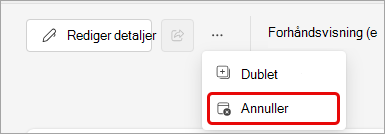 .
.Vælg Annuller begivenhed.
Hvis du vil annullere begivenheder, der er oprettet uden for appen Begivenheder, skal du se Annuller et webinar eller Annuller en forsamling.
Relaterede emner
Microsoft Teams-begivenhedsfunktioner i stor skala
Administrer kommende begivenheder i appen Microsoft Teams Begivenheder