
Keskustele kaupungintalolla ja jaa ajatuksiasi ja ideoitasi esityksen aikana, saa reaaliaikaista palautetta yleisöltäsi ja paljon muuta.
Huomautus
- Tapahtumien keskustelu on edistyksellinen ominaisuus, joka on käytettävissä tapahtumissa, joissa on enintään 3 000 osallistujaa. Jotta voit käyttää tätä ominaisuutta suuremmissa tapahtumissa, organisaatiossasi on oltava osallistujakapasiteettipaketit, jotta esiintymiä voi olla enintään 100 000.
- Jos sinulla oli Teams Premium ennen 1.4.2026, voit käyttää tätä ominaisuutta 100 000 osallistujan tapahtumissa käyttöoikeutesi päättymiseen asti. Lisätietoja Teamsin tapahtumien käyttöoikeuksista saat IT-järjestelmänvalvojalta.
Keskustelu town hall -tapaamisessa
Keskustelukokemus kunnantaloilla vaihtelee sen mukaan, mikä roolisi on kaupungintalolla. Lue lisää erilaisista keskusteluominaisuuksista ja -ominaisuuksista järjestäjille, yhteisjärjestäjille, esittäjille ja osallistujille.
Järjestäjät, yhteisjärjestäjät ja esittäjät
Kun olet ajoitanut kaupungintalon, aloita keskustelu yksityisesti muiden järjestäjien, järjestäjien ja esittäjien kanssa tapahtumaryhmäkeskustelussa. Vain järjestäjät, yhteisjärjestäjät ja esittäjät voivat käyttää tätä keskustelua.
Tapahtumaryhmäkeskustelun aloittaminen ennen kaupungintaloa
Tapahtumaryhmäkeskustelun aloittaminen ennen kaupungintaloa:
- Muista lisätä esittäjiä ja järjestäjiä tapahtumaan Teams-kalenterissa .
- Avaa tapahtuman tiedot Teams-kalenterista.
- Valitse Tapahtumaryhmäkeskustelu.
Tapahtumaryhmän keskustelu on käytettävissä ennen tapahtumaa, sen aikana ja sen jälkeen.
Keskusteluiden välillä vaihtaminen ja viestien lähettäminen kaupungintalon aikana
Vaihda tapahtumaryhmäkeskustelun ja kaikkien kanssa käytävän pääkeskustelun välillä kaupungintalon aikana. Osallistujat voivat käyttää keskustelua vain kaikkien kanssa tapahtuman aikana.
Voit vaihtaa keskustelusta toiseen ja lähettää viestejä kaupungintalon aikana seuraavasti:
Valitse
 kokouksen ohjausobjekteista.
Valitse Keskustelu-ruudussaKaikki tai Tapahtumaryhmä , jos haluat käyttää eri keskustelusyötteitä.
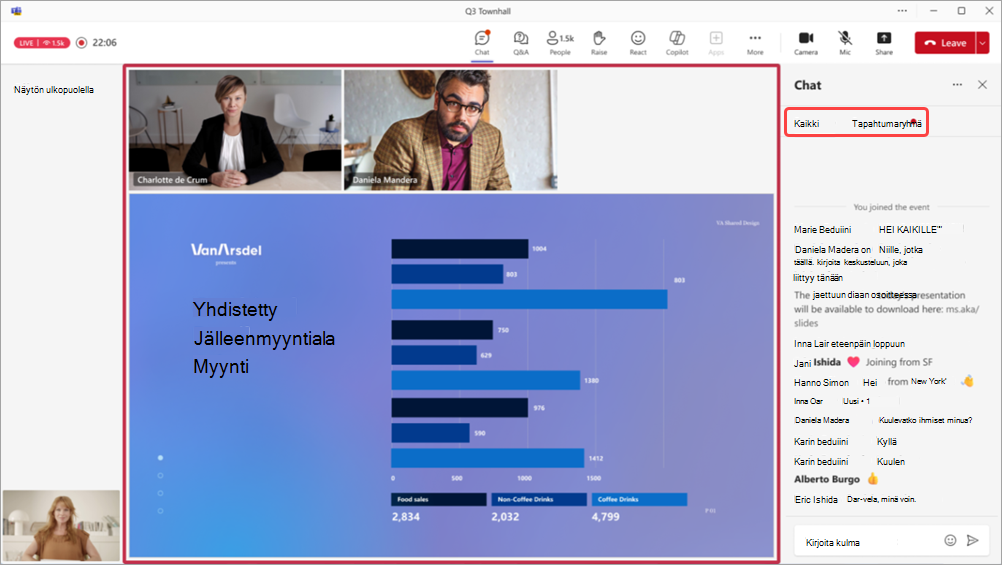
- Valitse Kaikki , jos haluat tarkastella ja lähettää viestejä keskustelusyötteessä koko kaupungintalon yleisön kanssa.
- Valitse Tapahtumaryhmä , jos haluat tarkastella ja lähettää viestejä keskustelusyötteessä vain järjestäjien, järjestäjien ja esittäjien kanssa. Keskustelusta tulevat viestit ovat käytettävissä kaupungintalon päättymisen jälkeen.
Compose viestin tekstiruutuun. Viestit voivat olla enintään 200 merkkiä pitkiä, mukaan lukien emojit.
Valitse
 .
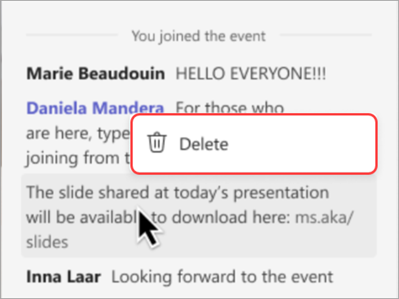
.Poista lähetetty viesti napsauttamalla sitä hiiren kakkospainikkeella ja valitsemalla Poista
 .
.
Osallistujat
Jos osallistut kaupungintalolle, esitä kysymyksiä keskustelun avulla, ilmaise mielipiteesi jaetuista toiminnoista ja pidä yhteyttä muihin osallistujiin.
Keskustelu on käytettävissä kaupungintalon aikana, kunnes se päättyy. Kun tapahtuma päättyy, et voi käyttää keskustelua.
Keskusteleminen kaupungintalolla:
- Valitse kokouksen ohjausobjekteista.
- Compose viestin tekstiruutuun. Viestit voivat olla enintään 200 merkkiä pitkiä, mukaan lukien emojit.
- Valitse .
- Poista lähetetty viesti napsauttamalla sitä hiiren kakkospainikkeella ja valitsemalla Poista .
Näet jopa 200 uusinta keskusteluviestiä vierittämällä ylös ja alas .
Tärkeää
- Seuraavat vaihtoehdot eivät ole käytettävissä kokousikkunassa kaupungintalon aikana lähetettäville viesteille: kuvien lähettäminen, GIF-kuvien lähettäminen, tiedostojen liittäminen, @-maininta, viestien muotoileminen, tiettyihin viesteihin vastaaminen ja viesteihin reagoiminen.
- Jos kaupungintalo päättyy ja käynnistyy uudelleen, keskustelu ei ole käytettävissä uudelleenkäynnistetyssä kaupungintalossa. Uudelleenkäynnistetyssä kaupungintalossa kukaan ei voi lähettää tai vastaanottaa keskusteluviestejä tai käyttää edellisen kaupungintalon viestejä.
- Jos poistat Green Roomin käytöstä, keskustelu ei ole käytettävissä kaupungintalolla.
Keskustelun ottaminen käyttöön tai poistaminen käytöstä
Kaupungintalojen keskustelu otetaan käyttöön automaattisesti, mutta voit ottaa sen käyttöön ja poistaa sen käytöstä ennen tapahtumaa tai sen aikana.
Ennen kaupungintaloa
Kun olet tallentanut kaupungintalon tiedot, voit ottaa kokouskeskustelun käyttöön tai poistaa sen käytöstä tapahtuma-asetuksissa.
Keskustelun poistaminen käytöstä ennen kaupungintalon alkua:
Valitse Teamsissa Calendar
 .
.Valitse tuleva kaupungintalo.
Valitse Näytä
 >Tapahtuman
 .
.Valitse Tiedot-kohdassaKokousasetukset
 .
.Osallistu
 >Kokouskeskustelu:
- Poista keskustelu käytöstä valitsemalla avattavasta valikosta Ei käytössä.
- Ota keskustelu käyttöön valitsemalla vain kokouksen aikana avattavasta valikosta.
Valitse Käytä.
Kaupungintalon aikana
Jos otat keskustelun käyttöön tai poistat sen käytöstä kaupungintalon aikana, muutokset tulevat voimaan heti.
Keskustelun poistaminen käytöstä kaupungintalon aikana:
Valitse Lisää toimintoja
 >Asetukset>Kokousasetukset
 kokousasetuksissa.
Osallistu
>Kokouskeskustelu:- Poista keskustelu käytöstä valitsemalla avattavasta valikosta Ei käytössä.
- Ota keskustelu käyttöön valitsemalla vain kokouksen aikana avattavasta valikosta.
Valitse Tallenna.
Huomautus
Jos ajoitat kaupungintalon, jossa keskustelu on poistettu käytöstä, et voi ottaa sitä käyttöön tapahtuman aikana.