
Valitse, miten sinut esitellään Teams-kokouksissa käyttämällä laajaa valikoimaa vartalon muotoja, kasvonpiirteitä ja hienosäätövaihtoehtoja. Valitse sitten suosikkihiustyylisi, vaatekaappisi, meikkivaihtoehtosi ja paljon muuta. Tallenna jopa kolme avataria eri kokoustyyppejä varten, esimerkiksi rentoja, ammatillisia tai päivittäisiä kokouksia varten.
Huomautus
Voit käyttää luomiasi samoja avatareja myös Teams-kokouksissa ja Teamsin immersiivisissä tapahtumissa.
Avatars-sovelluksen avaaminen
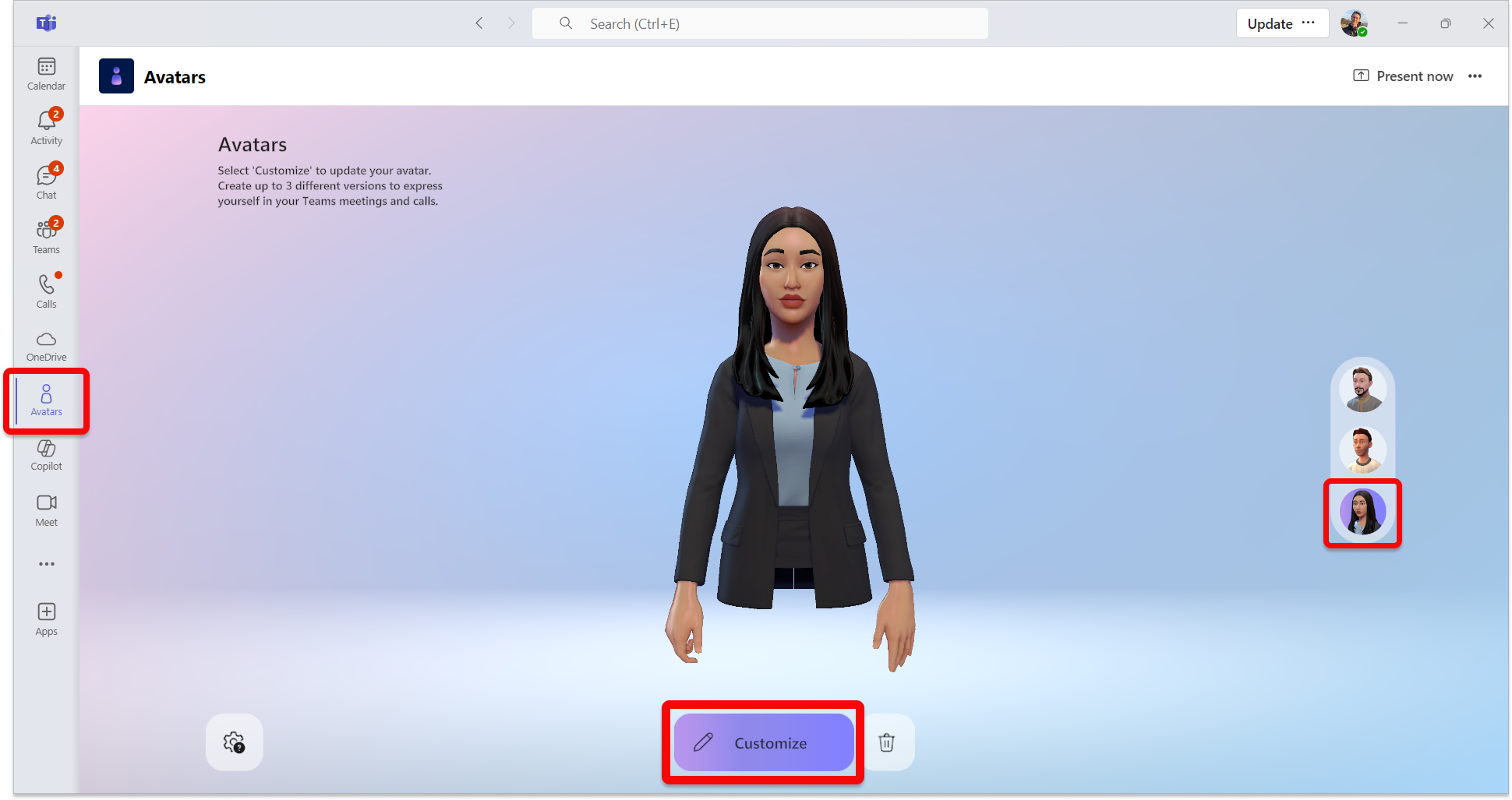
Jos haluat mukauttaa avatariasi, avaa Avatars-sovellus Microsoft Teamsissa. Jos sinulla ei vielä ole avataria, valitse Luo valokuvasta ladataksesi valokuvan inspiraatioksi avatarillesi, tai Luo alusta luodaksesi kuvan alusta alkaen.
Jos mukautat olemassa olevaa avataria, aloita valitsemalla avatar ja sitten 
Säädä ihon sävyä
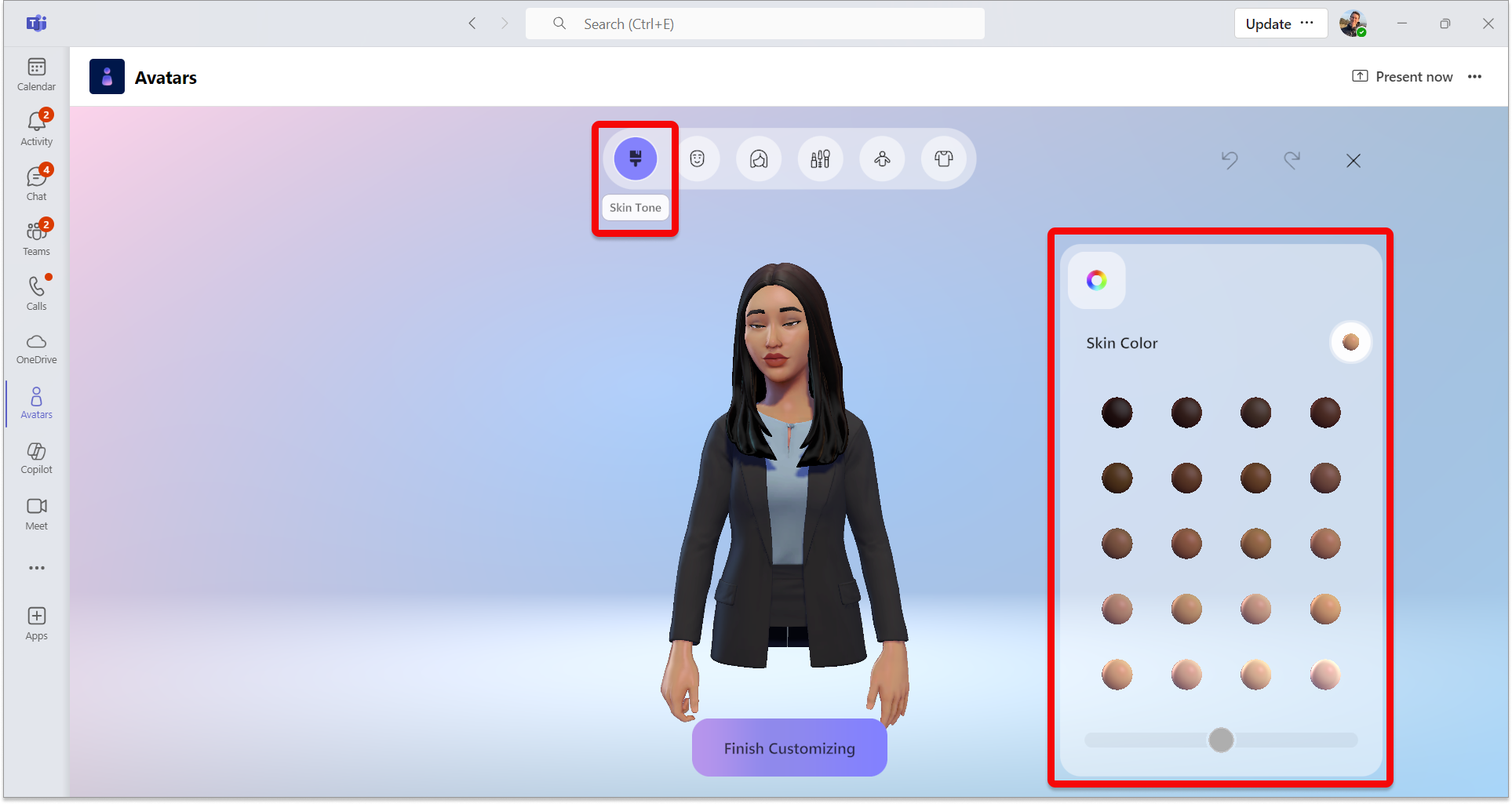
Näytön yläreunassa näet mukautusluokkien valikkorivin. Valitse ensin ihon sävy ja säädä sitä tarvittaessa.
Vihje
Valitse ihon sävy ja säädä sitä ihonväripaletti-ikkunan alareunassa olevalla liukusäätimellä.
Säädä kasvonpiirteitäsi
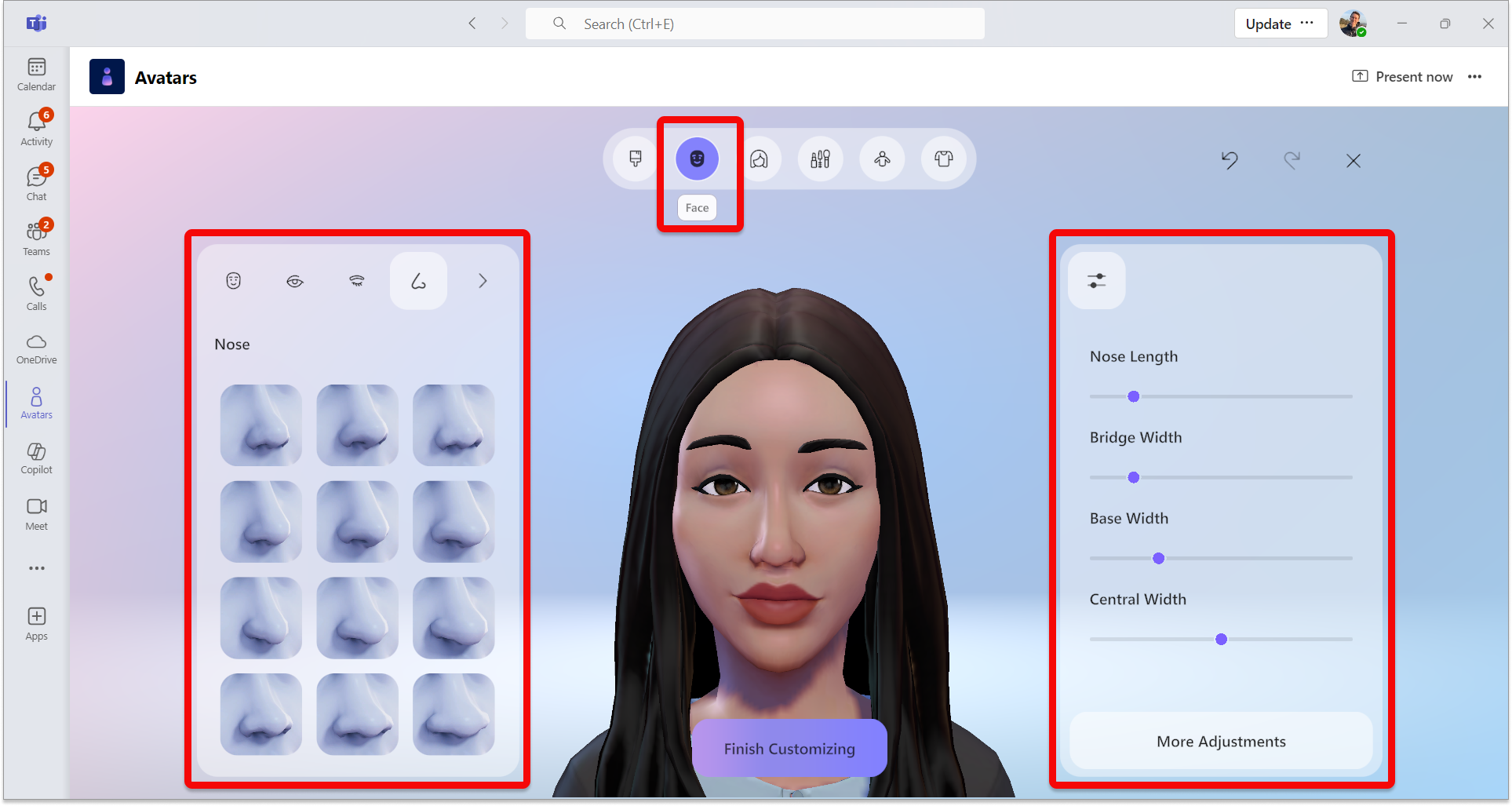
Kun olet tyytyväinen ihonväriisi, valitse yläosasta Kasvot-luokka säätääksesi kasvonpiirteitäsi.
Näet jokaista kasvonpiirreluokkaa varten erilaisia esiasetuksia. Tarkenna kunkin kasvonpiirteen ulkoasua käyttämällä oikeanpuoleista ikkunaa.
Vihje
Valitse vasemmassa ikkunassa kukin kasvonpiirreluokka säätääksesi kutakin niistä. Kasvojen muodolle, silmille, kulmakarvoille, nenälle, suulle, korville, kuulolaitteille, kasvoille ja bindille on useita esiasetettuja asetuksia.
Säädä hiuksiasi
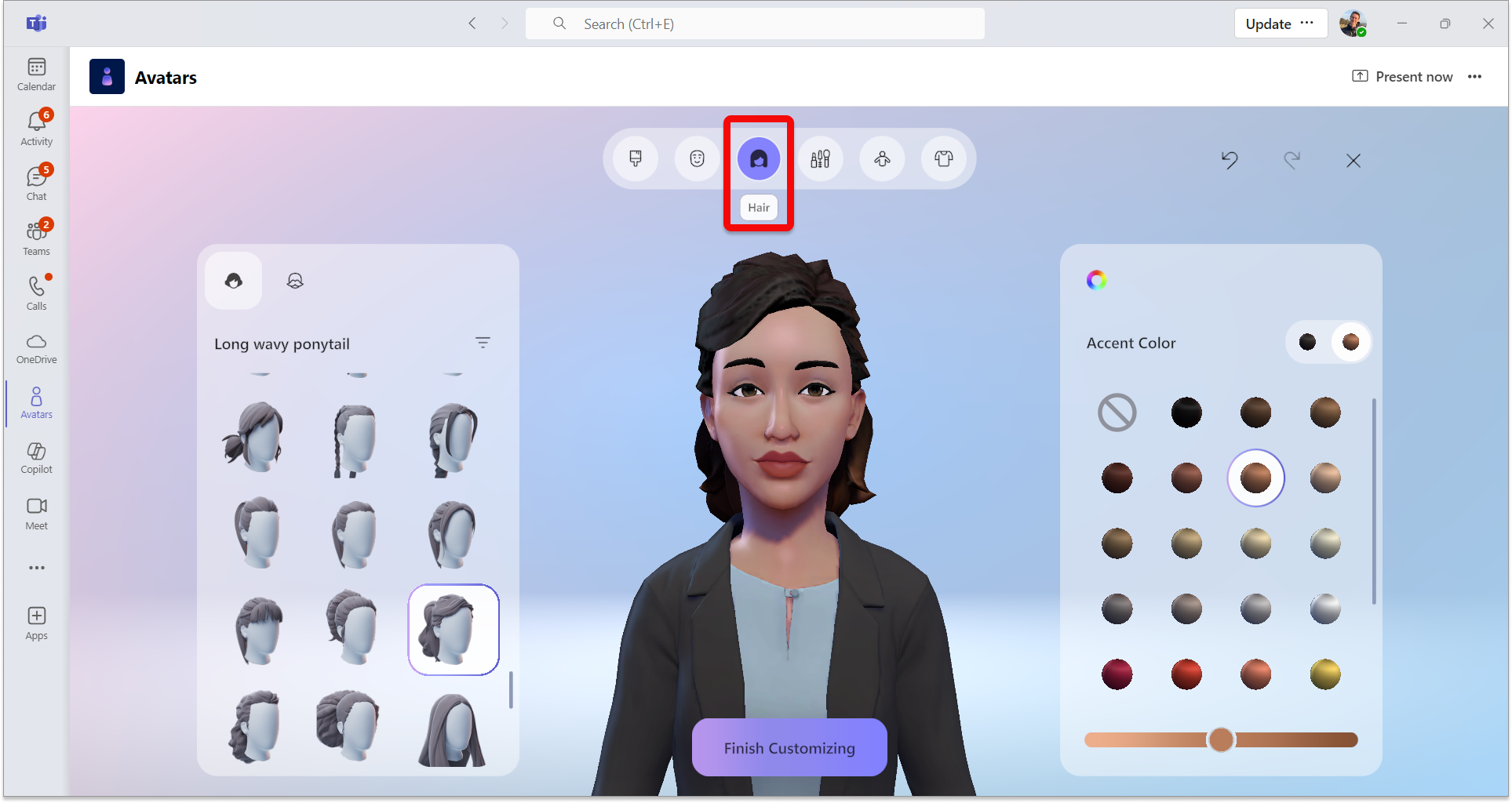
Valitse yläreunan valikkoriviltä Hiukset-kategoria ja etsi sitten itsellesi sopiva hiustyyli. Valitse hiustyyli ja kasvojen hiukset esiasetettuna vasemmassa ikkunassa.
Vihje
Oikeanpuoleinen ikkuna mahdollistaa värin hienosäätämisen, mukaan lukien ensisijaisenvärin ja korostusvärin.
Meikki
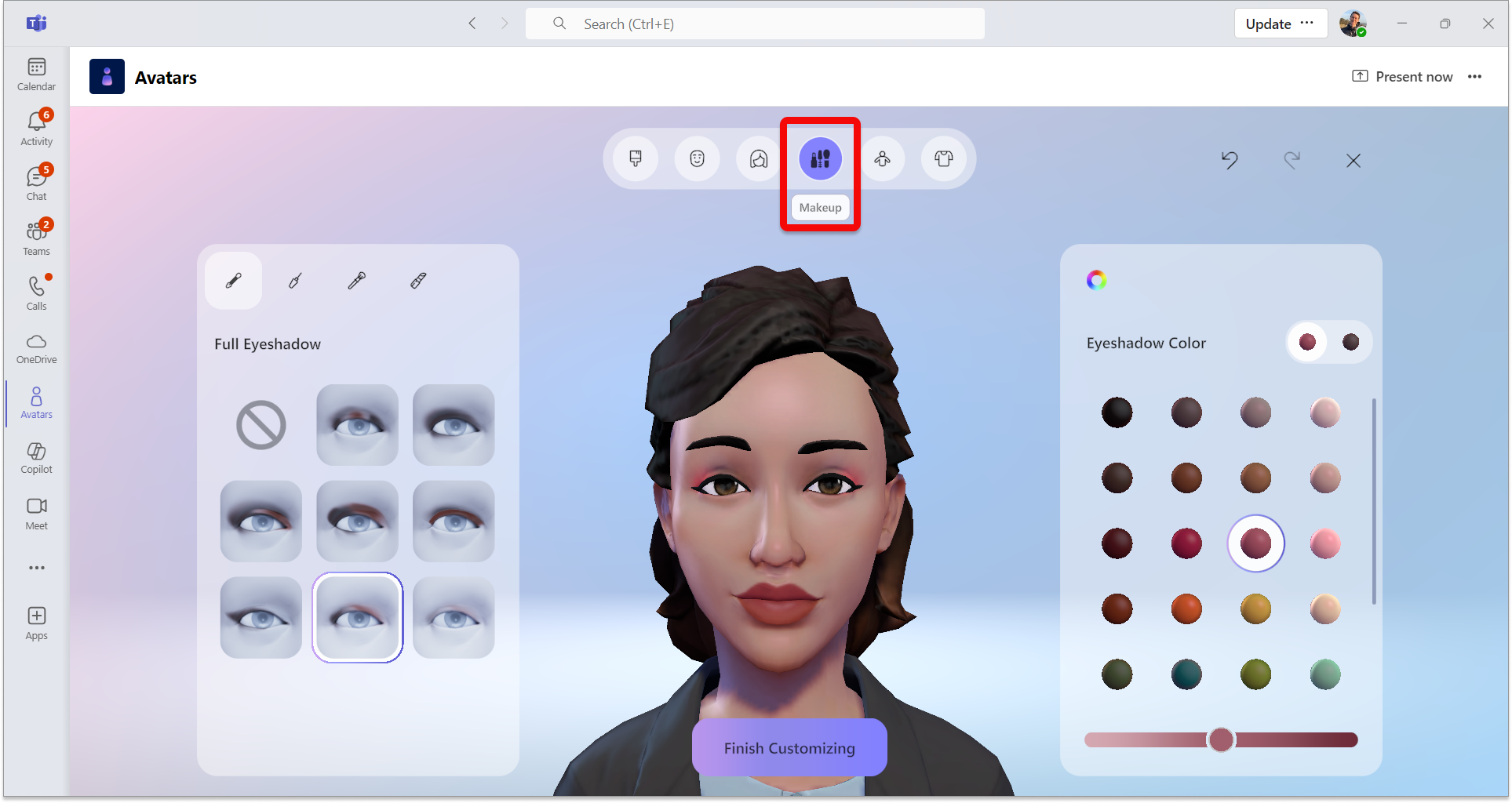
Valitse yläreunan valikkoriviltä Meikki-kategoria ja käytä sitten meikkiasetusta luomivärille, ripsirajalle, poskipunalle ja huulipunalle. Tämän jälkeen voit tarkentaa oikeanpuoleisen ikkunan väriä, kuten pää- ja korostusvärejä.
Säädä kehoasi
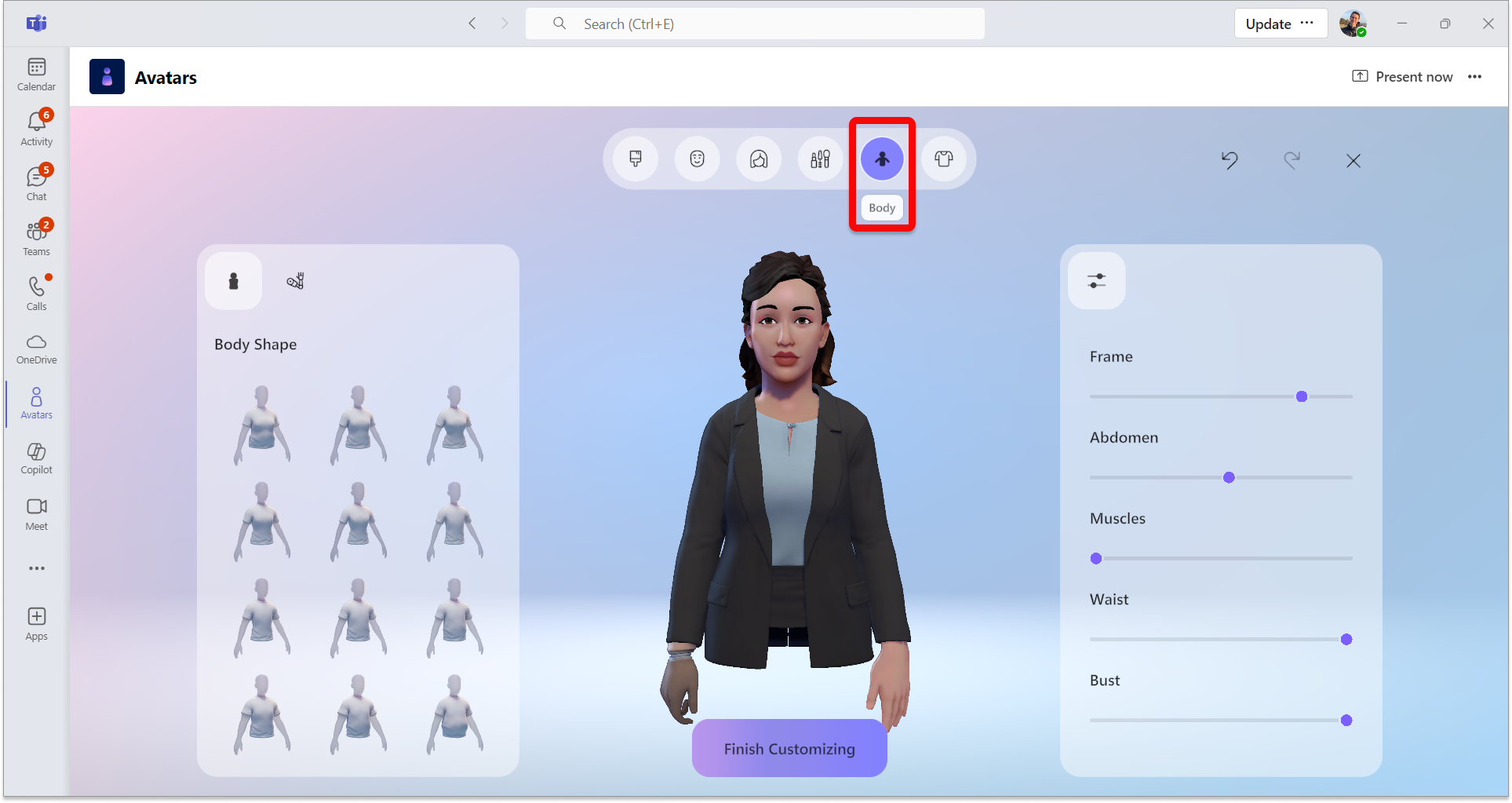
Valitse yläreunan valikkoriviltä Vartalo-luokka ja valitse sitten vartalon muoto -esiasetus. On myös mahdollisuus valita esiasetus Protthetics-kategoriasta . Kun olet valinnut esiasetetun vartalon muodon, muokkaa vartalon muotoa haluamallasi tavalla käyttämällä oikeanpuoleista ikkunaa.
Valitse vaatekaappisi
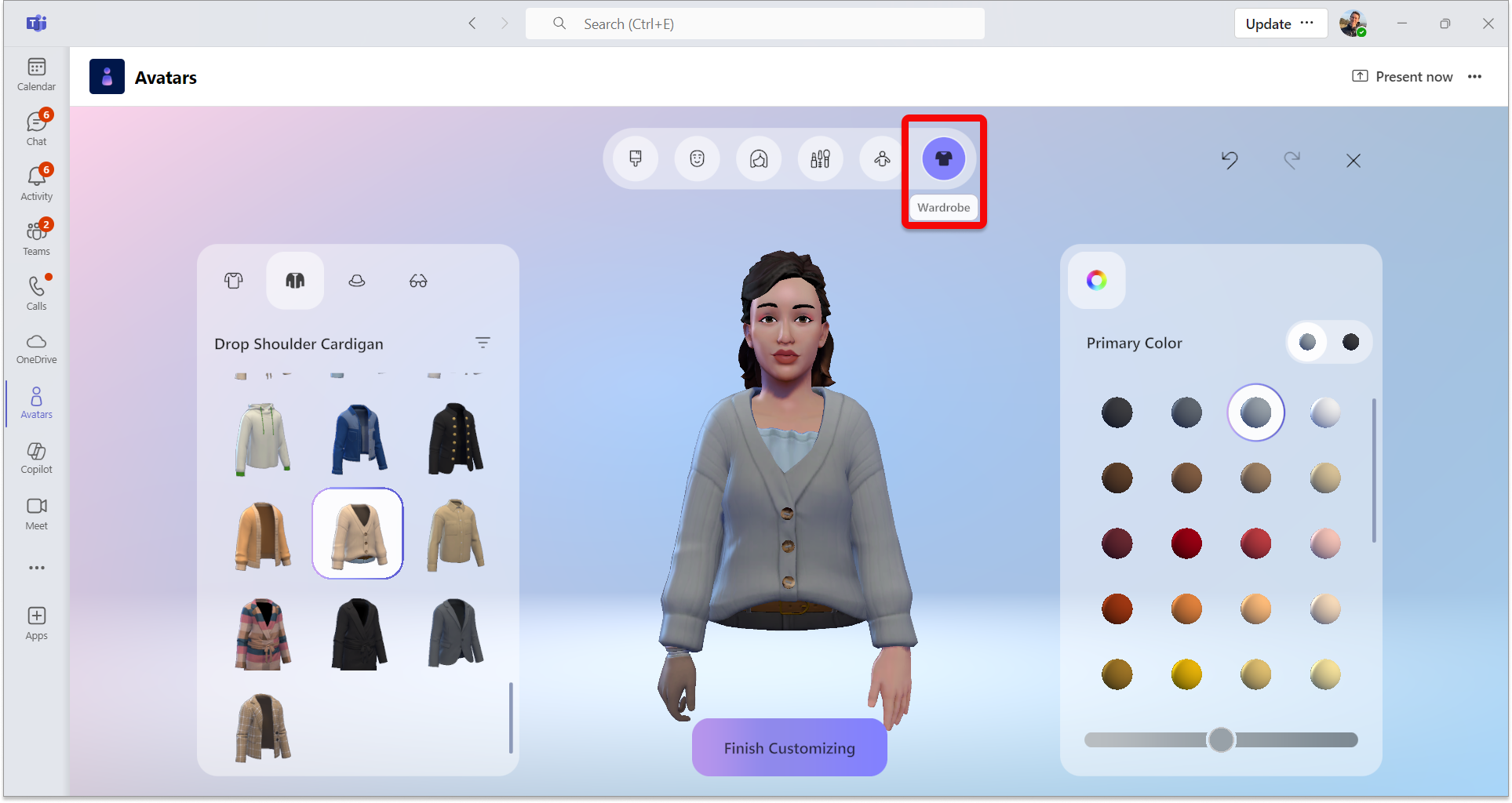
Valitse Vaatekaappi-välilehti ja valitse sitten vaatekaappi aluskerroksen, päällysvaatteiden, pääkoristeiden ja silmälasien luokista.
Vihje
Hienosäädä vaatekaapin jokaisen kappaleen väriä tehdäksesi siitä omasi! Käytä oikealla olevaa värien hienosäätöikkunaa.
Hyödyllisiä mukautustyökaluja
Suodattimet
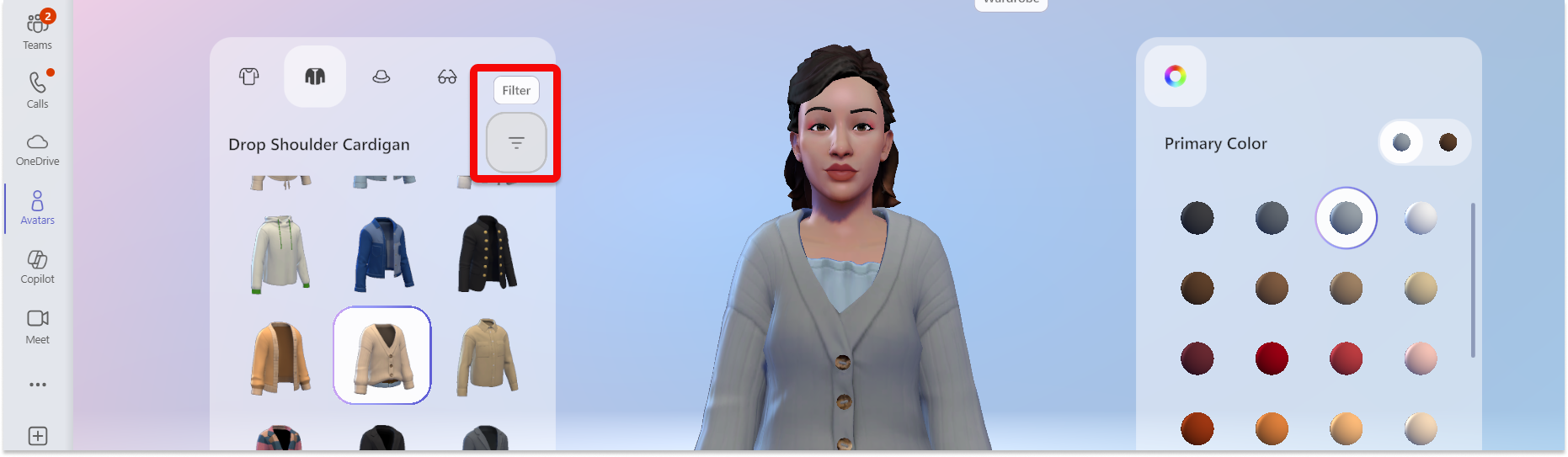
Jotta löydät nopeasti haluamasi tyylit, voit suodattaa hiukset, aluskerrokset, päällysvaatteet ja päähineet.
Muutoksen kumoaminen tai tekeminen uudelleen
Voit kumota tai tehdä uudelleen avatariin tekemäsi muutokset näytön oikeassa yläkulmassa olevilla Kumoa- tai Tee uudelleen -nuolilla.
Lähennä/loitonna avatarin esikatselua
Kun mukautat avataria, voit lähentää tai loitontaa avatarin esikatselua hiiren vierityspainikkeen avulla.
Avatarin esikatselun kiertäminen
Valitse avatarin esikatselu, pidä hiiren ykköspainiketta painettuna ja kierrä avatarin esikatselua vetämällä hiirtä, jotta näet, miltä se näyttää eri kulmista.
Aiheeseen liittyvät artikkelit
Immersiivisten tapahtumien käytön aloittaminen Microsoft Teamsissa