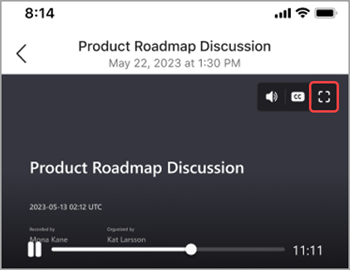
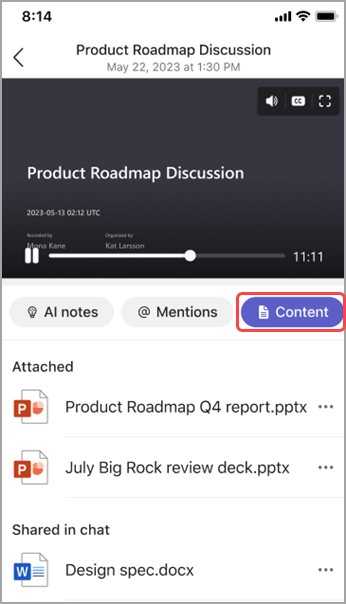
Tarkastele Teams-tapahtumien tallenteita nopeasti kertauksen avulla. Tarkastele tapahtuman tallennetta, jaettua sisältöä ja paljon muuta vaihtamatta näyttöä tai sovellusta.
Tarkista tapahtumatallenteet, transkriptiot ja paljon muuta nopeasti Teamsin yhteenvetojen avulla. Tutustu menneen tapahtuman materiaaleihin, kuten tiedostoihin, jaettuun sisältöön ja muuhun vaihtamatta näyttöä tai sovellusta.
Kertaus
Yhteenvedot ovat käytettävissä Teams-tapahtumien, kuten kokousten, town hall -tapaamisten, verkkoseminaarien ja puheluiden jälkeen, jotka on tallennettu tai litteroitu. Yhteenvedosta löydät tapahtuman tallenteen, tekstitallenteen, jaetut tiedostot, muistiinpanot, mukautetun yhteenvedon, esityslistan ja seurantatehtävät.

Artikkelin sisältö
Näytä kertaus
Tapahtuman yhteenvedon tarkasteleminen:
Valitse tapahtuman keskustelun tapahtuman pikkukuvasta Näytä kertaus .
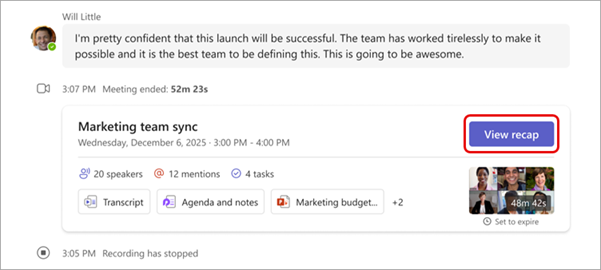
Valitse tapahtuman keskustelussa kertaus tapahtuman päätyttyä.

Jos haluat tarkastella yhteenvetoa erillisessä ikkunassa, valitse Avaa kokouksen kertaus uudessa ikkunassa
 .
.Toistuvissa tapahtumissa voit helposti tarkastella minkä tahansa tapahtuman yhteenvetoja. Avaa kertaus ja valitse esiintymä avattavasta valikosta. Jos et näe etsimääsi esiintymää, valitse Lataa lisää kokouksia.

Huomautus
Kertausilmoitukset, muistiinpanot ja sisältö eivät ole tällä hetkellä käytettävissä ad hoc -tapahtumissa.
Jaetun yhteenvedon
Jaa linkki yhteenvedoen kenelle tahansa organisaatiossasi, jotta aiempaan sisältöön on helpompi viitata. Voit etsiä ja kopioida kertauslinkin muutamalla tavalla:
- Avaa kertaus ja valitse Jaa
 . Lisää vastaanottajien nimet, sähköpostiosoitteet, ryhmät tai tunnisteet. Valitse sitten Jaa. Määritetyt henkilöt saavat yhteenvedon käyttöoikeuden, kun jaat.
 - Avaa kertaus ja valitse Jaa>kopiolinkki. Liitä kopioitu linkki keskusteluun tai kanavaan jaettavaksi. Kuka tahansa, jolla ei vielä ole pääsyä kertaukseen, voi pyytää käyttöoikeutta.
Älykäs kertaus
Saat henkilökohtaisemman yhteenvedon tapahtumistasi älykkään kertauksen avulla. Säästä aikaa tarkistamisessa tekoälypohjaisilla ominaisuuksilla, jotka vievät sinut suoraan etsimiisi hetkiin. Verkkoseminaarien ja town hall -tapaamisten älykkäät kertaukset ovat tapahtuman järjestäjien, yhteisjärjestäjien ja esittäjien käytettävissä.
Huomautus
- Älykkäät kertauskokemukset ovat saatavilla osana Teams Premium -lisäosaa, joka on lisäkäyttöoikeus, joka tarjoaa lisäominaisuuksia, joiden avulla Teams-tapahtumat ovat entistä yksilöllisempiä, älykkäämpiä ja turvallisempia. Jos haluat käyttää Teams Premiumia, ota yhteyttä IT-järjestelmänvalvojaasi.
- Älykkäät kertauskokemukset ovat myös käytettävissä osana Microsoft Copilot -käyttöoikeutta.
Tuetut kielet
Englanti, espanja, hollanti, italia, japani, kiina (yksinkertaistettu, Kiina), norja (bokmål), hollanti, portugali (perinteinen Taiwan), puola, portugali, ruotsi, saksa, suomi, tanska, unkari, ukraina ja thai, suomi, turkki, saksa, kiina (perinteinen Taiwan), tanska, portugali (Portugali), tšekki, unkari, ukraina ja thai.
Lisätietoja on artikkelissa Microsoft Copilot:n tuetut kielet. Jos tapahtuman puhuttuja ja litteroituja kieliä tuetaan, kaikki tekoälyominaisuudet ovat käytettävissä Teams Premium.
Tärkeää
Tekoälyn luoma sisältö perustuu tapahtuman tekstitallenteeseen, ja sen voimanlähteenä on GPT ja muut tekoälymallit. Jotkin tekoälyn luoma sisältö voi olla epätarkkaa, epätäydellistä tai sopimatonta. Microsoft pyrkii jatkuvasti kehittämään tekniikkaa, joka vähentää näitä tapauksia.
Aikajanamerkit
Aikajanamerkit näkyvät tallenteen tilanneilmaisimessa ja näyttävät sinulle tärkeimmät osat. Voit tarkastella aikajanan merkkejä pitämällä hiiren osoitinta tapahtumatallenteen päällä. Valitse niistä yksi, jos haluat siirtyä suoraan kyseiseen tallenteen osaan.

Aikajanan merkkejä ovat esimerkiksi seuraavat:
Nimien mainintamerkit
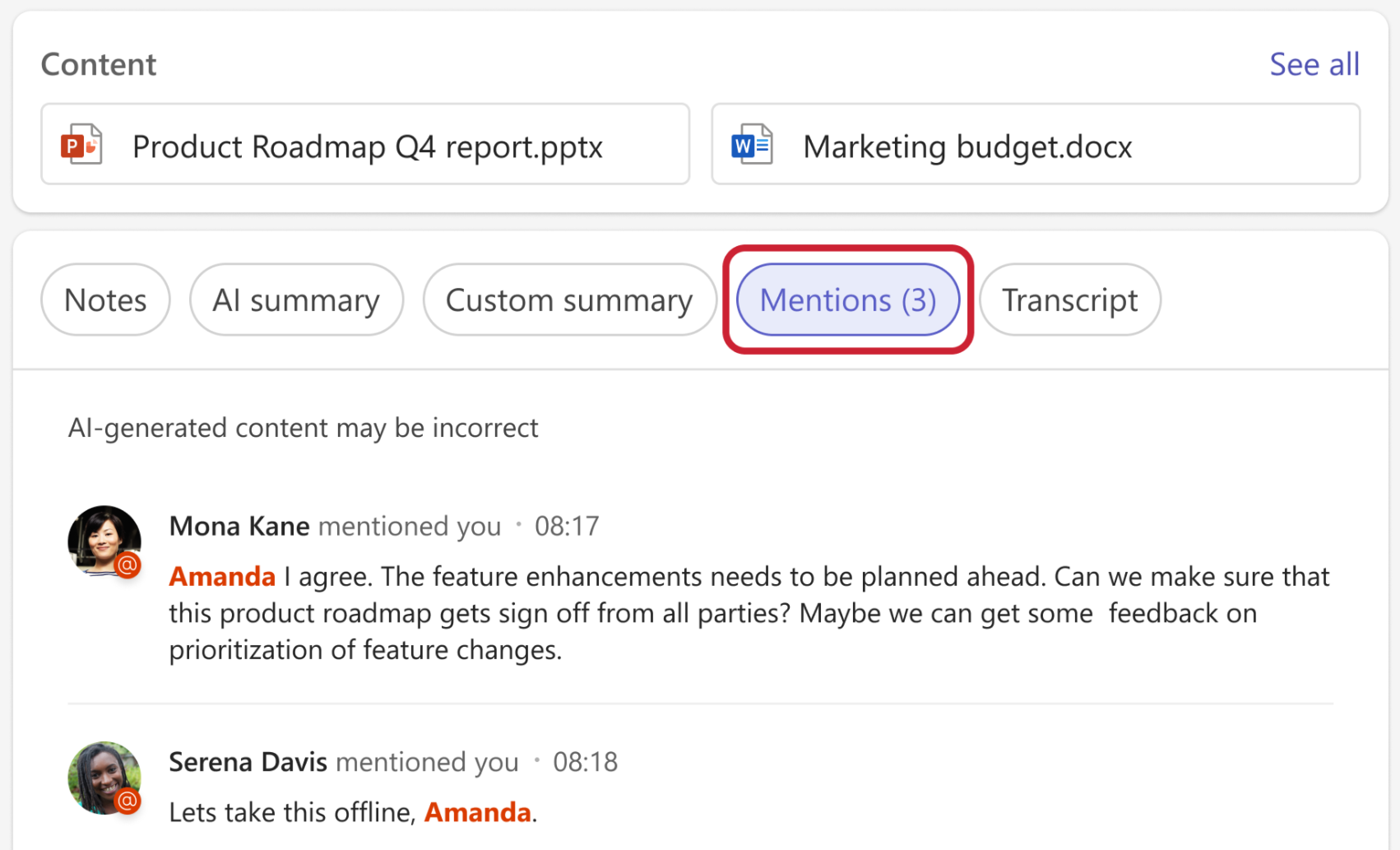
Siirry suoraan tallenteen osaan, jossa joku sanoi nimesi ja mainitsee aikajanan merkit. Kun toistat tapahtuman tallennetta, näet nimesi maininnan osoittamalla aikajanaa.
Jos nimesi mainitaan, näet @ -kuvakkeen. Siirry suoraan tallenteen kyseiseen kohtaan valitsemalla @ -kuvake. Voit myös tarkastella transkriptiota siitä, mitä sanottiin ja kuka sen sanoi, avaamalla tekstitallenneruudun. Vain sinä näet omat nimimerkintäsi.
Huomautus
- Jos haluat käyttää nimimerkintää, tapahtumasi täytyy olla tallennettu tai litteroitu.
- Nimen maininnat toimivat vain, jos jonkun nimi transkriptiossa vastaa hänen näyttönimeään.
Liitymis- ja poistumismerkit
Liity- ja Poistu-merkit näyttävät, milloin liityit tapahtumaan ja poistuit siitä. Kun toistat tapahtuman tallennetta, vie hiiren osoitin aikajanalle nähdäksesi, milloin liityit tai lähdit. Siirry kyseiseen tallennuksen osaan valitsemalla Liity- tai Poistu-merkki
 . Vain sinä näet omat liittymis- ja poistumismerkit.
Näytön jakamisen merkinnät
Tarkista esitykset tai muu jaettu sisältö näytönjakomerkeillä. Näytönjakomerkinnät  näyttävät, kun joku on jakanut näyttönsä.
Vie hiiren osoitin tallennuksen aikajanan päälle nähdäksesi näytön jakamismerkit. Siirry kyseiseen tallenteen osaan valitsemalla merkin.
Tekoälyn yhteenveto
Tarkastele tekoälyn luomia muistiinpanoja ja tapahtuman seurantatehtäviä valitsemalla tekoälyn yhteenveto. Tuetulla kielellä litteroiduille tapahtumille on saatavilla tekoälyyhteenvetoja. Tapahtuman on myös kestettävä vähintään viisi minuuttia.

Et ehkä voi kopioida tekoälyyhteenvetoa, jos tapahtuman luottamuksellisuusmerkintä estää sen.
Huomautus
- Jos haluat käyttää tätä ominaisuutta, tapahtuma on vähintään litteroitava. Saat parhaan kertauskokemuksen tallentamalla ja litteroimalla tapahtuman.
- Tekoälyyhteenvedot saattavat näyttää erilaisilta tapahtuman transkriptiokielen perusteella. Tämä johtuu tekoälyn kielimallien eroista. Kehitämme näitä ominaisuuksia jatkuvasti.
Jaa tekoälyn yhteenveto
Jaa älykkään kertauksen tekoälyyhteenvedot osallistujille, myös organisaatiosi ulkopuolisille osallistujille, luomalla Outlook-sähköpostiviesti suoraan tapahtuman kertauksesta. Sähköpostiviesti luonnostellaan automaattisesti, ja se sisältää kokouksen yhteenvedon ja seurantatehtävät.
Voit lähettää sähköpostiviestin yhteenvedon seuraavasti:
Valitse Chat
 in Teams.
Avaa tapahtuman keskustelu.
Valitse Kertaus.
Valitse Jaa
>sähköpostitse .
.Muokkaa luonnosteltua sähköpostiviestiä tarkkuuden varmistamiseksi.
- Sähköpostin vastaanottajat ovat tapahtumaan kutsuttuja henkilöitä. Lisää vastaanottajia tai poista niitä Vastaanottaja-kentässä ennen lähettämistä.
Kun sähköposti on valmis, valitse Lähetä.
Sähköposti lähetetään sen henkilön sähköpostiosoitteesta, joka lähettää viestin käynnistäjän sähköpostiosoitteesta. Kokouksen järjestäjät, yhteisjärjestäjät ja esittäjät voivat käynnistää kertaussähköposteja Teamsissa.
Tärkeää
- Tekoälyyhteenvetojen jakaminen ei ole käytettävissä seuraavissa tapauksissa:
- Kokouksen luottamuksellisuustunnisteeksi on määritetty Vain luottamukselliset vastaanottajat tai Vain erittäin luottamukselliset vastaanottajat.
- Tallenne ja litterointi eivät ole käytettävissä kokouksessa.
- Tallennuksen ja transkription käyttöoikeus on rajoitettu joko järjestäjiin ja yhteisjärjestäjiin tai tiettyihin henkilöihin.
- Lisätietoja on artikkelissa Kokoustallenteiden tai transkriptioiden käyttöoikeuksien mukauttaminen Microsoft Teamsissa ja Teams-kokousten luottamuksellisuustunnisteet.
Kaiutinmerkinnät
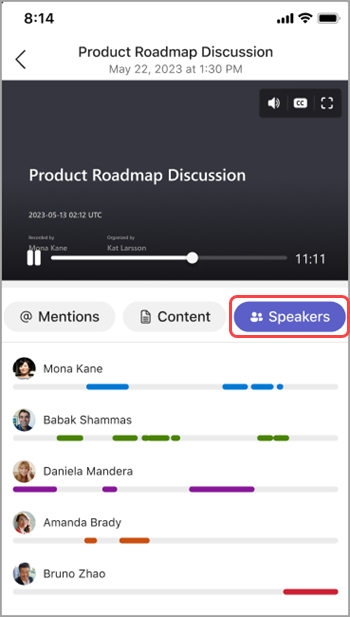
Tekoälypohjaisen kaiuttimet-näkymän avulla voit etsiä tiettyjä puhujia ja tarkastella heidän pääkohtiaan tapahtumatallenteessa. Valitse Puhujat , jos haluat nähdä, kuka puhui ja milloin. Valitse henkilön kaiutinpalkki, jotta voit seurata, kun hän puhuu.

Huomautus
Jos haluat käyttää tätä ominaisuutta, tapahtuma on tallennettava ja litteroitava.
Kertaukset ja tekstitallenteet
Lisätietoja tallenteiden, transkriptioiden ja muiden tämän kokemuksen mahdollistavien tietojen tallentamisesta on ohjeaiheissa Videon tekstitallenteiden ja tekstitysten tarkasteleminen, muokkaaminen ja hallinta sekä älykkäät kertaustiedot, tietosuoja ja suojaus.
Aiheet ja luvut
Luvut ja aiheet jakavat tapahtuman osiin käyttämällä avainsanoja tekstitallenteesta tai PowerPoint Live kanssa jaetusta sisällöstä ja paljon muuta.

Huomautus
Jos haluat käyttää tätä ominaisuutta, tapahtuma on tallennettava ja litteroitava.
Lue lisää automaattisesti luoduista luvuista Teams-videoissa ja PowerPoint Live -tallenteissa.
Copilot
Copilotin avulla voit tehdä yhteenvedon tapahtuman pääkohdista, luoda seurantatehtäviä ja paljon muuta. Lisätietoja on artikkelissa Copilotin käytön aloittaminen Microsoft Teamsissa.

Poista kertaus
Kokouksen järjestäjät ja yhteisjärjestäjät voivat poistaa yhteenvedon ja sen sisällön, kuten kokouksen tallenteen, transkription ja muita kertaukseen tallennettuja tietoja. Tämä toiminto poistaa tuetun kertauksen sisällön pysyvästi, eikä sitä voi kumota.
Kokouksen kertauksen poistaminen:
- Avaa kokouksen kertaus.
- Valitse kertaussivulla Lisää vaihtoehtoja
 >Poista kertauksen sisältö
 .
.
Jaetut tiedostot säilyvät alkuperäisissä sijainneissaan. Jotkin sisällöt, kuten Loop-muistiinpanot, sisältyvät vain tuettuihin kokoustyyppeihin, ja poistaminen voi riippua nykyisen omistajan käyttöoikeuksista.
Huomautus
Kertauksen sisällön valikoiva poistaminen ei ole tällä hetkellä käytettävissä. Yhteenvedon poistaminen poistaa pysyvästi koko sen sisällön.
Usein kysytyt kysymykset
Mitä tietoja Teams käyttää älykkään kertauksen tarjoamiseen?
Teams käyttää tapahtuman transkriptiota, osallistujatietoja ja PPT Live -tietoja tarjotakseen tekoälyä hyödyntäviä ominaisuuksia älykkäässä kertauksessa.
Tallentaako Teams tapahtumatietoja?
Teams tallentaa tapahtumatiedot, mutta Microsoft ei voi käyttää niitä. Sen tallennustapa määräytyy IT-järjestelmänvalvojan määrittämien käytäntöjen mukaan. Tapahtuman tiedot tallennetaan organisaatioosi liittyvälle maantieteelliselle alueelle. Tallenteet tallennetaan OneDriveen ja SharePointiin Microsoft Purview -käytännön mukaisesti. Lisätietoja SharePointin hallinnasta on täällä.
Vanhenevatko tekoälyn luomat muistiinpanot ja tehtävät?
Tekoälyn luomat muistiinpanot ja tekoälyn luomat tehtävät vanhentuvat organisaatiosi käytäntöjen mukaisesti. Saat lisätietoja ottamalla yhteyttä IT-järjestelmänvalvojaan.
Kuka voi käyttää tapahtuman älykästä kertausta?
People in your organization voivat käyttää tapahtuman älykästä kertausta, jos heidät on kutsuttu tapahtumaan. Kuka tahansa, jota ei ole kutsuttu tai joka ei kuulu organisaatioosi, ei pääse sisään, vaikka hänellä olisi tallennuslinkki tai Teams Premium.
Aiheeseen liittyvät artikkelit
Kokouksen tallentaminen Teamsissa
Kokousmuistiinpanojen tekeminen Teamsissa
Reaaliaikaisen transkription tarkasteleminen Teams-kokouksessa