
Kun olet asentanut Teams-kokouslisäosan ja kirjautunut siihen (katso Teams-kokouslisäosan asentaminen Google Workspaceen), voit ajoittaa Teams-kokouksen suoraan Google Calendar. Voit myös tarkastella ja muokata Teams-kokouksiasi ja liittyä niihin siellä.
Huomautus
Tällä hetkellä Google Workspacen Teams-kokouslisäosalla ajoitetut kokoukset näkyvät vain Google-kalenterissasi. Niitä ei synkronoida muiden Microsoft-kalentereiden kanssa.
Artikkelin sisältö
Kokousten tarkasteleminen, muokkaaminen ja niihin liittyminen
Aloita kokouksen ajasta
Valitse kokousaika suoraan Google-kalenterista.
Kirjoita avautuvaan ruutuun kokouksen otsikko ja valitse sitten Lisää Teams-neuvottelukokous>.
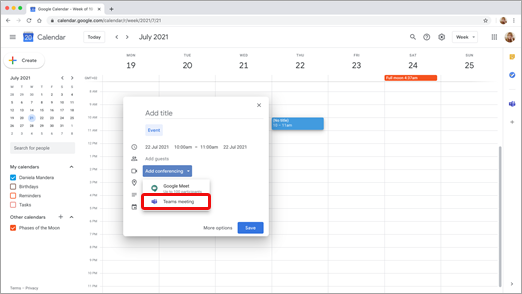
Teams-kokouksen tiedot -ruutu avautuu.
Kirjoita Lisää vieraita -kohtaan henkilöt, jotka haluat kutsua kokoukseen.
Voit myös lisätä kokouksen sijainnin ja kuvauksen sekä muuttaa päivämäärää ja aikaa.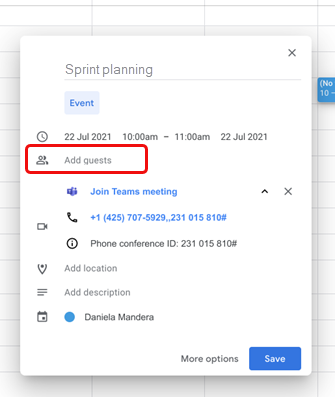
Jos haluat lisätä lisätietoja, kuten sen, voivatko vieraat kutsua muita henkilöitä tai milloin haluat vastaanottaa kokousilmoituksia, valitse Lisää vaihtoehtoja.
Kun olet valmis, valitse Tallenna.
Kokous näkyy nyt Google-kalenterissasi
Aloita osallistujista
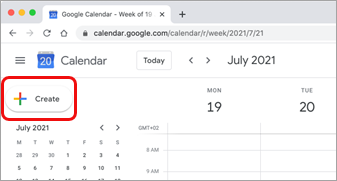
Valitse Google-kalenterin vasemmasta reunasta Luo.
Valitse avautuvan ruudun alareunasta Lisää vaihtoehtoja.
Valitse Lisää Microsoft Teams -kokousneuvottelu.>
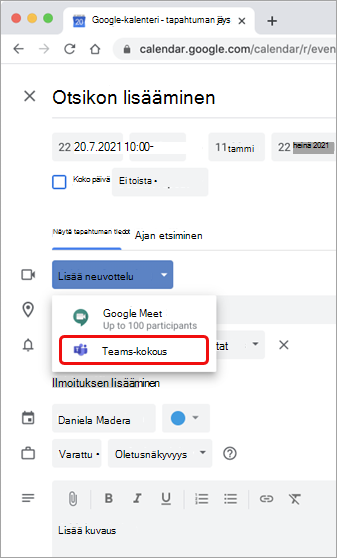
Anna kokoukselle otsikko ja kirjoita Lisää vieraita -ruutuun henkilöt, jotka haluat kutsua kokoukseen.
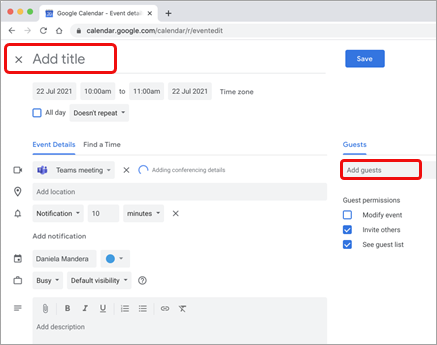
Valitse otsikon alta kokouksen päivä ja aika. Tai valitse Etsi aika ( Ei toistu -kohdassa), niin saat apua ajan keksimiseen.
Kirjoita haluamasi tiedot, kuten voivatko vieraat kutsua muita henkilöitä tai milloin haluat vastaanottaa kokousilmoituksia
Valitse Tallenna.
Kokous näkyy nyt Google-kalenterissasi
Huomautus
Google-laajennuksella ajoitetuissa kokouksissa osallistujat eivät voi käyttää Cloud Video Interop (CVI) -liittymisvaihtoehtoja.
Kokousten tarkasteleminen, muokkaaminen ja niihin liittyminen
Tarkastele tämän päivän ja huomista Teams-kokouksia
Avaa Google-kalenterin oikeanpuoleinen paneeli ja valitse Teams-lisäosa.
Jos ruutu on piilotettu, tuo se näkyviin valitsemalla näytön alareunassa oleva kaksoisnuoli.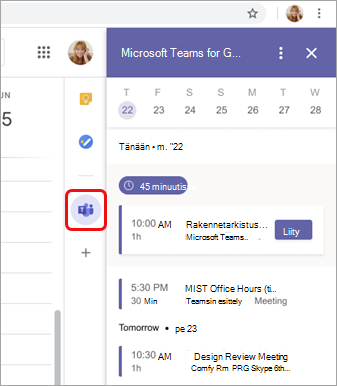
Liity kokoukseen valitsemalla Liity .
Kokouksen tietojen tarkasteleminen ja muokkaaminen
Kaksoisnapsauta kokousta kalenterissa. Tietonäkymä avautuu.
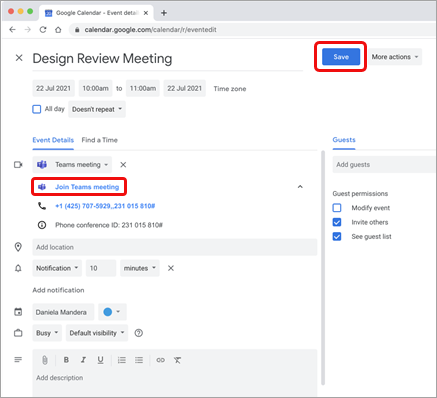
Tässä voit tehdä haluamasi muutokset. Kun olet valmis, valitse Tallenna .
Tai valitse Liity Teams-kokoukseen, jos on kokouksen aika.
Huomautus
Tällä hetkellä kokouksen otsikkona on "Microsoft Teams -kokous" kutsussa antamasi otsikon sijaan.
Vianmääritys
Valtuutusvirhe
Jos saat valtuutusvirheen , kun yrität lisätä Microsoft Teams -kokouksen Google-kalenteritapahtumaasi, sinun on annettava lisäosalle käyttöoikeus Google-tiliisi.
Voit myöntää lisäosalle pääsyn Google-tiliisi seuraavasti:
- Valitse Google-kalenteritapahtuman Hyväksy virheteksti tai avaa lisäosa sivupaneelista.
- Valitse Valtuuta käyttö.
Jos olet Google Workspace -järjestelmänvalvoja ja olet asentanut lisäosan käyttäjiemme puolesta Google Workspace Hallinta Consolen kautta, voit valtuuttaa lisäosan kaikkien käyttäjiesi puolesta.
- Avaa Google Workspace Hallinta -konsoli.
- Valitse Sovellukset>, Google Workspace Marketplacen sovellukset>,Sovellusluettelo.
- Valitse Microsoft Teams -kokoustoimialueeseen asennettujen sovellusten luettelosta.
- Valitse Tietojen käyttöoikeus -kohdassa Myönnä käyttöoikeus.
Tilitietojen antaminen kirjautumista varten ei onnistu
Microsoft Teams -kirjautumistietojesi keräämistä varten avataan erillinen selainikkuna. Jos et näe erillistä ikkunaa sen jälkeen, kun olet valinnut Kirjaudu sisään, tarkista selaimen asetuksista, että ponnahdusikkunat ovat sallittuja.
Haluatko lisätietoja?
IT-järjestelmänvalvojille
Microsoft Teams -kokouslisäosan määrittäminen Google Workspaceen