
Suodata taustamelu Teams-puheluiden ja -kokousten aikana äänen eristyksen avulla. Äänen eristäminen estää tekoälyn avulla ympäröivän melun, jotta muut voivat kuulla sinut selkeästi.
Miten se toimii
Kun lisäät ääniprofiilin, Teams tietää, mitkä äänet säilytetään (äänesi) ja mitkä suodatetaan pois. Äänen eristäminen suodattaa myös muista kaiuttimista tulevan äänen kaiun estämiseksi. Äänen eristäminen perustuu tekoälyyn Teamsissa.
Ääniprofiilin lisääminen
Lisää ääniprofiili, jotta voit aloittaa äänieristyksen käytön kokouksissa ja puheluissa. Ääniprofiilin luominen kestää noin 30 sekuntia, ja se voidaan poistaa milloin tahansa.
Ääniprofiilin lisääminen:
Valitse Asetukset ja muuta
 >
> Teamsissa.
Valitse Tunnistus
 .
.Valitse Luo ääniprofiili.
Huomautus
Jos et näe Tunnistaminen
asetuksissa, ota yhteyttä IT-järjestelmänvalvojaan.Valitse mikrofoni avattavasta valikosta.
Valitse Aloita äänisieppaus ja lue annettu teksti.
Kun lopetat lukemisen, valitse Lopeta äänisieppaus.
Valitse Sulje.
Äänen eristyksen poistaminen käytöstä
Äänen eristäminen tulee aktiiviseksi puheluissa ja kokouksissa, kun olet lisännyt ääniprofiilisi.
Äänen eristyksen poistaminen käytöstä Teams-kokouksessa:
- Valitse kokouksen asetuksissa Mikrofonin
 vieressä oleva avattavan valikon nuoli.
 - Poista melunvaimennuksen vaihtopainike käytöstä.
Voit käyttää näitä asetuksia myös valitsemalla Mikrofonin vieressä olevan avattavan valikon nuolen ja valitsemalla Lisää ääniasetuksia.
Miltä se näyttää
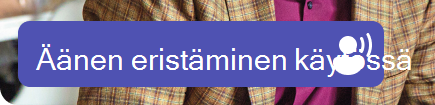
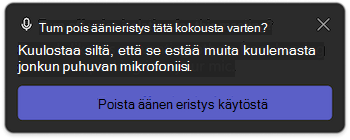
Kun olet lisännyt ääniprofiilisi, ilmaisimet kertovat, milloin ja miten äänen eristys toimii kokouksessa tai puhelussa.
| Ilmaisin | Merkitys |
|---|---|
|
Äänen eristäminen on käytössä ja käytössä. |

|
Liityit kokoukseen mikrofoni mykistettynä. |

|
Vain nimesi näkyy. Ei-toivottua ääntä ei havaita ja äänen eristys on aktiivinen. |

|
Äänen eristäminen on aktiivinen ja suodattaa pois ei-toivotun äänen. |
|
Joku lähellä oleva henkilö havaitaan (esim. sinä ja työtoverisi olette jakamassa laitettasi kokousta varten). Jos haluat, että heidät kuullaan, valitse Poista äänen eristys käytöstä. |
Vianmääritys
Jos sinulla on ongelmia ääniprofiilin lisäämisessä:
- Varmista, että olet suhteellisen hiljaisessa ympäristössä.
- Yhdistä mikrofoni uudelleen tai paranna ääntä käyttämällä toista mikrofonia.
- Käynnistä Teams uudelleen.
- Tarkista päivitykset Teamsista.
- Poista ääniprofiilisi ja luo se uudelleen.
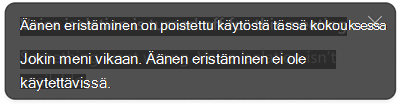
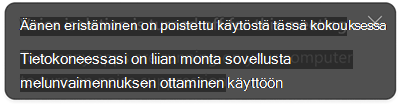
Saatat saada jonkin näistä ilmoituksista Teamsissa. Ota selvää, mitä ne tarkoittavat ja miten voit ratkaista ne:
| Ilmoitus | Merkitys |
|---|---|
|
Äänen eristyksen käyttöönotossa kokouksessa tai puhelussa on ongelma. Lataa äänen eristys uudelleen käynnistämällä Teams uudelleen. |
|
Laitteessasi on käynnissä liian monta sovellusta, eikä se tue äänen eristämistä. Sulje muut laitteesi sovellukset. Poista sitten äänen eristys käytöstä ja ota se takaisin käyttöön. |