
Artikkelin sisältö
Tallenna avoin kokoontuminen
Avoimet kokoontumiset tallentavat automaattisesti, kun tapahtuma alkaa. Lisätietoja on artikkelissa Avoimen kokoontumisen isännöinti Microsoft Teamsissa.
Automaattisen tallennuksen poistaminen käytöstä
Jos haluat tallentaa avoimen kokoontumisen manuaalisesti tai jos et halua tallentaa sitä ollenkaan, poista automaattinen tallennus käytöstä avoimen kokoontumisen asetuksissa ennen tapahtuman alkua.
Automaattisen tallennuksen poistaminen käytöstä:
- Valitse
 Teamsissa.
 - Valitse tuleva avoin kokoontuminen.
- Valitse Näytä tapahtuma
 >Hallitse tapahtuman
 .
. - Valitse kokousasetukset
 >Tallennus- ja transkriptiotiimit-tallenna-ja-litteroi-painike-kuvake
 .
. - Poista Tallenna ja litteroi automaattisesti - vaihtopainike käytöstä.
- Valitse Käytä Tallenna>
 .
.
Huomautus
Jos poistat automaattisen tallennuksen käytöstä, voit hallita sitä, kuka voi aloittaa tallennuksen. Avaa tapahtuman tiedot Teams-kalenterissa. Siirry tietoihin>Kokousasetusten>Tallennus ja transkriptio . Kokousroolit, organisaation käyttöoikeus ja järjestelmänvalvojan käytännöt määrittävät myös, kuka voi tallentaa ja litteroida.
Tallenna avoin kokoontuminen manuaalisesti
Jos haluat tallentaa avoimen kokoontumisen manuaalisesti, poista ensin automaattinen tallennus käytöstä. Toimi sitten seuraavasti:
Valitse Lisää toimintoja
 .
.Valitse Tallenna ja litteroi
>Aloita tallennus .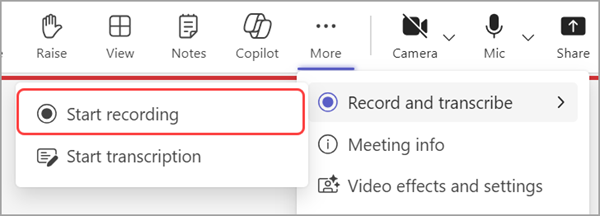
Kun valitset Aloita tallennus
, kokouksen tekstitallenne alkaa automaattisesti.
Lopeta avoimen kokoontumisen tallentaminen
Jos haluat lopettaa tallennuksen avoimen kokoontumisen aikana:
Valitse Lisää toimintoja
.Valitse Tallenna ja litteroi
>Lopeta tallennus .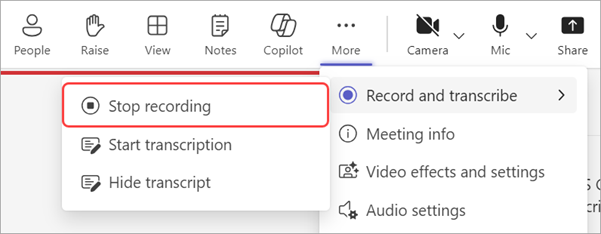
Valitse Pysäytä.
Kun lopetat tallennuksen, myös kokouksen transkriptio pysähtyy.
Lataa avoimen kokoontumisen tallenne
Järjestäjät voivat ladata avoimen kokoontumisen tallenteen Teamsista, kun sitä ei julkaista. Näin voit muokata tallennetta ja julkaista sen OneDrivesta.
Voit ladata avoimen kokoontumisen seuraavasti:
- Valitse Teamsissa.
- Valitse aiempi avoin kokoontuminen.
- Valitse Näytä tapahtuma>Hallitse tapahtuman .
- Etsi Tallenteet-kohdasta tallenne, jonka haluat ladata.
- Valitse Lataa
 .
.
Lataa town hall -tapaamisten transkriptiot
Kun avoin kokoontuminen päättyy, lataa transkriptiot, jotta voit tallentaa ja tarkastella niitä myöhemmin. Jos pysäytit litteroinnin ja käynnistit sen uudelleen tapahtuman aikana, tekstitallenteita on useita.
Jos haluat ladata avoimen kokoontumisen transkriptiot:
- Valitse Teamsissa.
- Valitse aiempi avoin kokoontuminen.
- Valitse Näytä tapahtuma>Hallitse tapahtuman .
- Valitse Tallenteet.
- Valitse Lataa transkriptiot

Transkriptiot ladataan sekä .docx- että .vtt-tiedostotyypeissä. Jos tekstitallenteita on useita, ne ladataan erillisinä tiedostoina.
Lataa käännetyt town hall -tapaamisten transkriptiot
Käännä ja lataa avoimen kokoontumisen transkriptio avoimen kokoontumisen jälkeen jollakin yli sadasta tuetusta kielestä. Lisätietoja tapahtuman jälkeisen transkription käännöksen määrittämisestä Microsoft Syntex kautta on artikkelissa Käytön mukaan laskutettavat transkriptiokäännökset videoille Microsoft 365:ssä.
Huomautus
Jos sinulla on ongelmia avoimen kokoontumisen transkriptioiden kääntämisessä tai lataamisessa, ota yhteyttä IT-järjestelmänvalvojaasi.
Jos haluat kääntää avoimen kokoontumisen transkription:
Valitse
Teamsissa.Valitse aiempi avoin kokoontuminen.
Valitse Näytä tapahtuma
>Hallitse tapahtuman .Valitse Tallenteet>Lataa transkriptiot
.- Jos tekstitallenteita on useita, ne ladataan erillisinä tiedostoina.
Valitse Kertaus.
Valitse Avaa ClipchampissaNäytä
 .
.Valitse Clipchampissa
 .
.Valitse Transkriptio ja tekstitykset
 >Käännä.
Valitse kieli, jolle haluat kääntää tekstitallenteen.
Valitse Käännä.
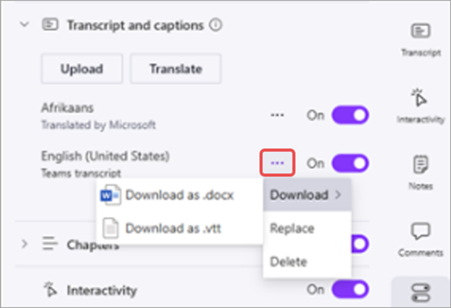
Käännetty tekstitallenne näkyy Transkription ja tekstitysten valikossa.
Jos haluat ladata käännetyn transkription, valitse Asetukset>Lataa-kuvake transkription vieressä ja valitse tiedostotyyppi, jonka haluat ladata.
Julkaise avoimen kokoontumisen tallenne
Kun olet tallentanut avoimen kokoontumisen, julkaise tallenne, jotta se on osallistujien saatavilla.
Jos haluat julkaista avoimen kokoontumisen tallenteen:
Valitse
Teamsissa.Valitse aiempi avoin kokoontuminen.
Valitse Näytä tapahtuma
>Hallitse tapahtuman .Valitse Tallenteet ja valitse tallenne, jonka haluat julkaista.
Valitse Julkaise.
- Jos tallenne on tallennettu OneDriveen, valitse Julkaise OneDrivesta.
Vain yksi tallenne voidaan julkaista kerrallaan. Kun olet julkaissut tallenteen, osallistujille ilmoitetaan siitä sähköpostitse. Ulkoiset esittäjät eivät saa sähköposti-ilmoitusta.
Laajenna avoimen kokoontumisen tallenteiden käyttöoikeutta
Julkaistut avoimen kokoontumisen tallenteet vanhenevat, mutta voit pidentää niiden käytettävyysaikaa. Jos haluat pidentää avoimen kokoontumisen tallennetta:
- Valitse Teamsissa.
- Valitse aiempi avoin kokoontuminen.
- Valitse Näytä tapahtuma>Hallitse tapahtuman .
- Valitse Tallenteet.
- Valitse julkaistun tallenteen vieressä Jatka 60 päivää>Jatka.
Jos tallenne vanhenee sen jatketun ajankäytön jälkeen, julkaise se uudelleen, jotta osallistujat voivat jälleen käyttää sitä.
Katso avoimen kokoontumisen tallenne
Jos haluat katsella avoimen kokoontumisen tallennetta:
- Valitse Teamsissa.
- Valitse aiempi avoin kokoontuminen.
- Valitse Näytä tapahtuma>Hallitse tapahtuman .
- Valitse Tallenteet-kohdassa tallenne, jota haluat katsella.
Osallistujat voivat tarkastella avoimen kokoontumisen tallennetta sen julkaisemisen jälkeen. Kun tallenne julkaistaan, he saavat sähköpostiviestin, jossa on linkki tallenteeseen.
Voit myös etsiä avoimen kokoontumisen tallenteita ja transkriptioita valitsemalla aiemman avoimen kokoontumisen Teams-kalenterista ja valitsemalla Yhteenveto-välilehden . Sieltä voit katsoa tallenteen, hakea transkriptiota ja paljon muuta. Lisätietoja on Microsoft Teamsin Kertaus-kohdassa.
Jaa avoimen kokoontumisen tallenne
Voit jakaa avoimen kokoontumisen tallenteen seuraavasti:
- Valitse Teamsissa.
- Valitse aiempi avoin kokoontuminen.
- Valitse Näytä tapahtuma>Hallitse tapahtuman .
- Etsi Tallenteet-kohdasta tallenne, jonka haluat jakaa.
- Valitse Kopioi linkki.
- Jaa linkki keskustelussa tai julkaisussa.
Kuka tahansa, jolla on tapahtuman käyttöoikeus, voi tarkastella jaettua tallennetta. Lisätietoja tapahtumaan pääsystä on artikkelissa Avoimen kokoontumisen ajoittaminen Microsoft Teamsissa.
Avoimen kokoontumisen tallenteen poistaminen
Voit estää osallistujia näkemästä julkaistua tallennetta. Voit julkaista tallenteet uudelleen poistamisen jälkeen.
Voit poistaa avoimen kokoontumisen tallenteen seuraavasti:
- Valitse Teamsissa.
- Valitse aiempi avoin kokoontuminen.
- Valitse Näytä tapahtuma>Hallitse tapahtuman .
- Valitse Tallenteet-kohdassa tallenne, jonka haluat poistaa.
- Valitse Poista.