Voit sisällyttää ääntä laitteestasi, kun jaat sisältöä kokouksessa. Tämä kannattaa tehdä, jos toistat videota esimerkiksi osana esitystä. Lue, miten voit tehdä tämän.
Tietokoneen äänen sisällyttäminen
Tietokoneen äänen jakaminen:
- Valitse Jaa
 kokouksen asetuksissa.
 - Ota käyttöön Sisällytä ääni -vaihtopainike.
Kun jaat, kokouksen osallistujat kuulevat kaiken tietokoneesi äänen, mukaan lukien ilmoitukset.
Huomautus
Windowsissa Teams ja tietokoneesi on määritettävä samaan kaiuttimeen. Säädä tietokoneen äänen ulostulo järjestelmäasetuksissa ja Teamsin äänen ulostulo laitteen asetuksissa Teamsissa.
Mac-tietokoneeseen sinun on asennettava uusin Teams-ääniohjain, jotta voit sisällyttää tietokoneen äänet Teams-kokoukseen ja välttää ääniongelmat, kuten kaikumisen. Kun ohjain on asennettu Mac-tietokoneeseesi, sinun on käynnistettävä tietokone uudelleen. Lataa se täältä: https://aka.ms/macaudiodriver
Voit myös seurata yksinkertaista ohjattua toimintoa ja valita Asenna tai Päivitä. Asennus kestää noin 10 sekuntia.
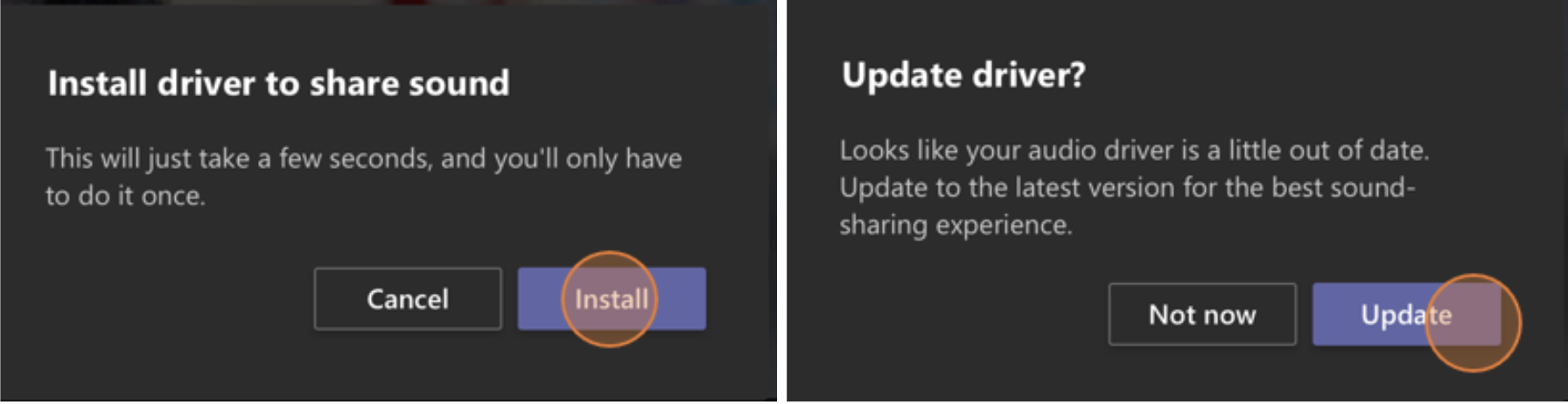
Kun ohjain on asennettu Mac-tietokoneeseesi, näet ilmoituksen kokousasetusten yläosassa. Sinun on ehkä keskeytettävä tai toistettava videosisältö, jotta voit aloittaa äänen jakamisen, tai sinun on ehkä yritettävä ottaa käyttöön Sisällytä ääni -vaihtopainike  , jos ohjaimen asennus epäonnistuu.
Voit myös sisällyttää äänen (tai lopettaa sen sisällyttämisen), kun olet jo aloittanut näytön jakamisen. Vie hiiren osoitin Jaat näyttösi -kohdan päälle jaettavan ikkunan yläreunassa ja valitse Jaa ääni jakamisen asetuksissa ikkunan yläreunassa.
Lopeta äänen jakaminen valitsemalla  uudelleen.
Tietokoneen äänen sisällyttäminen huoneeseen Teams-laitteella
Teams-laitteiden avulla voit jakaa sisältöä käyttämällä huonekonsoliin yhdistettyjä kaapeleita. Valitettavasti tietokoneen äänen jakamista tällä tavoin ei vielä tueta.
Jos haluat jakaa tietokoneen äänen, kun olet kokoushuoneessa, jossa on Teams-laite:
- Liity kokoukseen henkilökohtaiselta laitteeltasi valitsemalla Ääni pois päältä , kun liityt kokoukseen, joka mykistää automaattisesti mikrofonin lisäksi myös Teams-kokouksesta toistettavan äänen kaiun estämiseksi.
- Valitse Jaa kokouksen ohjausobjekteissa Ota käyttöön Sisällytä ääni -vaihtopainike.
Huomautus
- Vältä kaikua pitämällä huoneessa vain yksi mikrofoni ja kaiutin päällä.
- Yritä minimoida auki olevien sovellusten määrä, kun jaat järjestelmän ääntä. Jos tietokoneessa on avoinna liian monta sovellusta, äänenlaatu voi heikentyä.
Vianmääritys
Huono äänenlaatu
Jos tietokoneessa on käynnissä useita sovelluksia, äänenlaadussa saattaa ilmetä ongelmia, kuten viivettä tai katkeilua. Jos näin käy, muiden sovellusten sulkeminen voi auttaa.
Matala äänenvoimakkuus
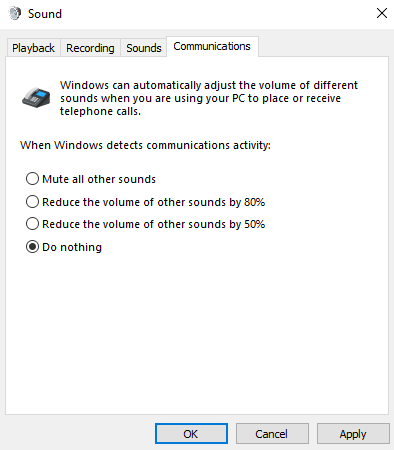
Jos käytät Windowsia, laitteen muiden äänten (kuten ilmoitusten ja hälytysten) voimakkuutta vähennetään, kun liityt Teams-kokoukseen. Tämä on yleensä toivottavaa, jotta voit keskittyä kokoukseen. Jos kuitenkin jaat tietokoneen ääntä, muut järjestelmän äänet hiljentävä asetus hiljentää myös ääniä, joita yrität jakaa.
Korjaa tämä siirtymällä järjestelmän ääniasetuksiin, etsimällä Äänen ohjauspaneeli, valitsemalla Tietoliikenneyhteydet ja sitten Älä tee mitään. Ota sitten muutokset käyttöön, jotta muut kuulevat jakamasi äänen kirkkaasti ja selkeästi.