
Kutsu organisaatiosi käyttäjiä tarkastelemaan ja käyttämään kalenteritietojasi Microsoft Teams -kalenterissa. Päätä, kuinka paljon käyttöoikeuksia haluat antaa henkilöille, joiden kanssa jaat, ja muuta sitä milloin tahansa.
Muiden kutsuminen jakamaan Teams-kalenterisi:
Valitse Calendar
 Teamsissa.
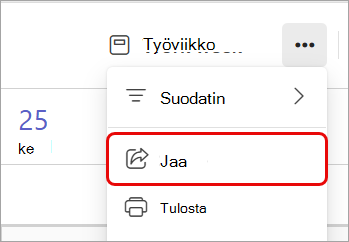
Valitse Lisää vaihtoehtoja
 >Jaa
>Jaa .
.
Kirjoita sen yhteyshenkilön sähköpostiosoite tai nimi, jonka kanssa haluat jakaa tiedoston.
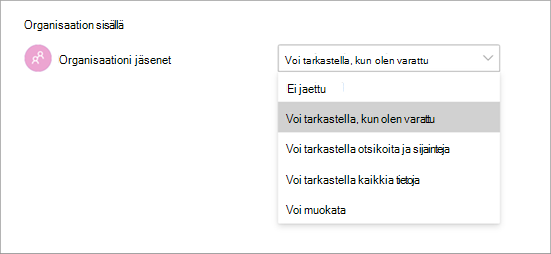
Valitse avattavasta valikosta haluamasi käyttöoikeustaso:
- Voi tarkastella, milloin olen varattu: Voi vain tarkastella aikaa, jonka olet estänyt varattuna.
- Voi tarkastella otsikoita ja sijainteja: Voi tarkastella vain tapahtuman otsikkoa ja sijaintia.
- Voi tarkastella kaikkia tietoja: Voi tarkastella kaikkia tietoja, mukaan lukien tapahtuman kuvaukset ja osallistujat.
- Voi muokata: Voi tarkastella, muokata ja poistaa tapahtumia.
- Voi delegoida: Voi tarkastella, luoda, muokata ja poistaa kohteita. Edustaja voi myös luoda kokouspyyntöjä ja vastata kutsuihin puolestasi.
Valitse Jaa.
Voit myös muuttaa organisaation käyttäjien yleisiä käyttöoikeuksia valitsemalla haluamasi asetuksen organisaatiosi> sisällä People avattavasta organisaationi valikosta.
Huomautus
Jotkin jakamisoikeudet voivat olla rajoitettuja organisaatiosi määrittämien käytäntöjen mukaan.
Kalenterin tulostaminen
Tulosta Teams-kalenterin paperikopioita, jotta voit jakaa ne henkilöille henkilökohtaisesti tai pitää ne käytettävissä, jotta offline-tila on helppo käyttää. Valitse, minkä näkymän, asettelun ja aikavälin haluat tulostaa, ja päätä sisällyttää minikuukausinäkymät ja esityslistan tiedot.
Voit tulostaa kalenterin seuraavasti:
Valitse Calendar
Teamsissa.Valitse vasemmanpuoleisessa ruudussa kalenterit, jotka haluat tulostaa.
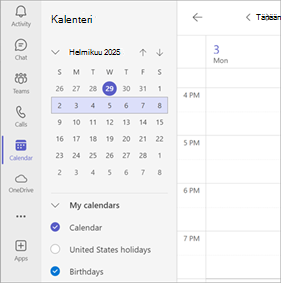
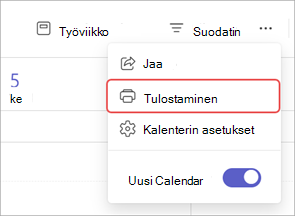
Valitse Lisää vaihtoehtoja
>Tulosta .
.
Valitse avattavasta Calendar-valikosta kalenteri, jonka haluat tulostaa. Valitse Valitut kalenterit , jos haluat tulostaa näkymän useista valitsemistasi kalentereista.
Muiden tulostustietojen mukauttaminen:
- Valitse Näytä-kohdassa, mikä kalenterinäkymä haluat tulostaa. Jos valitset Viikko tai Työviikko, valitse Asettelu kalenterin suunnan valitsemiseksi.
- Viimeistele Aika-alueella, mitkä aikataulun tunnit haluat tulostaa.
- Valitse Pieni kuukausi , jos haluat tulostaa pienen näkymän kuukausikalenterista.
- Valitse Tulosta yksityiskohtainen esityslista , jos haluat tulostaa kokouksen ja tapahtuman tiedot, kuten kokouksen kuvaukset, osallistujaluettelot ja paljon muuta.
Valitse Tulosta.