
Tärkeää
Teamsin livetapahtumakokemus poistetaan käytöstä 30. kesäkuuta 2026. Siirry Teamsin town hall -tapaamisiin , niin saat uusimmat tapahtumaominaisuudet ja -kokemuksen. Lisätietoja saat tästä blogikirjoituksesta.
Livetapahtuman järjestäjät voivat antaa anonyymeille osallistujille oikeuden esittää sisältöä. Anonyymien esittäjien on liityttävä kokoukseen käyttämällä Teamsin työpöytäversiota tai iPadin Teams-mobiilisovellusta.
Anonyymien esitysten salliminen
Tärkeää
Live-tapahtuman ajoittaminen on käytettävissä vain perinteisessä kalenterissa. Lisätietoja on artikkelissa Uuden kalenterin käytön aloittaminen Microsoft Teamsissa.
Voit ajoittaa anonyymit esittäjät sallivan live-tapahtuman seuraavasti:
Valitse
 Teamsissa.
Valitse Uusi kokous
 -kohdan vieressä oleva avattavan valikon nuoli.
 Valitse live-tapahtuma.
Ota käyttöön Salli ulkoiset esittäjät -vaihtopainike.
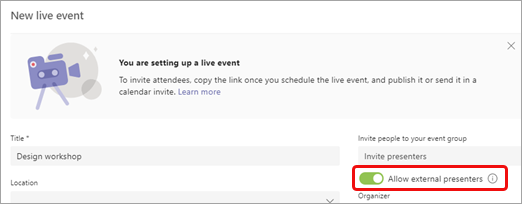
Huomautus
Kun tapahtuma on ajoitettu, voit ottaa tämän asetuksen käyttöön kaksoisnapsauttamalla tapahtumaa kalenterissa ja valitsemalla Muokkaa.
Kutsu anonyymit esittäjät kokoukseen kutsun kautta tai lähetä heille esittäjän liittymistiedot kutsun lähettämisen jälkeen. (Saat esittäjän liittymistiedot avaamalla tapahtuman kalenterissa, vierittämällä sivun alareunaan ja kopioimalla tiedot Microsoft Teams -kohtaan.)
Kokouksen alussa anonyymit esittäjät, joilla ei ole Azure Active Directory (Azure AD) -käyttäjätietoja, siirtyvät kokouksen aulaan valitessaan Liity-linkin. Sinun on päästävä heidät kokoukseen.
Huomautus
- Azure AD -käyttäjätiedot ovat Microsoftin sähköpostiosoite, jonka yritys on saanut henkilölle, tai henkilökohtainen Microsoft Business -tili.
- Osallistujat, joilla on Azure AD -tunnistetiedot mutta jotka eivät ole osa vuokraajaasi, liittyvät kokoukseen suoraan kutsuttaessa, mutta heille on silti annettava esittäjän rooli puhumiseen ja sisällön jakamiseen.
- Sisäiset osallistujat, jotka käyttävät esittäjän liittymislinkkiä, mutta joita ei ole nimenomaisesti lisätty esittäjiksi, siirtyvät odotustilaan, ja heistä tulee automaattisesti esittäjiä, kun heidät hyväksytään kokoukseen.
- Älä jaa sisäistä linkkiä kenellekään muulle kuin ulkoisille esittäjille. Ulkoiset esittäjät ovat osallistujia, joiden vuokraajassa ei ole tunnistetietoja (kuten @microsoft.com-sähköpostitiliä ).
- Älä hyväksy osallistujia odotustilasta, ellet vahvista, että he ovat ulkoisia esittäjiäsi.
- Jos osallistujalinkki on virheellisesti muodostettu tai se ei sisällä oikeita parametreja, osallistujat päätyvät live-tapahtuman aulaan.
Voit muuttaa anonyymien esittäjien roolia tapahtuman aikana manuaalisesti seuraavasti:
- Valitse kokouksen asetuksissa
 .
. - Vie hiiren osoitin sen henkilön nimen päälle, jonka roolia haluat muuttaa, ja valitse Lisää vaihtoehtoja
 >Esittäjäksi määritetty
 .
.
Kun anonyymit esittäjät on ylennetty esittäjäksi, he voivat:
- Jakaa hänen ääni- ja videotiedostojaan.
- Sisällön jakaminen.
- Näytä esittäjän ryhmäkeskustelu.
He eivät voi:
- Kokoukseen siirtyminen K-&V.
- Poistaa muita kokouksesta.
Huomautus
Kun Salli ulkoiset esittäjät -asetus on käytössä, tapahtumaan soittavat henkilöt voivat kuunnella mutta eivät puhua.
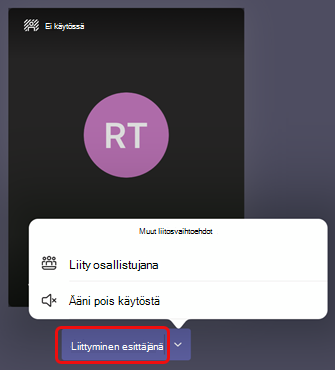
Anonyymit esittäjät, jotka käyttävät iPadia
Kun olet valinnut Liity-linkin , valitse Liity esittäjänä.
Tarvitsetko apua tapahtumiesi kanssa?
Microsoft 365 Live Event Assistance Program (LEAP) auttaa sinua tutustumaan tapahtuman, verkkoseminaarin tai suuren kokouksen määrittämiseen ja suorittamiseen ja olemaan tavoitettavissa tapahtuman aikana auttamaan, jos ilmenee kysymyksiä tai ongelmia.
Esiversion aikana tukiohjelma on maksuton asiakkaille, jotka käyttävät Teamsia tai Yammeria tapahtumiensa järjestämiseen. Rekisteröidy nyt, niin pääset alkuun.
Aiheeseen liittyvät artikkelit
Teamsin live-tapahtuman ajoittaminen
Osallistujien kutsuminen live-tapahtumaan Microsoft Teamsissa