
Tee keskusteluista helppokäyttöisempiä ja kattavampia reaaliaikaisen tekstin (RTT) avulla, joka on käytettävissä Microsoft Teamsin kokouksissa ja puheluissa.
RTT on helppokäyttötoiminto, joka mahdollistaa tekstin lähettämisen välittömästi merkittäin kirjoitettaessa ilman, että sinun tarvitsee painaa lähetä-näppäintä. Tämä johtaa luonnollisempiin tekstipohjaisiin keskusteluihin, jotka hyödyttävät erityisesti kuulo-, puhe- tai neurodiversumiolosuhteita.
Huomautus
RTT ei ole tällä hetkellä käytettävissä Teamsin verkkoseminaareista ja kaupungintaloista.
RTT:n ottaminen käyttöön
Kun RTT on käytössä, se otetaan käyttöön kaikille kokouksen osallistujille. Sitä ei voi poistaa käytöstä, elleivät kaikki poistu kokouksesta ja liity uudelleen. Jos et voi ottaa RTT:tä käyttöön puhelussa tai kokouksessa, ota yhteyttä IT-järjestelmänvalvojaan.
RTT:n ottaminen käyttöön kokouksen tai puhelun aikana:
- Valitse lisää toimintoja
 kokouksen ohjausobjekteista.
 - Valitse Kieli- ja
 >Ota RTT
 käyttöön .
 - Valitse Ota käyttöön.
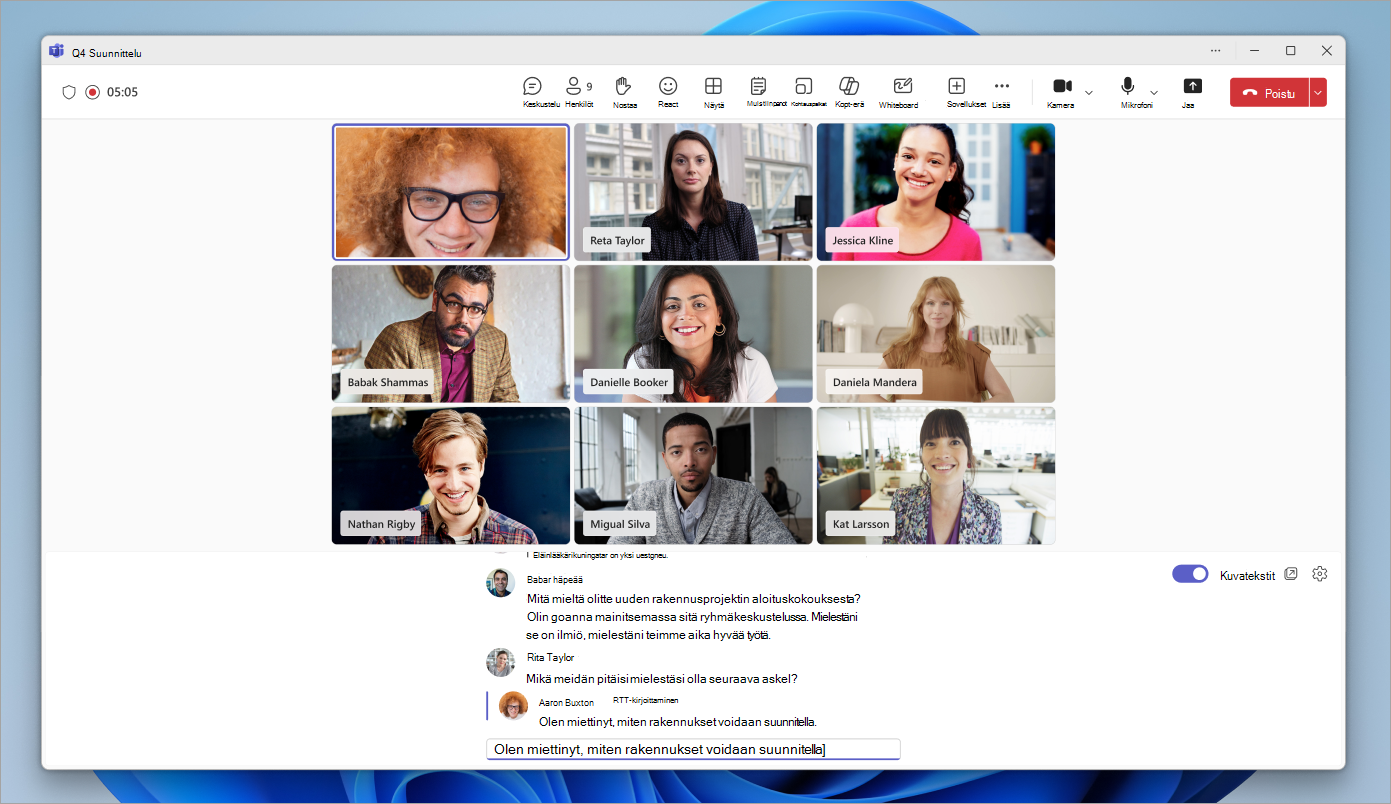
Kirjoita viesti Kirjoita RTT-viesti -kenttään.
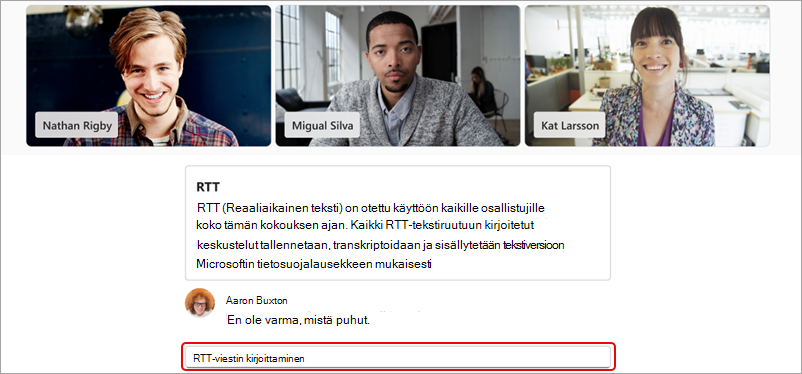
Kun lopetat kirjoittamisen, viestistä tulee osa syötettä. RTT-viesteissä on 2 000 merkin rajoitus.
RTT:n ottaminen käyttöön kaikissa kokouksissa ja puheluissa:
- Valitse lisää toimintoja kokousasetuksissa
- Valitse
 >Helppokäyttötoiminnot
 .
. - Ota RTT-vaihto käyttöön.
Huomautus
1:1-puheluissa ja kokouksissa RTT näkyy samassa ruudussa reaaliaikaisen tekstityksen kanssa.
RTT-asetusten muuttaminen
- Ota RTT käyttöön kokouksen ohjausobjekteissa.
- Valitse RTT-tekstin vierestä .
- Muuta fonttityyliä, kokoa, väriä ja paljon muuta.
RTT-asetuksiin ja tekstitysasetuksiin tekemäsi muutokset tulevat heti voimaan.
RTT-pikaikkunan ponnahdusikkuna uudessa ikkunassa
Ota RTT käyttöön kokouksen ohjausobjekteissa.
Valitse RTT-syötteen vierestä Avaa RTT/Captions uudessa ikkunassa
 .
.RTT-syöte näkyy erillisessä ikkunassa.
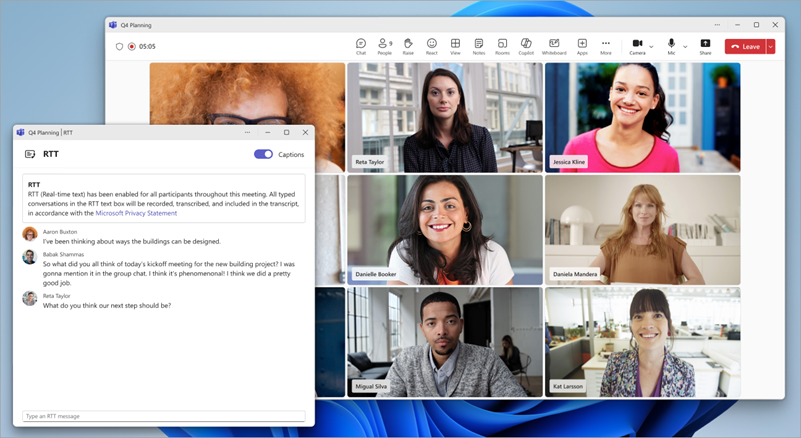
Voit tarkastella syötettä kokousikkunassa sulkemalla RTT-ikkunan.
Aiheeseen liittyvät artikkelit
Reaaliaikaisen tekstityksen käyttäminen Microsoft Teams -kokouksissa
Keskustelu Microsoft Teams -kokouksissa