
Tarkastele aiempien verkkoseminaarien esityksiä verkkoseminaaritallenteiden avulla, jotka ovat käytettävissä Microsoft Teamsissa. Webinaarit tallennetaan automaattisesti, ja ne ovat ladattavissa ja julkaistavissa heti, kun tapahtuma päättyy.
Tallenna verkkoseminaari
Oletusarvoisesti verkkoseminaarin tallennus alkaa automaattisesti, kun se alkaa. Aloita verkkoseminaari liittymällä verkkoseminaariin Teams-kalenterista ja valitsemalla kokousasetuksista Aloita kokous , kun olet valmis.
Verkkoseminaarin tallennuksen lopettaminen
Oletusarvoisesti verkkoseminaarin tallennus alkaa automaattisesti, kun tapahtuma alkaa. Jos haluat estää verkkoseminaarin automaattisen tallennuksen, sinun on poistettava automaattinen tallennus käytöstä verkkoseminaarin asetuksissa ennen tapahtuman alkamista. Voit myös lopettaa tallennuksen verkkoseminaarin aikana.
Ennen verkkoseminaaria
Automaattisen tallennuksen poistaminen käytöstä ennen verkkoseminaaria:
- Valitse
 Teamsissa.
 - Valitse tapahtuma ja valitse Näytä tapahtuma
 .
. - Valitse Hallitse tapahtumaa
 .
. - Valitse Tiedot-kohdassakokousasetukset
 .
. -
Poista tallennus- ja litterointitiimit-tallenna-ja-litteroi-painike-kuvake
 -kohdassa Tallenna ja litteroi automaattisesti -vaihtopainike käytöstä.
 - Valitse Käytä.
Verkkoseminaarin aikana
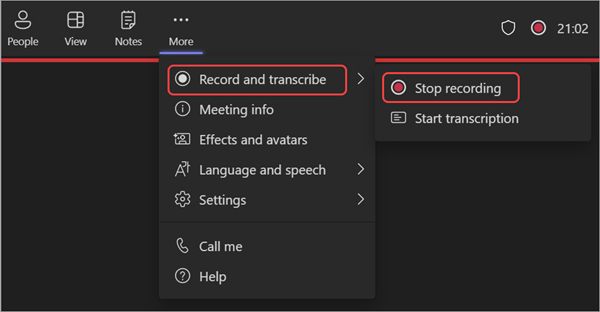
Tallennuksen lopettaminen verkkoseminaarin aikana:
- Valitse Lisää toimintoja kokousasetuksissa.
- Valitse Tallenna ja litteroi>Lopeta tallennus.
Verkkoseminaaritallenteen julkaiseminen
Kun julkaiset verkkoseminaaritallenteen, rekisteröityneet osallistujat saavat automaattisesti sähköpostiviestin, jossa on linkki tallenteeseen.
Webinaaritallenteen julkaiseminen:
Valitse
Teamsissa.Valitse tapahtuma ja valitse Näytä tapahtuma
.Valitse Hallitse tapahtumaa
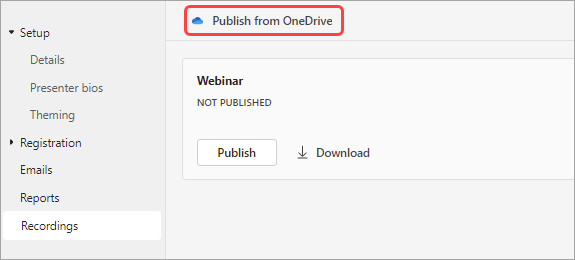
.Valitse Tallenteet ja etsi tallenne, jonka haluat julkaista.
Valitse Julkaise.
Jos tallenne tallennettiin OneDriveen, valitse Julkaise OneDrivesta
Verkkoseminaaritallenteen käyttäminen
Jos haluat käyttää verkkoseminaarin aiempaa tallennetta:
- Valitse Teamsissa.
- Valitse tapahtuma ja valitse Näytä tapahtuma .
- Valitse Hallitse tapahtumaa .
- Valitse Tallenteet.
Voit etsiä verkkoseminaaritallenteita ja tekstitallenteita myös valitsemalla menneen verkkoseminaarin Teams-kalenterista ja valitsemalla Yhteenveto-välilehden . Sieltä voit katsoa tallenteen, hakea transkriptiota ja paljon muuta. Lisätietoja on Microsoft Teamsin Kertaus-kohdassa.
Lataa verkkoseminaarien tekstitallenteet
Kun verkkoseminaari on päättynyt, lataa transkriptiot, jotta voit tallentaa ja tarkastella niitä myöhemmin. Jos pysäytit litteroinnin ja käynnistit sen uudelleen tapahtuman aikana, tekstitallenteita on useita.
Verkkoseminaarien tekstitallenteiden lataaminen:
Valitse
Teamsissa.Valitse tapahtuma ja valitse Näytä tapahtuma
.Valitse Hallitse tapahtumaa
.Valitse Tallenteet.
Valitse Lataa transkriptiot
 .
.- Jos tekstitallenteita on useita, ne ladataan erillisinä tiedostoina.
- Transkriptiot ladataan sekä .docx- että .vtt-tiedostotyypeissä.
Verkkoseminaaritallenteen julkaisun peruuttaminen
Jos haluat peruuttaa verkkoseminaaritallenteen julkaisun, palaa tallenteeseen ja valitse Peruuta julkaisu.
Julkaistut tallenteet vanhentuvat oletusarvoisesti 30 päivän kuluttua niiden julkaisemisesta. Voit jatkaa niiden voimassaoloaikaa valitsemalla julkaistun tallenteen vieressä Jatka 60 päivää . Kun uusi päivämäärä on mennyt, sinun on ladattava tiedosto uudelleen ja julkaistava se uudelleen, jotta voit jatkaa jakamista.
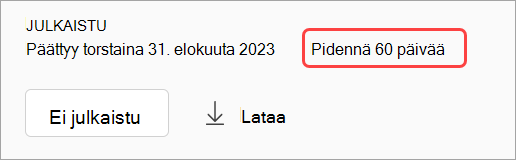
Voit myös valita Lataa, jos haluat tallentaa tallenteen laitteellesi, jolloin voit käyttää sitä missä ja milloin tahansa.
Aiheeseen liittyvät artikkelit
Verkkoseminaarisähköpostien hallinta Microsoft Teamsissa
Verkkoseminaariraporttien tarkasteleminen Microsoft Teamsissa