
Mukauta immersiivisten tapahtumien ympäristöjä ja räätälöi tapahtumatila tarpeidesi mukaan. Lisää sitoutumista lisäämällä omaa sisältöäsi ja tekemällä kokemuksesta ainutlaatuinen.
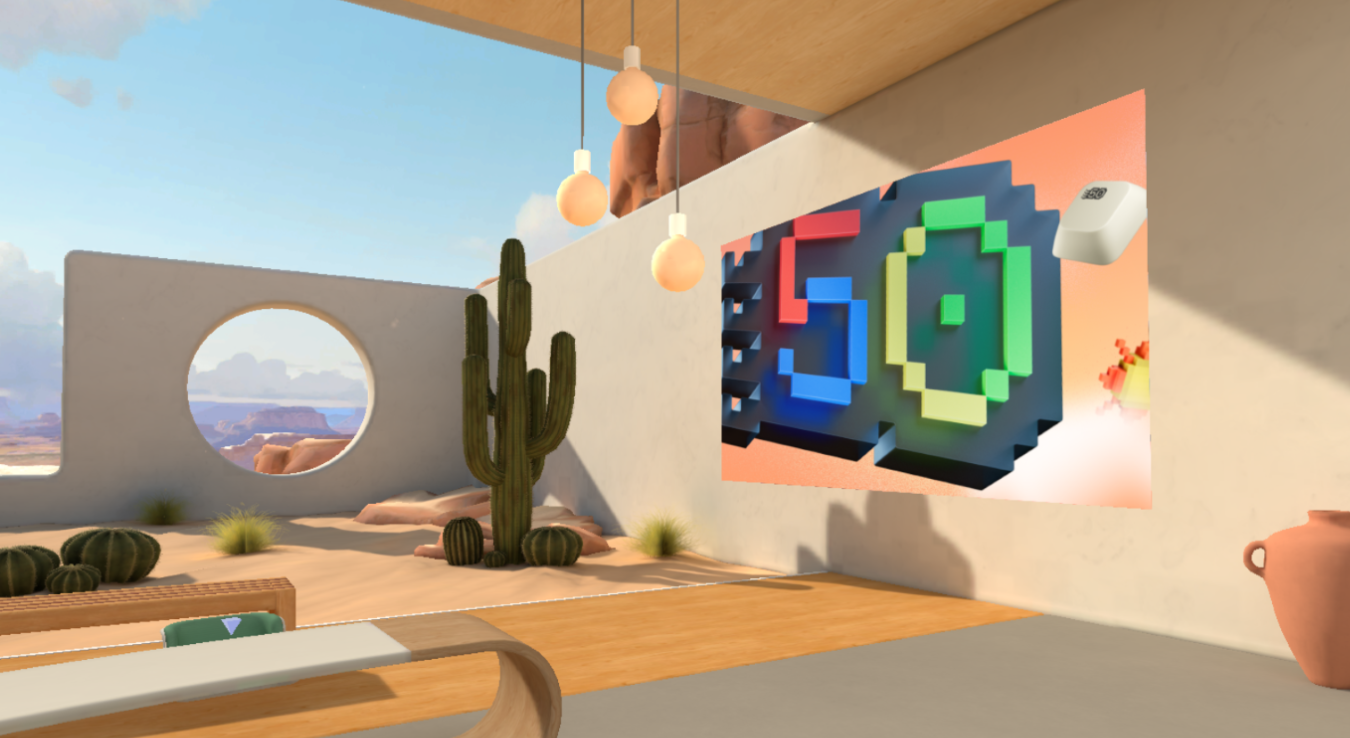
Ympäristön mukauttaminen
Tee immersiivisistä tapahtumista vaikuttavampia valmiilla malleilla ja koodittomilla työkaluilla, joiden avulla voit suunnitella esimerkiksi brändiäsi, kuviasi, videoitasi ja 3D-mallejasi edustavia 3D-ympäristöjä.
Vain järjestäjät ja yhteisjärjestäjät voivat mukauttaa tapahtumaa, kun ajoittavat sen Teamsissa. Kaikki tapahtumatilaan tehdyt muutokset on tallennettava vähintään 10 minuuttia ennen tapahtuman alkua.
Tärkeää
- Jos aiot lisätä tapahtumaan mukautettua sisältöä, määritä ennen tapahtumaa SharePoint- tai OneDrive-kansio , jossa on sisällö, jota aiot käyttää. Näin varmistat URL-osoitteiden helpon käytön, kun lisäät tapahtumaan objekteja.
- Sisältötiedostojen suoraa lataamista mukauttamista varten ei tueta.
- Tapahtuman mukauttaminen ei ole käytettävissä sen jälkeen, kun tapahtuma on jo käynnistetty kerran.
1. Liity mukautusistuntoon
Jos haluat aloittaa immersiivisen tapahtumatilan mukauttamisen, liity mukauttamisistuntoon muokkaamalla tapahtumaa Teams-kalenterissa. Mukautusistunnossa näyt avatarina ympäristössä, jonka valitsit tapahtumaa järjestäessäsi.
Immersiivisen tapahtuman mukautusistuntoon liittyminen:
- Valitse
 Teamsissa.
 - Kaksoisnapsauta immersiivistä tapahtumaa.
- Valitse Hallitse tapahtumaa
 .
. - Valitse tapahtuman tietojen yläreunassa Lisää
 >Mukauta syventävässä .
 - Siirry mukauttamisistuntoon valitsemalla Liity nyt .
Tärkeää
Mukauta syventävässä -vaihtoehto ei ole käytettävissä 10 minuuttia ennen tapahtuman alkamisaikaa.
2. Muokkaa immersiivistä tapahtumatilaa
Kun olet mukauttamisistunnossa, voit alkaa tehdä muutoksia ympäröivään ympäristöön.
Tapahtumatilan muuttaminen:
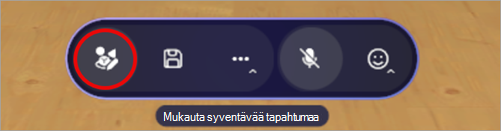
Valitse valikkoriviltä Tekstin korjaustoiminnot .
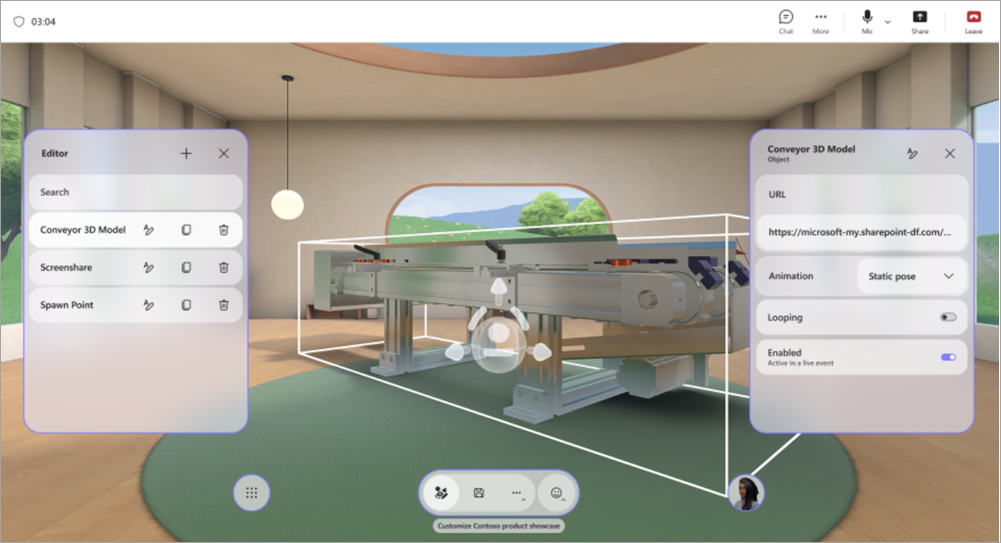
Valitse EditorissaLisää objekti ympäristöön
 .
.Valitse Luettelo-kohdassa objekti, jonka haluat lisätä ympäristöön.
Valitse kohteen keskellä oleva pienoisohjelma, jonka paikkaa haluat muuttaa tai jonka kokoa haluat siirtää.
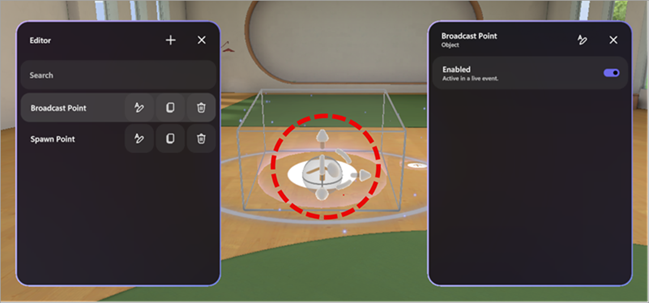
Määritä muut objektin tiedot, kuten sen näkyvyys ja se, onko se käytössä ja aktiivinen tapahtuman aikana, jne.
Jos haluat poistaa objektin, valitse
 objektin rivillä Editorissa.
3. Mukautettujen sisältöobjektien lisääminen
Lisää luettelosta mukautettuja kuvia, 3D-malleja ja muuta OneDrivesta tai SharePointista.
Mukautettujen objektien lisääminen:
Valitse Editorissa objektityyppi, jonka haluat lisätä tilaan (esim. kuva, 3D-malli, video, ääni).
Selaimessa:
Avaa OneDrive- tai SharePoint-tiedostokansio, jonka sisältöä tallensit lisättäväksi tilaan.
Vie osoitin tiedoston päälle ja valitse Jaa
 >Kopioi linkki
 URL-osoitteen kopioimista varten.
Tärkeää
Varmista, että tapahtuman odotetulla yleisöllä on tiedoston käyttöoikeus OneDrivessa.
Liitä mukautusistunnossa sisällön URL-osoite objektin tiedot -paneelin URL-kenttään .
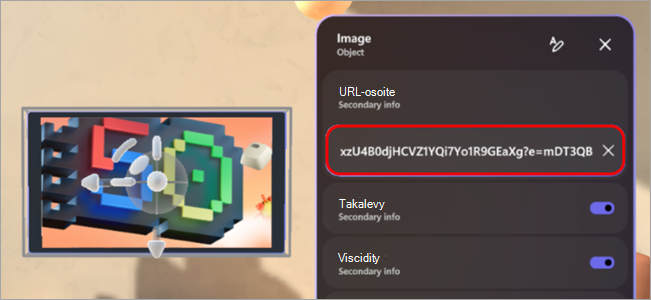
Lataa sisältö painamalla Enter-näppäintä .
Toista yllä olevat vaiheet luodaksesi oman pelikokemuksen.
Vihje
- Saat parhaan tapahtumakokemuksen lisäämällä vähintään kolme objektia, jotka sisältävät skenaarioosi liittyvää sisältöä.
- Voit luoda vuorovaikutteisen käyttökokemuksen toimintoryhmien avulla yhdistämään useita objekteja ja hallitsemaan niiden näyttötapaa. Näin voit näyttää objektien sisältöä yleisölle peräkkäin.
4. Tallenna muutokset
Kun olet mukauttanut ympäristön, tallenna muutokset valitsemalla valikkoriviltä Tallenna . Kun olet tallentanut, tekemäsi muutokset säilyvät, vaikka poistut mukauttamisistunnosta.
Mukautukset voi tallentaa yhdeksi tapahtumaksi, mutta niitä ei voi käyttää uudelleen useissa tapahtumissa.
Tärkeää
Muista tallentaa kaikki mukautukset vähintään 10 minuuttia ennen tapahtuman alkamisaikaa.
Mukautettavat objektit
Objekteja voi lisätä tapahtumaan monella tavalla. Tapahtumalla voi olla useita objekteja. Et pysty esikatselemaan objekteja mukauttamisistunnon aikana, mutta voit liittyä tapahtumaan aikaisin esikatselemaan niitä.
Lue lisätietoja siitä, mitä kukin objekti tekee ja miten voit mukauttaa sitä.
| Objekti | Kuvaus | Muokattavat asetukset |
|---|---|---|
| Näytön jakaminen | Sallii esittäjien tai osallistujien jakaa näytön sisältöä immersiivisessä ympäristössä. Näytönjakoääntä ei tueta. |
|
| Sosiaalinen jäänmurtaja | Luo satunnaisia jäänmurtajakysymyksiä, jotka helpottavat keskusteluja ja auttavat ihmisiä tutustumaan toisiinsa paremmin. |
|
| Valokeila: osallistuja | Määrittää, mihin osallistuja ilmestyy ja mihin suuntaan hän katsou, kun häntä kutsutaan käden nostamisen jälkeen. |
|
| Valopiste: järjestäjä | Määrittää järjestäjän sijainnin ja suunnan hänen lähettäessään. |
|
| Istuin | Edustaa virtuaalista istumapaikkaa, jossa osallistujat voivat olla tapahtuman aikana. |
|
| Teksti | Näyttää ympäristössä staattisen tai dynaamisen tekstin, jota käytetään usein selitteissä, ohjeissa, ilmoituspalkeissa tai otsikoissa. |
|
| 3D-malli (.glb-tiedosto) | Hahmontaa ja näyttää 3D-malleja ympäristössä .glb-muodossa. Osallistujat voivat tarkastella ja käsitellä sitä. |
|
| Äänisoitin (.mp3-tiedosto) | Toistaa ympäristöön upotettuja äänileikkeitä (esim. musiikkia ja selostusta). |
|
| Syntymispiste | Määrittää, missä osallistuja näkyy ja mihin suuntaan hän katsoo liittyessään immersiiviseen tapahtumaan. |
|
| Kuva (.png, .jpeg tiedosto) | Näyttää 2D-kuvia ympäristössä ja on hyödyllinen brändäyksessä, opasteissa tai visuaalisissa apuvälineissä. |
|
| Videosoitin | Toistaa videosisältöä virtuaalisilla näytöillä tai pinnoilla immersiivisessä ympäristössä. |
|
| Tekstipainike | Käynnistää muut objektit, jotka toistetaan toimintoryhmän osana. |
|
Toimintoryhmät immersiivisissä tapahtumissa
Luo vuorovaikutteisia kokemuksia ilman koodaamista. Luo mahdollisuuksia dynaamiseen yleisön sitouttamiseen antamalla heidän käynnistää animaatioita, ääniä ja visuaalisia vihjeitä live-tapahtumien aikana.
Toimintoryhmien luovia mahdollisuuksia on loputtomasti. Esimerkki:
- Tapahtuman tervetulohetket: Ota ääni käyttöön, lisää tervetulokuva ja konfetti ja aloita näytön jakaminen.
- Näytä suihkumoottori toiminnassa: Painikkeen avulla voit käynnistää suihkumoottorin mallin tulemaan näkyviin, käynnistää sen animaation ja toistaa äänen.
- Tee rento visa: Kirjoita kysymys seinälle ja aseta vastauspainikkeet, jotta näet kuvan valintamerkistä tai väärästä vastauksesta.
- Esityksen näyttäminen sisältövalitsimilla: Vaihda kuvien ja videoiden URL-osoitteita, jotta voit näyttää uutta sisältöä osallistujille tapahtuman aikana.
Immersiivisten tapahtumien toimintoryhmien avulla voit luoda vuorovaikutteisia kokemuksia kirjoittamatta koodia. Hallitse objektien tiloja ja laukaisusekvenssejä tapahtuman aikana automaattisesti tai napsautettavilla painikkeilla.
Objektitiloja ovat seuraavat:
- Objektien ottaminen käyttöön tai poistaminen käytöstä (esimerkiksi 3D-mallin näyttäminen tai piilottaminen)
- Animaatioiden hallinta (aloitus, lopetus, silmukka)
- Mediasisällön toistaminen tai pysäyttäminen (ääni, video)
- Median URL-osoitteiden vaihtaminen dynaamisesti
Ryhmittele toimintoja ja yhdistä ne painikkeeseen tai toista ne Toimintoryhmät-paneelista live-tapahtuman aikana.
| Objektin tyyppi | Tilan asetukset |
|---|---|
| Ääni | Käytössä, toistotila, äänenvoimakkuus, URL |
| Jäänmurtaja | Käytössä |
| 3D-malli | Käytössä, animaatio, toisto |
| Teksti | Käytössä, teksti |
| Videosoitin | Käytössä, toistotila, äänenvoimakkuus, URL-osoite, toisto |
| Näytön jakaminen | Käytössä |
| Tekstipainike | Käytössä |
Toimintoryhmien luominen
Lisää objekteja tilaan mukauttamisistunnossa.
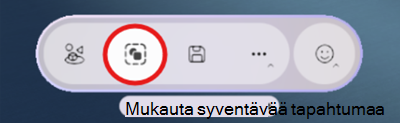
Valitse toimintoryhmät valikkoriviltä.
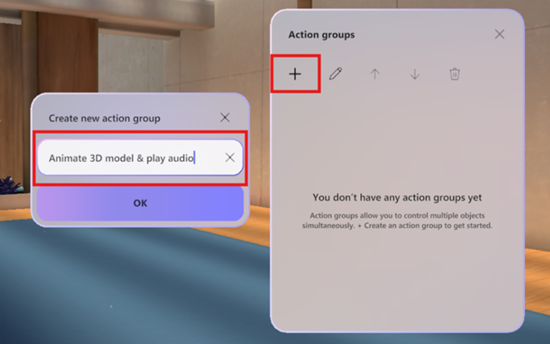
Valitse Luo uusi toimintoryhmä
nimeä ryhmäsi ja valitse OK.
Määritä objekti valitsemalla Lisää sisältöä
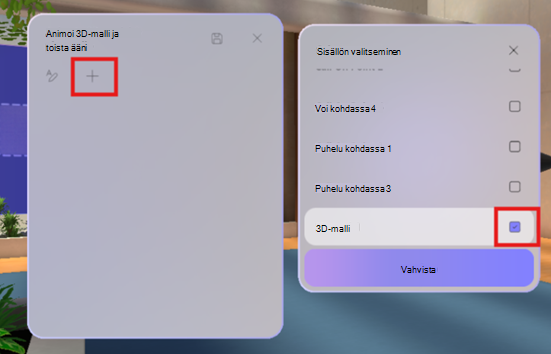
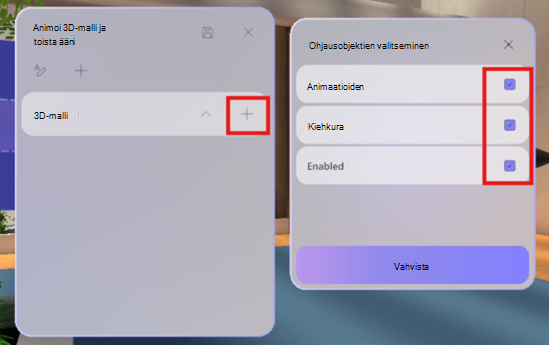
Valitse objekti luettelosta ja valitse sen ohjausobjektit.
Huomautus
Tässä esimerkissä 3D-malli on poistettu käytöstä eikä se näy tilassa. Toimintoryhmä ottaa sen käyttöön, kun toimintoryhmä käynnistetään, joten käytössä-tila otetaan käyttöön. Animaatiot alkavat myös toistua, kun toimintoryhmä on käytössä.
Lisää mahdolliset muut objektit toimintoryhmään toistamalla vaiheet 4–5.
Lähetä palaute
Jos haluat lähettää palautetta mukaansatempaavasta tapahtumakokemuksesta, valitse valikko >Anna palautetta
 immersiivisessä tapahtumassa.
Jos haluat antaa palautetta Teamsin käyttökokemuksesta, kuten ajoituksesta tai tapahtumaikkunasta (mukaan lukien Liity-näyttö ja ominaisuudet, kuten ääni, keskustelu tai näytön jakaminen), valitse Asetukset ja lisää >Ilmoita ongelmasta
 Teamsin tapahtumaikkunan oikeassa yläkulmassa.
Aiheeseen liittyvät artikkelit
Tiedostojen ja kansioiden lataaminen ja tallentaminen OneDriveen