
Animoi avatarisi tunneilla ilmaistaksesi tunteitasi Teams-kokouksissa. Avatarien avulla voit luoda parempia tunnesiteitä kokouksen osallistujiin käynnistämättä kameraa.
Avatarin reaktiot ja eleet
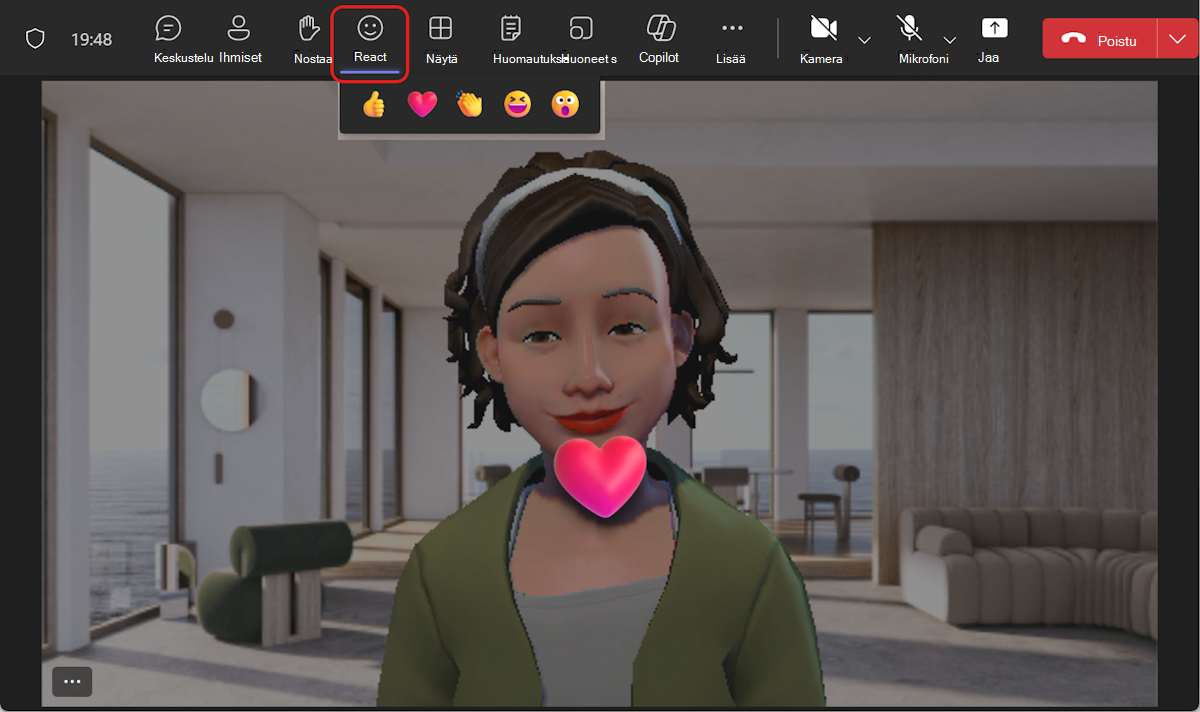
Valitse asiayhteyteen liittyvät hymiöt tuttujen hymiöiden joukosta, niin näet avatarin animoivan samoilla tunneilla ja eleillä. Kun valitset  varten Teams-kokouksen asetuksissa, avatarisi herättää normaalit 2D-emojit eloon. Nauraminen, taputtaminen ja hymyileminen eivät ole enää vain litteitä kuvia: ne ovat sitä, mitä avatarisi tekee.
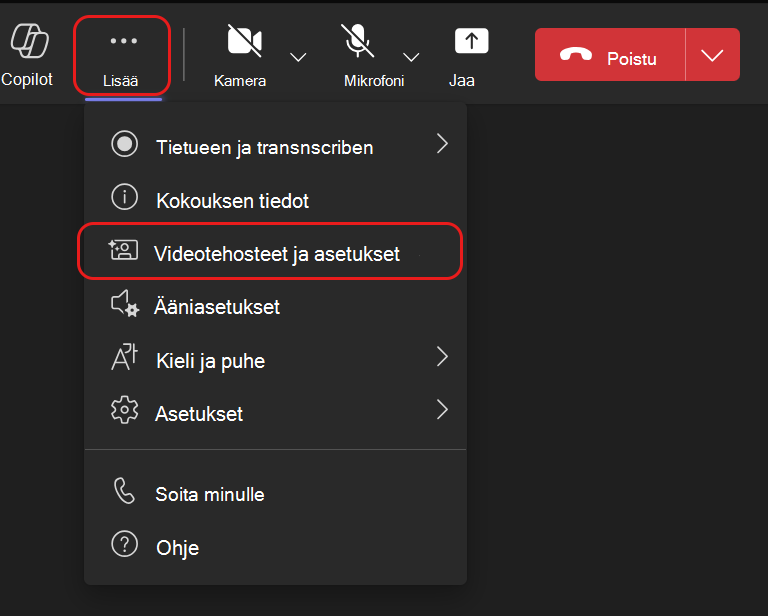
Lisää avatar-reaktioita löytyy valitsemalla Lisää toimintoja > Videotehosteet ja -asetukset
 > Avatarit Avatar-reaktiot> Teamsin kokousvalikossa. Valitse Näytä kaikki jos haluat nähdä kaikki reaktiot, joita voit käyttää avatarillesi.
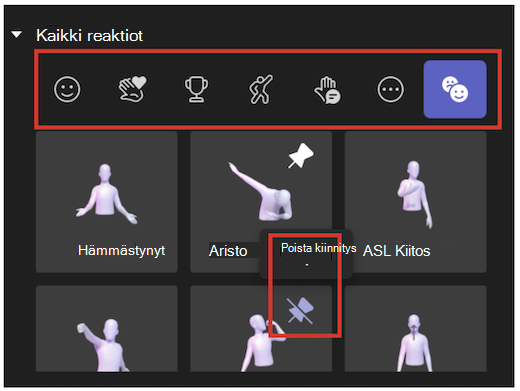
Löydä nopeasti haluamasi reaktio hetkessä näytettäväksi Kaikki reaktiot -kohdasta. Kiinnitä usein käyttämäsi avatar-reaktiot yläreunaan pitämällä hiiren osoitinta reaktion päällä ja valitsemalla  . Voit myös poistaa reaktioiden kiinnityksen Kaikki reaktiot -luettelosta.
Vihje
Voit kiinnittää enintään viisi hymiötä kerrallaan, jotta pääset nopeasti käyttämään suosikkireaktioitasi. Jos suosituimpien reaktioiden luettelo on täynnä, poista joidenkin nykyisten hymiöiden kiinnitys ennen uusien reaktioiden kiinnittämistä Kaikki reaktiot - luettelon alkuun.
Avatarin tunnelmat, taustat ja kameravaihtoehdot
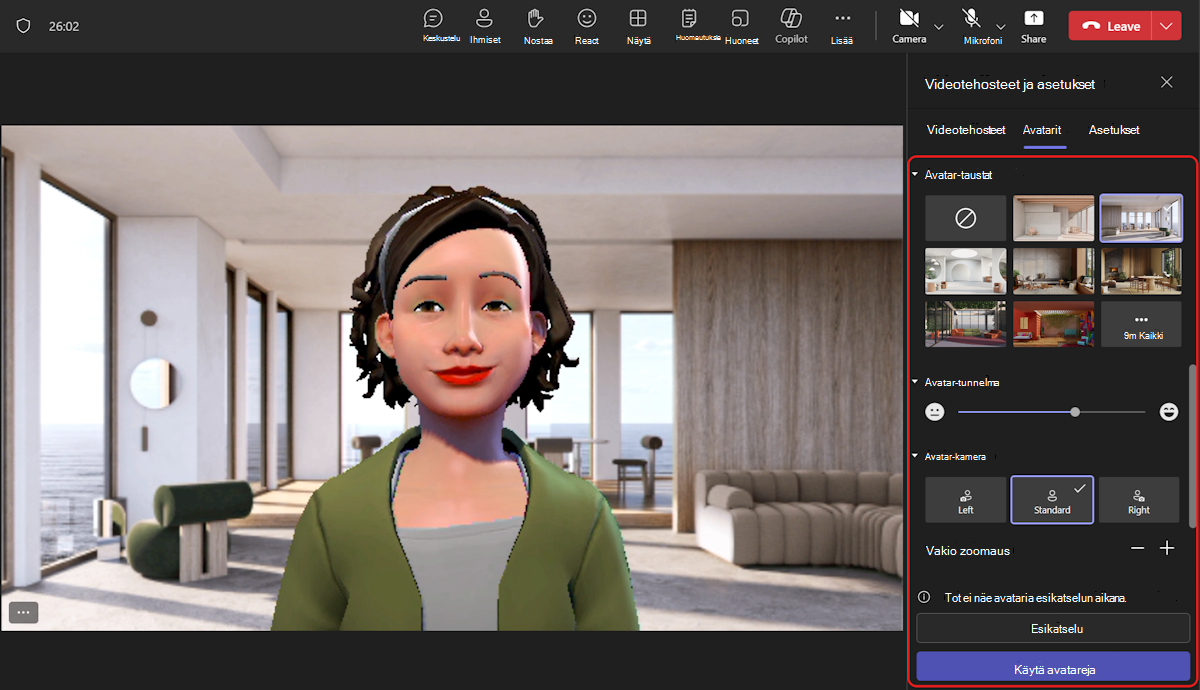
Määritä avatarin tausta, tunnelma ja kamerakulmat. Valitse Teams-kokouksen komennoista Lisää toimintoja> Videotehosteet ja -asetukset> Avatarit. Valitse Esikatselu, jos haluat nähdä valintasi, ennen kuin käytät niitä kokouksessa. Valitse Käytä avatareja , kun olet valmis näyttämään lopputuloksen muille.
Taustat
Valitse avatarin tausta Avatarin taustat -kohdassa. Käynnistä
Tunnelmat
Säädä avatar-hahmosi ilmettä Avatarin mielialan liukusäädinpalkin avulla.
Kamera
Valitse avatarin kamerakulma Avatar-kamera-kohdassa. Voit myös lähentää (+) ja loitontaa (-).