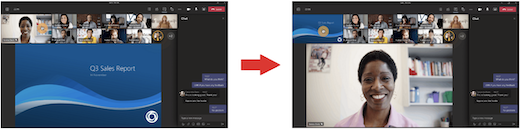
Teams-kokouksia on uudistettu niin, että jaettu sisältö näkyy ja keskitetään ja aktiiviset kaiuttimet korostetaan. Kun liityt Teams-kokoukseen, Teams ennakoi älykkäästi, mitä haluat nähdä, ja muuttaa osallistujien pikkukuvien ja sisällön kokoa skenaarion perusteella.
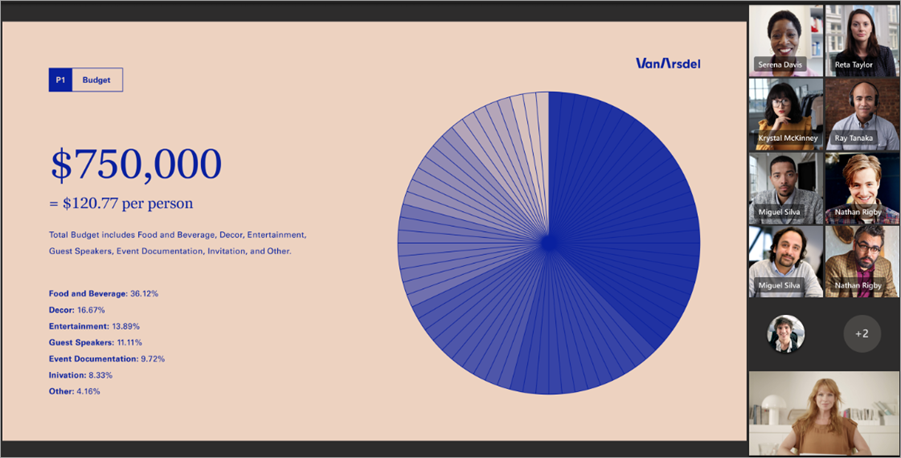
Kun joku jakaa sisältöä, kuten esityksen, Teams optimoi asettelun, jotta sisältö on mahdollisimman suurta ja näyttää samalla lisää videon osallistujia.
Videon kiinnittäminen
Oman videon kiinnittäminen:
- Pidä hiiren osoitinta videosyötteen päällä.
- Valitse Lisää vaihtoehtoja
 nimesi vieressä.
 - Valitse Kiinnitä minulle Teamsin
 . Tämä kiinnittää videon omaan näkymääsi, muut eivät näe sinua kiinnitettynä.
 - Jos haluat irrottaa kiinnityksen, pidä hiiren osoitinta videosyötteen päällä ja valitse Lisää vaihtoehtoja>Poista kiinnitys puolestani
 .
.
Toisen henkilön videon kiinnittäminen:
- Pidä hiiren osoitinta hänen videosyötteensä päällä.
- Valitse Lisää vaihtoehtoja nimen vieressä.
- Valitse Kiinnitä minulle Teamsin .
- Jos haluat poistaa kiinnityksen, pidä hiiren osoitinta hänen videosyötteensä päällä ja valitse Lisää>Poista kiinnitys puolestani .
Kaikkien osallistujien tarkasteleminen ja henkilön korostaminen
Korosta henkilön videosyöte ja korosta se kaikille kokouksen osallistujille. Järjestäjät ja esittäjät voivat korostaa kenen tahansa videosyötettä, myös omaansa.
Videosyötteen korostaminen:
- Pidä hiiren osoitinta videosyötteen päällä ja valitse Lisää vaihtoehtoja .
- Valitse Pinnalla kaikille
 .
. - Jos haluat poistaa videosyötteen valokeilasta, pidä osoitinta sen päällä ja valitse Lisää>Lopeta esittely
 .
.
People voivat poistua itse valokeilasta myös valitsemalla Poistu valokeilasta Lopeta kokouksen hallintatoiminnoissa.
Lisätietoja on artikkelissa Henkilön videon korostaminen Teams-kokouksessa.
Henkilöiden kiinnittäminen kokousnäkymän yläreunaan
Muuta kokouksen osallistujien suunta näytön yläreunaan, jotta voit pitää enemmän katsekontaktia muiden kanssa sisällön jakamisen aikana.
Kun olet kokouksessa, siirry kokouksen ohjausobjekteihin ja valitse Näytä >Lisää asetuksia>Näytä valikoima ylhäällä.
Näytä lisää osallistujia
Suuri valikoimanäkymä on käytettävissä, kun vähintään kymmenen henkilön kamerat on otettu käyttöön. Kun yli 49 osallistujaa liittyy Teams-kokouksiin, näet heidät kaikki sivuja sisältävässä valikoimassa.
Siirry suureen valikoimanäkymään valitsemalla Näytä>Suuri valikoima . Suuressa valikoimanäkymässä siirtymisohjausobjektit < > näkyvät valikoiman alareunassa, kun osallistujia on yli 49. Näiden siirtymisohjausobjektien avulla voit tarkastella tai ottaa yhteyttä useampiin video-osallistujiin.
Jos haluat muuttaa sitä, kuinka monta osallistujaa näet kerralla, valitse Kokousohjausobjekteissa Näytä ja valitse  . Pidä sitten hiiren osoitinta Valitse valikoiman enimmäiskoko -kohdan päällä ja valitse, kuinka monta henkilöä haluat nähdä.
Sisällön vaihtaminen valikoiman avulla
Kun olet kokouksessa, jossa on valikoimanäkymä ja joku jakaa sisältöä, sisältö näkyy oletusarvoisesti kokousnäkymän keskellä ja videot siirtyvät sivulle tai ylös.
Valitse osallistujan videot valikoimanäkymässä, jos haluat vaihtaa jaetun sisällön valikoiman kanssa. Tämä toiminto tuo osallistujien videot kokousnäkymän keskelle ja siirtää sisältöä, kuten jaetun työpöydän tai PowerPoint-esityksen, kokousnäkymän reunaan tai yläreunaan.
Jos haluat tuoda jaetun sisällön takaisin kokousnäkymän keskelle, valitse sisältö, johon haluat vaihtaa sen takaisin.