
Viesti selkeästi ja tehokkaasti monikielisissä kokouksissa ja kokouksissa microsoft teamsin kielen tulkinnan avulla.
Kielen tulkinnan avulla ammattitulkit voivat muuntaa puhujan puheen toiselle kielelle reaaliaikaisesti häiritsemättä puhujan alkuperäistä toimituskulkua. Tämä samanaikainen tulkinta johtaa osallistavampiin kokouksiin, joissa eri kieliä puhuvat osallistujat voivat tehdä täysipainoista yhteistyötä keskenään.
Huomautus
- Kielen tulkinta ei ole tällä hetkellä käytettävissä Päästä päähän -salatuissa Teams-kokouksissa.
- Jos otat tilaäänen käyttöön kokouksessa, jossa on reaaliaikainen tulkinta, kuulet alkuperäisen ja käännetyn äänen samalla äänenvoimakkuudella. Poista tilaääni käytöstä ja liity kokoukseen uudelleen, jotta kuulet tulkin äänen selvästi vähetelläksesi alkuperäistä ääntä.
Artikkelin sisältö:
Kokouksen järjestäminen kielen tulkinnan avulla
Tulkin määrittäminen kokouksen aikana
Tulkin määrittäminen osallistujaksi
Tulkkauskielen ja äänenvoimakkuuden muuttaminen
Kokouksen järjestäminen kielen tulkinnan avulla
Kielen tulkinta voidaan lisätä mihin tahansa kokoukseen. Sinun on otettava kielen tulkinta käyttöön ja kutsuttava organisaation tulkit ennen kokouksen aloittamista joko kokouksen luomisen aikana tai sen jälkeen.
Kielitulkintaa sisältävän kokouksen luominen:
Lisää osallistujia Kutsu pakolliset osallistujat
 kenttään.
Valitse Asetukset
 .
.Ota Roolit
 käyttöön Ota kielen tulkinta käyttöön -vaihtopainike.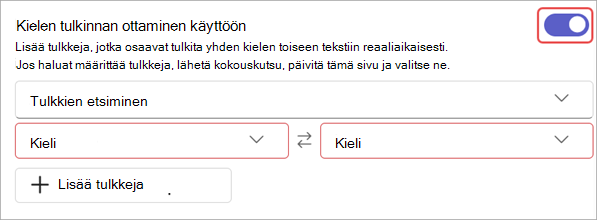
Etsi ja valitse tulkkeja avattavasta Etsi tulkkeja -valikosta. Heidät on lisättävä Kutsu pakolliset osallistujat
kenttään, jotta ne näkyvät tässä.Määritä avattavasta Kieli-valikosta tulkin puhutut kielet ja kohdekielet. Tulkit voivat vaihtaa kielen tulkinnan välillä.
Huomautus
Jos haluat määrittää ulkoisia tai vierastulkkeja, sinun on määritettävä tulkki kokouksen aikana.
Valitse Lisää tulkkeja
 , jos kokouksesi tarvitsee lisää kielikanavia.
Valitse Käytä.
Tulkin määrittäminen kokouksen aikana
Jos haluat tehdä henkilöstä tulkin kokouksen aikana:
Valitse kokouksessa People
.Pidä hiiren osoitinta sen henkilön päällä, jonka haluat tehdä tulkiksi, ja valitse Lisää vaihtoehtoja
 >Tee tulkki
 .
.Huomautus
Tämä asetus on käytettävissä vain kokouksissa, joissa kielen tulkinta on otettu käyttöön.
Määritä avattavasta Kieli-valikosta tulkin puhutut kielet ja kohdekielet. Tulkit voivat vaihtaa kielen tulkinnan välillä.
Valitse Vahvista.
Tulkin määrittäminen osallistujaksi
- Valitse kokouksessa People .
- Pidä hiiren osoitinta sen henkilön päällä, jonka haluat tehdä tulkkiksi, ja valitse Lisää vaihtoehtoja>Tee osallistujaksi.
Tulkkauskielen ja äänenvoimakkuuden muuttaminen
Kun liityt kokoukseen kielen tulkinnan avulla, voit valita, millä kielellä haluat kuulla kokouksen. Voit myös tasapainottaa tulkinnan äänenvoimakkuutta ja muuttaa sitä, miten kovaa tai hiljaisesti alkuperäinen ja tulkittu ääni kuuluu toisiaan vastaan.
Huomautus
Jos otat tilaäänen käyttöön kokouksessa, jossa on reaaliaikainen tulkinta, kuulet alkuperäisen ja käännetyn äänen samalla äänenvoimakkuudella. Poista tilaääni käytöstä ja liity kokoukseen uudelleen, jotta kuulet tulkin äänen selvästi vähetelläksesi alkuperäistä ääntä.
Tulkkauskielen ja äänenvoimakkuuden muuttaminen:
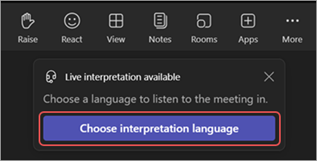
Valitse Valitse tulkkauskieli , kun liityt kokoukseen.
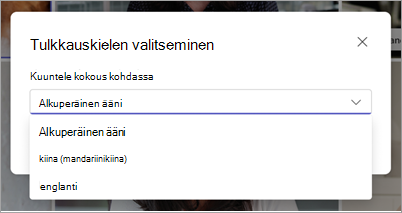
Valitse avattavasta Kuuntele kokous -valikosta kieli, jossa haluat kuulla kokouksen.
Huomautus
Jos haluat kuulla kokouksen vain puhutulla kielellä, pidä Alkuperäinen ääni valittuna ja valitse Tallenna.
Säädä Saldo-äänenvoimakkuuden liukusäädintä haluamallesi äänenvoimakkuustasolle. Tämä ei vaikuta kokouksen kokonaisvolyymiin.
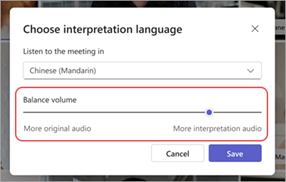
Ota muutokset käyttöön heti valitsemalla Tallenna .
Voit muuttaa näitä asetuksia kokouksen aikana seuraavasti:
- Valitse Lisää toimintoja>Kieli ja puhe
 >Kielitulkinta kokousasetuksissa.
 - Tee haluamasi muutokset.
- Valitse Tallenna.
Tulkkikokemus
Tulkit kuulevat kaikki puhujat ja alkavat tulkita heti kokoukseen liittymisen jälkeen. Kun he liittyvät, he eivät voi vaihtaa huonetta itse.
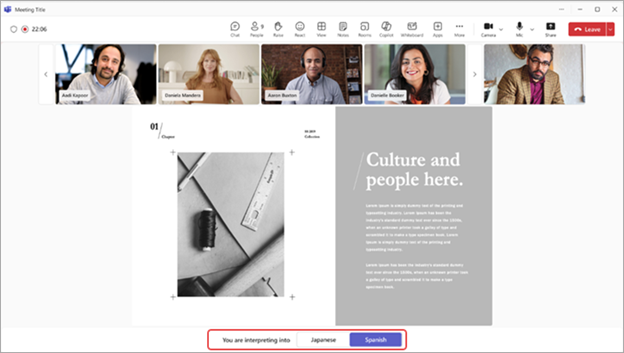
Tulkit voivat myös vaihtaa käännössuuntaansa Teams-kokouksen aikana valitsemalla kieli, jota he parhaillaan kääntävät kokousikkunan alareunassa. Kieli, johon ne muuntuvat, näkyy korostettuna.
Usein kysytyt kysymykset
Tarjoaako Microsoft tulkkeja?
Microsoft ei tarjoa tulkkeja. Organisaatioiden on palkattava omia tulkkejaan tukemaan tulkintatarpeitaan.
Voivatko tulkit liittyä verkkoon?
Kielen tulkintaa ei tällä hetkellä tueta tulkeille tai osallistujille, jotka liittyvät Teamsin verkkoversioon.
Mitä tietoja tulkki voi käyttää?
Tulkeilla on samat käyttöoikeudet kuin osallistujilla. He näkevät kokouksen keskustelun, kokouksen osallistujaluettelon jne.
Kuinka monta tulkkia voin lisätä kokoukseen?
Voit lisätä enintään 16 eri kieliparia (esimerkiksi ranskan ja espanjan kääntäminen lasketaan yhdeksi kielipariksi). Voit määrittää 16 kielipariin niin monta tulkkia kuin haluat.
Huomautus: Tulkki ei voi olla kokouksen järjestäjä tai toinen järjestäjä.
Minkä tyyppisissä kokouksissa tämä toiminto toimii?
Kielen tulkintaa tuetaan säännöllisissä ajoitetuissa kokouksissa, kanavakokouksissa, jopa 1 000 osallistujan kokouksissa ja verkkoseminaareja varten.
Pienryhmähuoneita ei tällä hetkellä tueta. Pienryhmähuoneita sisältävissä kokouksissa pääkokousta voidaan tulkita, mutta tulkinta pysähtyy pienryhmätilojen alkaessa.
Kielen tulkinta ei ole tällä hetkellä käytettävissä Päästä päähän -salatuissa Teams-kokouksissa.
Voinko ottaa tekstityksen käyttöön tulkinnan sisältävässä kokouksessa?
Kielitulkintaa käyvässä kokouksessa tekstitys on vain pääpuhujan tekstitys, ei tulkki. Jos pääpuhujan kieli muuttuu, kokouksen järjestäjän on vaihdettava reaaliaikaisen tekstityksen puhuttu kieli oikeaan kieleen, jotta tekstitys toimii.
Onko kokouksen tallenteissa sekä alkuperäistä että käännettyä ääntä?
Kokouksen tallenteet kokouksessa, jossa on kielen tulkinta, tallentavat vain pääkanavan tai alkuperäisen kaiuttimen äänen. Tulkin ääni ei näy tallenteessa.
Vaatimustenmukaisuuden tallennusta ei tällä hetkellä tueta kokouksissa, joissa käytetään kielen tulkintaa.
Millaisia tulkkeja tarvitaan?
Tulkkien on liityttävä kokouksiin Teamsin työpöytäversiossa. Kielivalinta ei ole käytettävissä Teamsin verkkoversiossa tai mobiililaitteessa.