
Pidä kokoukset järjestyksessä ja tehokkaita kokousmuistiinpanojen avulla. Lisää esityslista, muistiinpanot ja tehtävät, joita muut voivat tarkastella ja muokata suoraan Teamsissa. Kun kokousmuistiinpanot on lisätty, niitä voi myös jakaa ja muokata Office.com Loop asiakirjan kanssa.
People, joita ei ole kutsuttu suoraan kokoukseen, voivat käyttää vain rajoitetusti kokouksen muistiinpanoja. Parhaan käyttökokemuksen saat muokkaamalla muistiinpanoja ennen kokousta tai sen jälkeen Teams-Calendar tai selaimessa.
Huomautus
Ulkoiset osallistujat eivät voi käyttää tai muokata kokousmuistiinpanoja.
Muistiinpanojen aloittaminen ennen kokousta
Suunnittele kokous ja auta osallistujia valmistautumaan lisäämällä esityslista, jonka muut voivat nähdä ja muokata. Kuka tahansa osallistuja tai järjestäjä voi aloittaa muistiinpanoja ja tarkastella muutoksia samalla, kun niitä tehdään.
Kokouksen luominen kokousmuistiinpanojen avulla
- Siirry Teams-kalenteriin.
-
Ajoita kokous valitsemalla Uusi
 .
. - Valitse Tiedot-kohdassaLisää esityslistan
 .
. - Lisää esityslista, muistiinpanot tai tehtävät.
- Valitse Lähetä. Osallistujat saavat tapahtumakutsun, johon on liitetty kokousmuistiinpanot.
Kokousmuistiinpanojen lisääminen tai muuttaminen aiemmin luodussa kokouksessa
Siirry Teams-kalenteriin.
Valitse kokous, johon haluat lisätä kokousmuistiinpanoja.
- Jos kokous on osa sarjaa, valitse Näytä sarja , jos haluat muuttaa koko sarjan.
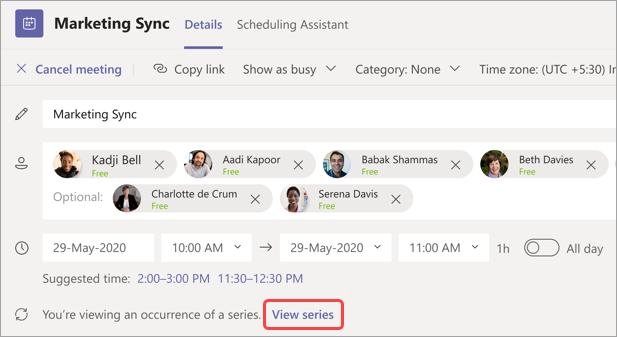
- Jos kokous on osa sarjaa, valitse Näytä sarja , jos haluat muuttaa koko sarjan.
Päivitä esityslista tai valitse Lisää
, jos sellaista ei ole luotu.
Päivitykset esityslistaan tallennetaan ja näytetään muille käyttäjille automaattisesti.
Tärkeää
Kokoussarjaan tehdyt muutokset otetaan käyttöön kaikissa kyseisen sarjan tulevissa kokouksissa. Yksittäiseen kokoukseen tehdyt muutokset vaikuttavat vain kyseiseen kokoukseen.
Muistiinpanojen käyttäminen kokouksen aikana
Tee yhteistyötä kokouksen aikana suunnittelemalla esityslista, seuraamalla tärkeitä yksityiskohtia ja luomalla tehtäviä. Kokouksen muistiinpanojen muutoksia voivat tarkastella kokouksen osallistujat reaaliaikaisesti. Kuka tahansa osallistuja tai järjestäjä voi käyttää kokousmuistiinpanoja ja määrittää tapahtumakohteita tai tehtäviä tietyille henkilöille merkitsemällä ne.
Kokousmuistiinpanojen lisääminen kokouksen aikana:
- Liity Teams-kokoukseen.
- Valitse Muistiinpanojen tekoälyn
 .
. - Lisää esityslista, muistiinpanot tai tehtävät.
- Valitse Lisää toimintoja
 >Avaa uudessa ikkunassa
 , jos haluat tehdä moniajoa kokouksen aikana.
Vihje
@mention henkilö, joka merkitsee hänet esityslistaan tai tehtäväkohteeseen.
Muistiinpanojen käyttäminen kokouksen jälkeen
Kokousmuistiinpanot tallennetaan automaattisesti, ja niitä voi tarkastella ja muokata kokouksen päätyttyä.
Kokousmuistiinpanojen käyttäminen kokouksen jälkeen:
- Siirry Teams-kalenteriin.
- Valitse edellinen kokous, jossa haluat tarkastella muistiinpanoja.
-
Laajenna kokouksen tiedot valitsemalla Laajenna kokouksen tiedot
 .
. - Vieritä alaspäin, jos haluat tarkastella muistiinpanoja.
Kokousmuistiinpanoihin tekemäsi muutokset näkyvät automaattisesti kaikille kokoukseen kutsutuille.
Kokousmuistiinpanot yhteenvetona
Saat kokouksesta yksityiskohtaisemman erittelyn kokouksen yhteenvedon avulla, jossa voit käyttää esimerkiksi kokousmuistiinpanoja ja tekstitallenteita.
Kokousmuistiinpanojen käyttäminen kokouksen yhteenvedon avulla:
- Siirry Teams-kalenteriin.
- Valitse edellinen kokous, jossa haluat tarkastella muistiinpanoja.
-
valitsemalla Näytä tapahtuman kuvake .
- Valitse Näytä muistiinpanojen yhteenveto>.