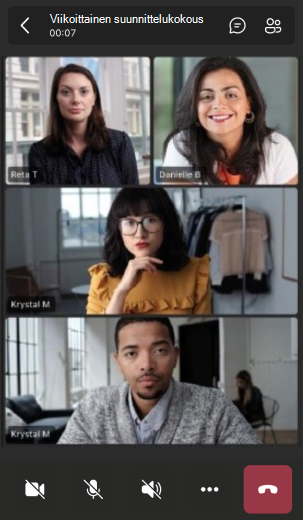
Näytön yläreunassa olevien kokousasetusten avulla voit käyttää eri toimintoja Microsoft Teams -kokousten aikana. Hallitse mikrofonia ja kameraa, avaa keskusteluruutu ja paljon muuta.

Kokousasetusten mukauttaminen
Huomautus
Teamsin uudistetut kokousasetukset ovat käytettävissä osana julkista esikatseluohjelmaa, ja niihin voi tehdä lisämuutoksia ennen julkaisemista julkisesti. Jos haluat käyttää tätä ja muita tulevia ominaisuuksia, siirry Teamsin julkiseen esikatseluun.
Uudelleensuunnitelluilla kokousasetuksilla voit järjestää kokouksen hallintatoiminnot haluamallasi tavalla. Siirrä, järjestä ja kiinnitä tuetut ohjausobjektit, jotta eniten käyttämäsi ominaisuudet ovat helposti käytettävissä. Kokouksen perustoiminnot, kuten kamera, mikrofoni ja näytön jakaminen, ovat kiinteät ja helposti käytettävissä.
Voit ottaa uudistetut kokoustoiminnot käyttöön tai poistaa ne käytöstä seuraavasti:
- Valitse Asetukset ja muuta
 >
> Teamsissa.
 - Ota Yleiset>
 käyttöön tai poista käytöstä Uusitut kokousasetukset -vaihtopainike.
Voit mukauttaa uudistettuja kokouskomentoja Teams-kokouksen aikana seuraavasti:
- Järjestä kokoustoiminnot uudelleen valitsemalla ne, vetämällä ja pudottamalla niitä.

- Valitse Lisää avataksesi kokouksen ohjausobjektien ylivuotovalikon. Napsauta vaihtoehtoa hiiren kakkospainikkeella ja valitse Kiinnitä
 tai vedä ja pudota se kokouksen hallintapalkkiin, jotta se on helpompi käyttää.
 - Napsauta kokousohjausobjektia hiiren kakkospainikkeella ja valitse Poista
 tai vedä ja pudota se Lisää päälle, jolloin se siirtyy kokouksen ohjausobjekteista ylivuotovalikkoon.
Näytä tai piilota kokouksen keskustelu
Siirry kokouskeskusteluun valitsemalla  . Täällä voit tarkastella kokouksen ryhmäkeskustelua ja osallistua siihen. Jos haluat piilottaa sen, valitse uudelleen.
Lisätietoja on artikkelissa Chat in a Teams meeting.
Osallistujien näyttäminen tai piilottaminen
Jos haluat nähdä luettelon kaikista kokouksen osallistujista – tai luettelon muista kutsutuista henkilöistä, jotka eivät ole tällä hetkellä kokouksessa – valitse PeoplePeople .
.
Kokouksen osallistujat näkyvät näytön oikeassa reunassa. Voit myös kutsua henkilöitä kokoukseen tai jakaa kokouskutsun osallistujaluettelon yläpuolella.
Jos haluat piilottaa luettelon, valitse People uudelleen.
Huomautus
Alle 250 x 140 kuvapisteen videoruuduissa osallistujan koko nimi näkyy kokorajoitusten vuoksi vain, kun osoitin osoittaa.
Lisätietoja on ohjeaiheessa Henkilöiden kutsuminen kokoukseen.
Nosta kätesi
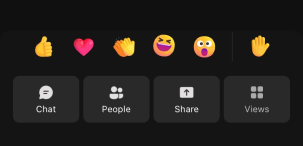
Nosta kätesi kokouksen aikana kertoaksesi muille, että sinulla on jotain jaettavaa keskeyttämättä puhujaa.
Käden nostaminen tai laskeminen:
- Valitse Nosta
 kokouksen asetuksissa.
- Jos käytät uudelleensuunniteltuja kokousohjaimia, valitse
>Nosta käsi
Toiset näkevät, että kätesi on nostettu, ja missä järjestyksessä se on nostettu, jos muilla on kätensä koholla.
Lisätietoja on artikkeleissa Ilmaise itseäsi Teams-kokouksissa reaaliaikaisilla reaktioilla ja Nosta kätesi Teams-kokouksessa.
Ilmaise reaktiosi
React johonkin, mitä joku sanoo kokouksen aikana, valitsemalla emoji-reaktion.
Kokouksessa reagoiminen:
- Valitse
 .
. - Valitse emoji, jonka haluat ilmaista.
Kun valitset reaktion, emoji näkyy muutaman sekunnin ajan kokousikkunassa osallistujien nähtäväksi.
Näkymän vaihtaminen
Muuta muiden osallistujien näyttötapaa valitsemalla Näytä ja valitsemalla eri kokousnäkymistä. Näe osallistujien määrä tai vähemmän kerralla, priorisoi henkilöitä, joilla on video käytössä, ja paljon muuta.
Lisätietoja on artikkelissa Videon käyttäminen Microsoft Teamsissa.
Järjestäjän ohjausobjektien muuttaminen
Valitse  , jos haluat muuttaa järjestäjän kokousasetuksia kokouksen aikana ja muuttaa osallistujien käyttöoikeuksia, kuten voivatko he jakaa näyttönsä, osallistua keskusteluun tai käyttää mikrofoniaan ja kameroitaan.
Voit lukita kokouksen, ottaa käyttöön kokouksen odotustilan ja ottaa käyttöön lisäsuojausasetuksia kokouksen tietosuojan parantamiseksi.
Kokousmuistiinpanojen tekeminen
Pysy ajan tasalla kokouksen esityslistasta, määrätyistä tehtävistä ja muista yhteisten kokousmuistiinpanojen avulla. Tee reaaliaikaisia muutoksia, joita muut voivat tarkastella ja muokata tehdessään, ja palata niihin myöhemmin.
Lisätietoja on artikkelissa Kokousmuistiinpanojen tekeminen Microsoft Teamsissa.
Pienryhmätilan luominen
Jos olet kokouksen järjestäjä tai esittäjä, joka on nimitetty pienryhmätilojen valvojaksi, voit luoda ja määrittää ihmisiä pienryhmätiloihin valitsemalla Tila .
.
Lisätietoja on artikkeleissa Pienryhmätilojen käyttäminen ja Pienryhmätilaan liittyminen.
Copilotin käyttäminen
Jos sinulla on Copilot-käyttöoikeus, valitse Copilot saadaksesi tekoälyä hyödyntäviä kokousominaisuuksia. Pyydä kokoukselle yhteenvetoja, tehtäväluetteloita ja paljon muuta.
Lisätietoja on artikkelissa Tervetuloa Copilotiin Microsoft Teamsissa.
Sovelluksen lisääminen
Jos olet kokouksen järjestäjä tai esittäjä, voit valita  , jonka avulla voit etsiä ja lisätä sovelluksen kokoukseen.
Lisätietoja on artikkelissa Sovellusten käyttäminen Teams-kokouksissa.
Lisätoimintoja
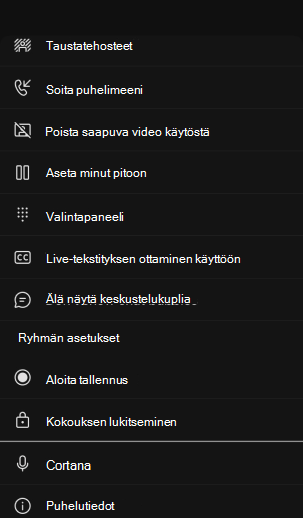
Valitse Lisää toimintoja jos haluat avata valikon ja käyttää muita toimintoja, joita voit tehdä kokouksessa.
Lisää toimintoja -valikon suosittuja vaihtoehtoja ovat muun muassa Aloita tallennus, Käytä taustatehosteita ja Sammuta saapuva video.
Ota kamera käyttöön tai poista se käytöstä
Voit ottaa kameran käyttöön seuraavasti:
- Valitse
 vieressä oleva avattavan valikon nuoli, jos haluat esikatsella videotasi, vaihtaa taustasi ja paljon muuta.
 - Ota toiminto käyttöön valitsemalla .
Jos haluat sammuttaa kamerasi, valitse Kameran uudelleen.
Lisätietoja on ohjeaiheessa Videon käyttäminen.
Huomautus
Jos osallistut live-tapahtumaan tai julkiseen (avoimen rekisteröinnin) verkkoseminaariin, kamerasi on oletusarvoisesti pois käytöstä. Lisätietoja on artikkelissa Osallistuminen live-tapahtumaan ja Teams-verkkoseminaarien käytön aloittaminen.
Mikrofonin vaimentaminen tai vaimennuksen poistaminen
Jos olet jo mykistetty kokouksessa ja haluat puhua:
- Valitse mikrofonin
 vieressä oleva pudotusvalikon nuoli säätääksesi ääniasetuksiasi.
 - Ota mikrofoni käyttöön valitsemalla .
Voit mykistää mikrofonin valitsemalla Mikrofoni uudelleen.
Lisätietoja on ohjeaiheessa Mikrofonin mykistäminen ja mykistyksen poistaminen.
Huomautus
Jos osallistut live-tapahtumaan tai julkiseen (avoimen rekisteröinnin) verkkoseminaariin, mikrofonisi on oletusarvoisesti poissa käytöstä. Lisätietoja on artikkelissa Osallistuminen live-tapahtumaan ja Teams-verkkoseminaarien käytön aloittaminen.
Näytön jakaminen
Näytön tai muun sisällön jakaminen kokouksen aikana:
- Valitse Jaa
 .
. - Valitse, haluatko esittää koko näytön, ikkunan, PowerPoint-tiedoston vai luonnoslehtiön.
Lisätietoja on artikkelissa Sisällön jakaminen kokouksessa Teamsissa.
Kokouksesta poistuminen tai kokouksen lopettaminen
Jos haluat poistua kokouksesta, valitse Poistu . Jos olet kokouksen esittäjä, voit myös valita avattavan valikon ja valita Lopeta kokous. Vain kokouksen esittäjät voivat lopettaa kokouksen.
Haluatko tietää lisää? Näytä kokoukset Teamsissa.