
Huomautus
- Jos sinulla ei ole Avatars for Microsoft Teams -sovelluksen käyttöoikeutta, ota yhteyttä IT-järjestelmänvalvojaasi tai katso Avatarien määrittäminen Microsoft Teamsia varten.
- Teamsin avatarit ovat tällä hetkellä käytettävissä Windowsin ja Macin Teams-työpöytäsovelluksessa, ja ne ovat vain tarkasteltavissa Teams-mobiilisovelluksessa. Lisätietoja on Teamsin avatarien julkaisutiedoissa.
Microsoft Teamsin Avatars-sovellus tuo kokouksiin uuden valinnanvaratason. Mukauttamalla avatarin sellaiseksi kuin haluat sen näyttävän, voit antaa ihmisten tutustua sinuun keskustelussa, vaikka video olisi pois päältä.
Siirry osaan:
- Avatars-sovelluksen asentaminen
- Luo avatar valokuvasta
- Biometriset käyttötiedot
- Luo avatar tukikohdasta
- Kokouksiin liittyminen avatarina
- Tekstin muuttaminen puheeksi Avatars-sovelluksessa
- Vianmääritys
Avatars-sovelluksen asentaminen
- Valitse Teamsin vasemmasta reunasta

- Hae ja valitse avatarit.
- Valitse Lisää.
Jos et löydä avatareja sovelluksista, valitse Lisää lisättyjä sovelluksia Teamsin vasemmassa reunassa ja etsi sieltä.
Vihje
Voit kiinnittää avatarit käytön helpottamiseksi napsauttamalla sovellusta hiiren kakkospainikkeella ja valitsemalla Kiinnitä.
Uuden avatarin luominen valokuvasta
Voit luoda kullekin Teams-tilillesi enintään kolme erilaista avataria. On olemassa monia perusavatareja, joiden avulla voit aloittaa ja valita sinulle parhaiten sopivan.
Valitse
Hae ja valitse avatarit.
Vihje
Voit kiinnittää avatarit käytön helpottamiseksi napsauttamalla sovellusta hiiren kakkospainikkeella ja valitsemalla Kiinnitä.
Valitse
 >Luo valokuvasta.
Tärkeää
Luo valokuvasta -ominaisuus on tällä hetkellä vain niiden vuokraajien ja käyttäjien käytettävissä, jotka ovat valinneet M365:n kohdennetun julkaisun.
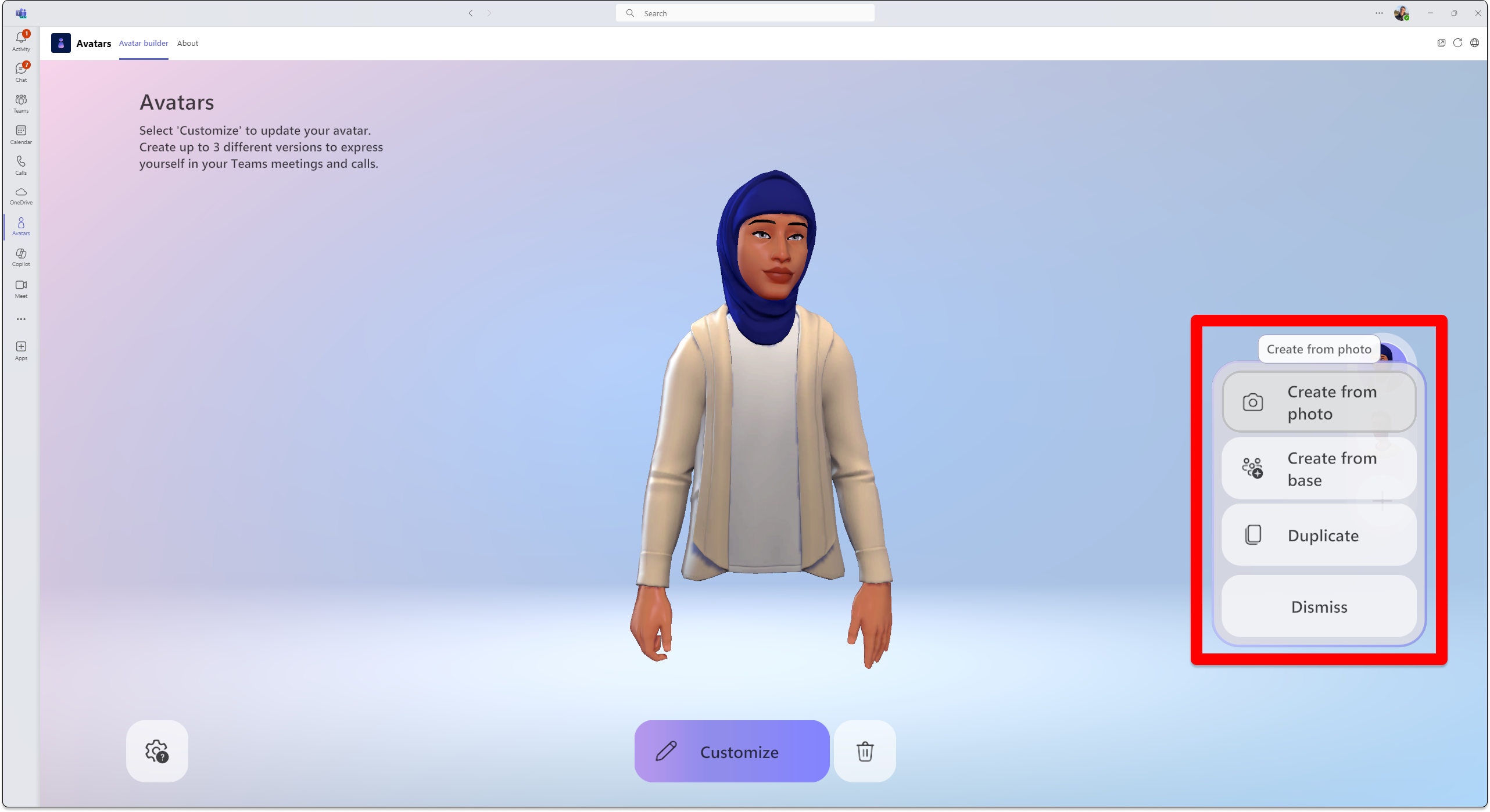 Kun käytät avatarin luomiseen valokuvaa itsestäsi, avataria suositellaan sinulle sen perusteella, mikä muistuttaa lähetetyn valokuvan kasvojen ulkonäköäsi.
Avatar-suositusten tekemiseksi Luo valokuvasta -ominaisuus analysoi lähettämäsi valokuvan tunnistamalla kasvojen kohdat, kuten silmät, nenän, suun ja kasvojen yleisen muodon, ja sovittaa sen avatarin muodostimen vaihtoehtoihin. Ominaisuus yrittää myös ennustaa todennäköisimmän hiusten, kasvojen karvojen, kulmakarvojen ja silmälasien tyylin ja värin.
Vihje
Voit jatkaa avatarin mukauttamista ennen avatarin viimeistelyä.
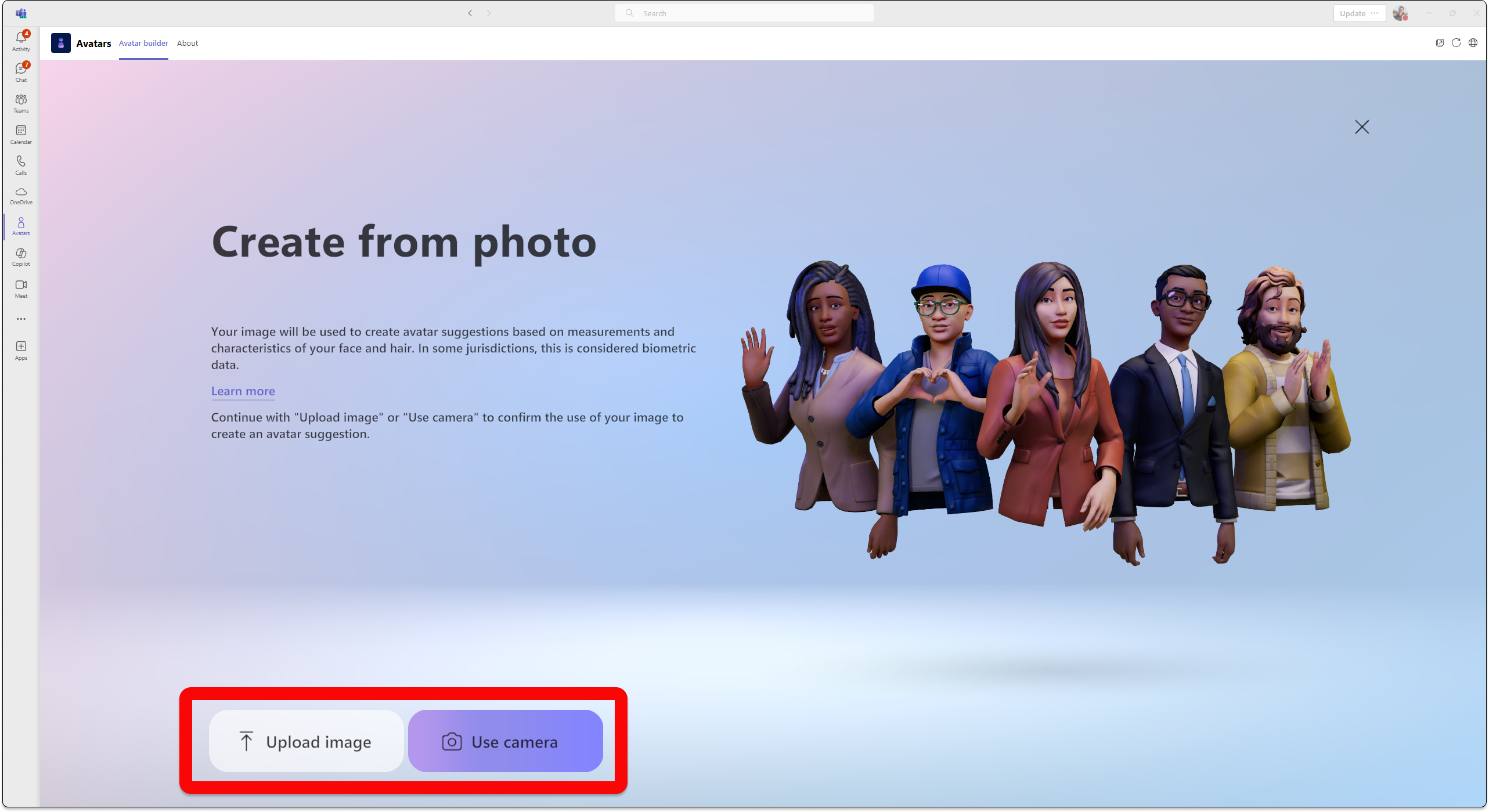
Lataa valokuva valitsemalla Lataa kuva. Ota valokuva laitteen kamerasta valitsemalla Käytä kameraa.
Tärkeää
Mediatiedostojen käyttöoikeuksien on oltava käytössä Avatars-sovelluksessa , jotta Luo valokuvasta -toiminto toimii. Kameran syöte on poistettava käytöstä muualla Teams-sovelluksessa, jotta Käytä kameraa -vaihtoehto voidaan ottaa käyttöön.
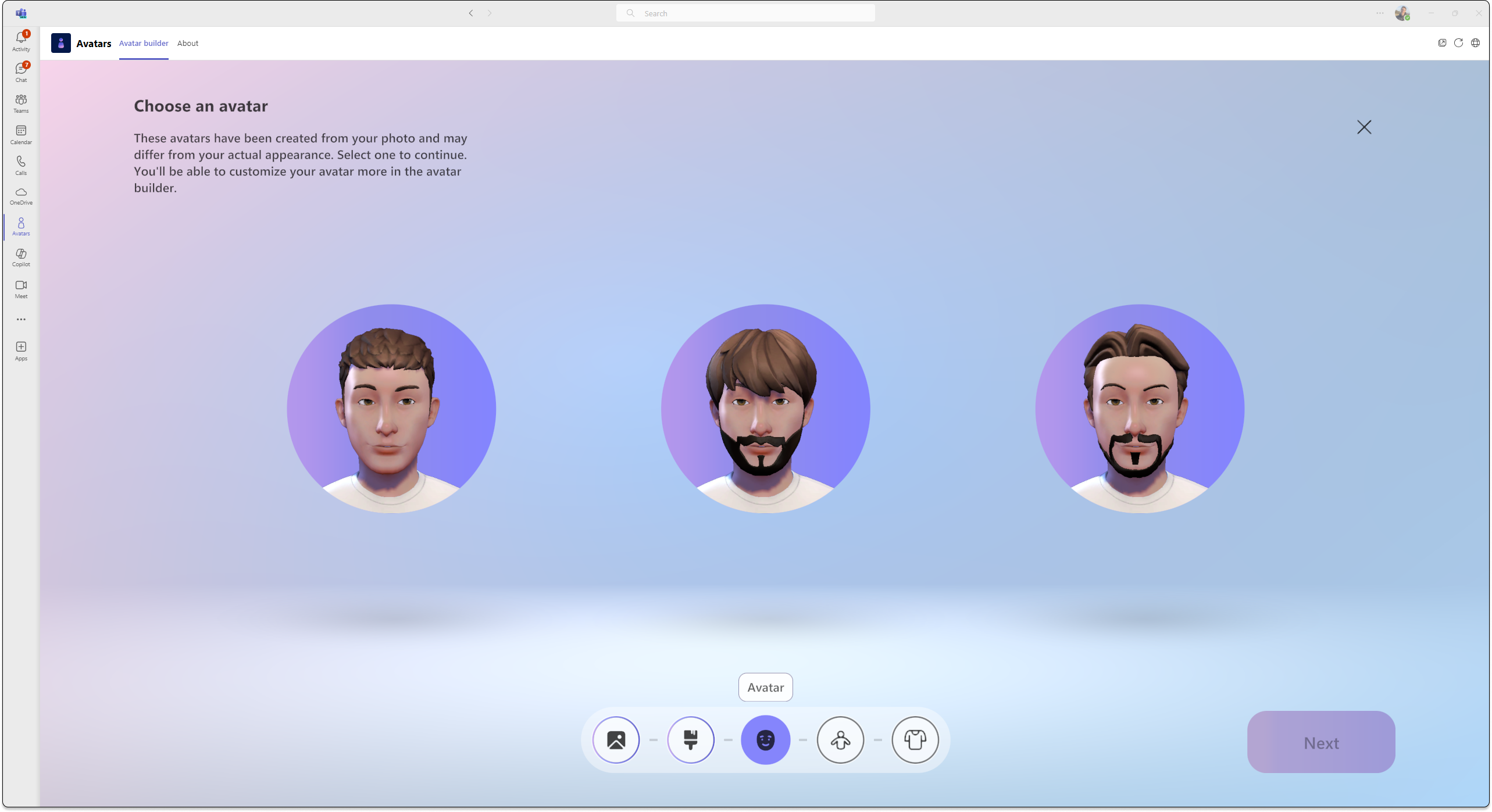
Kun olet lähettänyt valokuvasi, valitse ihonvärisi, haluamasi avatar ja valitse Seuraava.
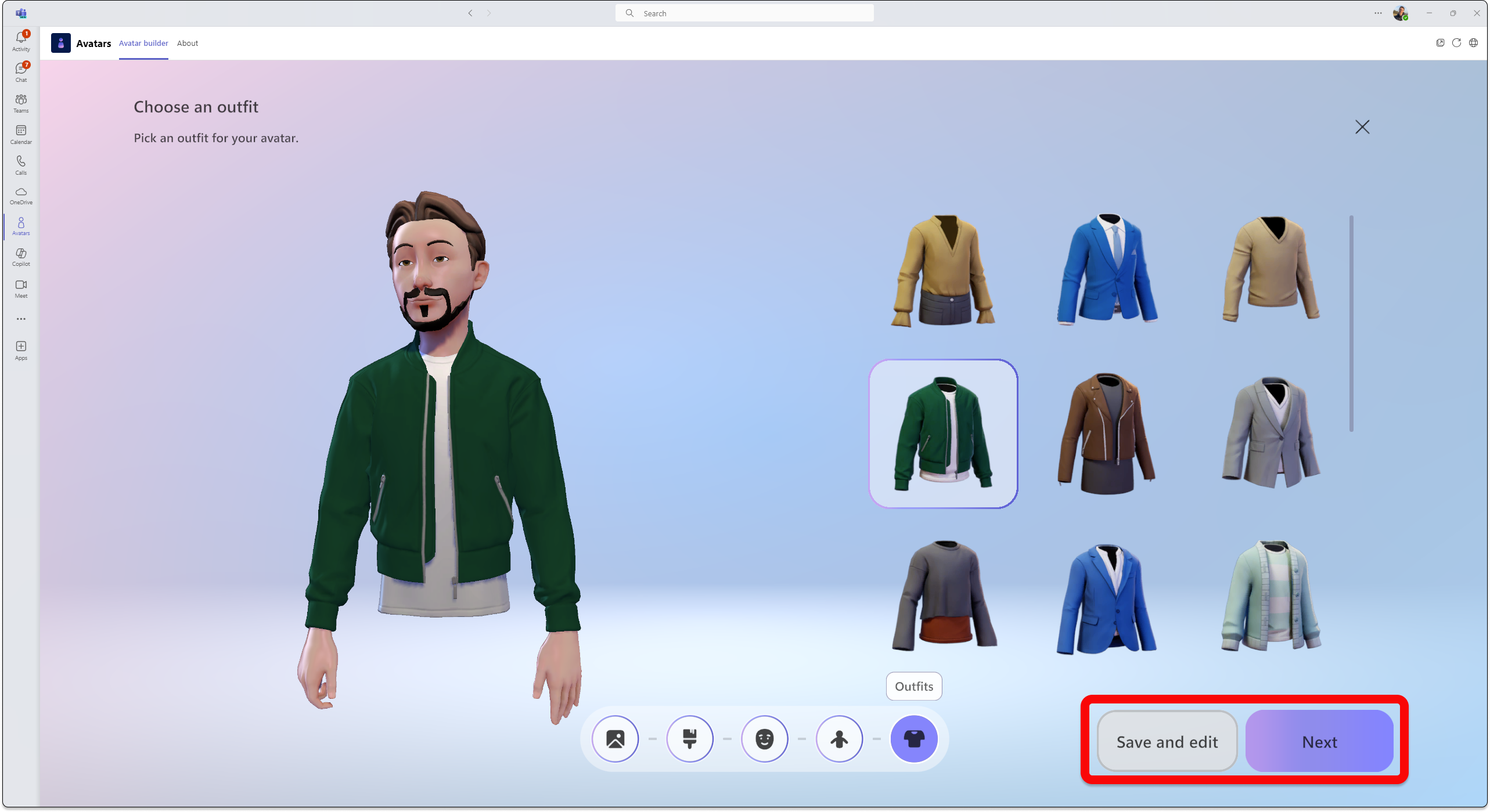
Valitse vartalon muoto ja asu. Valitse Seuraava tai valitse Tallenna ja muokkaa , jos haluat mukauttaa edelleen.
Lisätietoja avatarin mukauttamisesta.
Biometriset käyttötiedot
Luo avatareja valokuvasta -ominaisuus suosittelee sinulle avatareja, jotka parhaiten vastaavat kasvojasi lähettämäsi kuvan perusteella. Avatar-suositusten tekemiseksi Luo avatareista -ominaisuus analysoi lähettämäsi kuvan tunnistamalla kasvojen pisteet, kuten silmät, nenän, suun ja kasvojen yleisen muodon, ja sovittaa sen avatarin muodostimen käytettävissä oleviin vaihtoehtoihin. Se käyttää myös koneoppimista ennustamaan hiusten, kasvokarvojen, kulmakarvojen ja silmälasien todennäköisimmän tyylin ja värin.
Huomautus
Käyttäjän kuvaa ei säilytetä eikä käytetä mihinkään muuhun tarkoitukseen. Avatarien luominen valokuvasta -ominaisuus ei tee muita ennusteita kasvonpiirteittesi lisäksi.
Luo avatar tukikohdasta
- Valitse >Luo tukikohdasta. Viimeistele avatarisi haluamallasi tavalla noudattamalla kehotteita.
Kokouksiin liittyminen avatarina
- Liity kokoukseen Teams-kalenterista.
- Sammuta kamera ja valitse Tehosteet ja avatarit
 .
. - Valitse avatar-hahmosi tai valitse Luo lisää
 .
.
Kun olet Teams-kokouksessa, voit liittyä immersiiviseen kokoukseen tai tapahtumaan.
Avatarin ottaminen käyttöön Teams-kokouksessa
Valitse Kamera-kohdan vieressä oleva avattavan valikon nuoli.
Valitse Tehosteet ja asetukset -osiosta Avatarit ja valitse avatarisi.
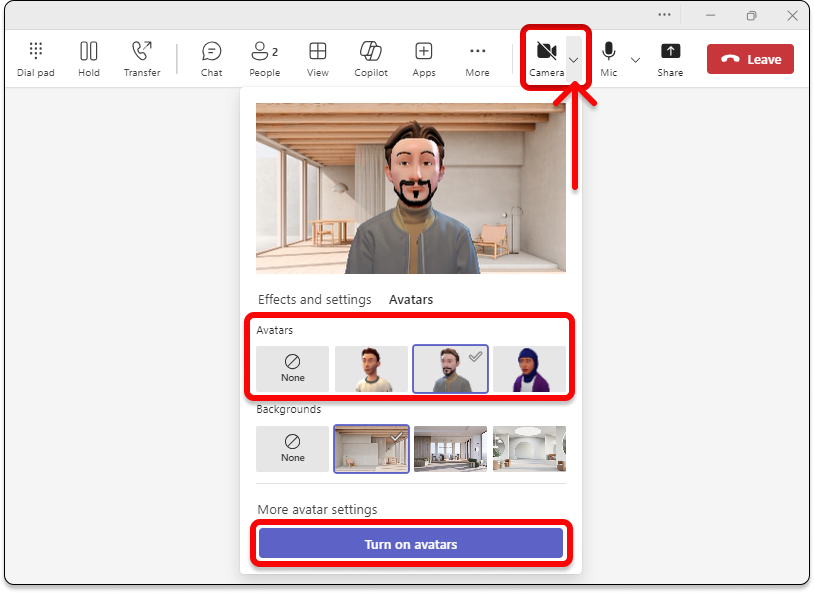
Avatarit-kohdassa on valittavana enintään kolme eri avataria. Kun olet valinnut avatarin, joka edustaa sinua kokouksessa, valitse Ota avatarit käyttöön. Jos haluat muokata avatariasi, mukauta avataria valitsemalla
.
Tekstin muuttaminen puheeksi Avatars-sovelluksessa
Avatarien avulla voit aktivoida avatarin mukauttajassa olevan teksti puheeksi -järjestelmän (TTS). Kun käytät näytönlukuohjelmaa, kuten Windows Lukijaa, sinua pyydetään ottamaan käyttöön tekstin muuttaminen puheeksi, kun siirryt sovellukseen. Kun avaat Avatar-mukautussovelluksen, kohdistus on sen sisällä. Kun lataus on valmis, järjestelmä ilmoittaa "Aktivoi TTS-järjestelmä painamalla Ctrl+B", ja TTS on käytössä. Tekstin muuttaminen puheeksi toimii samalla tavalla kuin näytönlukuohjelmat.
Voit varmistaa, että itsepuhe-puhejärjestelmä lukee oikealla kielellä lataamalla käyttöjärjestelmääsi sopivan kielipaketin:
Mac: Macin käyttämän kielen vaihtaminen
Windows: Windowsin kielipaketit
Jotta teksti puheeksi lukee oikealla kielellä Windowsissa, valitun kielipaketin teksti puheeksi -tuki on ladattava. Näet ladatut kieliominaisuudet kielen nimen alla.
Vianmääritys
Jos haluat käyttää Avatarsia Teamsissa, tietokoneessa on oltava vähintään kaksiytiminen suoritin ja 6 Gt RAM-muistia. Parhaan käyttökokemuksen saamiseksi suosittelemme neliytimistä suoritinta ja 8 Gt RAM-muistia. Lisätietoja on artikkelissa Microsoft Teamsin laitteistovaatimukset.
Avatars-sovelluksen mediatiedostojen käyttöoikeuksien ottaminen käyttöön
Jotta Avatars-sovellus voi käyttää luo valokuvasta -ominaisuutta, sinun on sallittava kameran käyttö Teamsin asetuksissa.
Yleisiä ongelmia pienen kaistanleveyden suhteen
Saatat kohdata seuraavaa, kun käytät avatareja, joissa on pieni kaistanleveys:
- Avatarin lataaminen voi kestää jopa 10 sekuntia tai enemmän.
- Avatarin vaatekaapin esineitä ei ehkä tallenneta avatariin valinnan jälkeen. Jos näin käy, yritä tallentaa uudelleen.
- Valittuja taustoja ei ehkä käytetä avatarin esikatselussa. Jos näin käy, yritä valita tausta uudelleen.
- Avatar-videon suoratoisto saattaa vilkkua vihreänä, kun Teams-videon tarkkuus muuttuu.
Usein kysytyt kysymykset
Voivatko kokouksen vieraat käyttää avatareja?
Kyllä, kuka tahansa käyttäjä, joka on määrittänyt avatarin kokoukseen, voi käyttää avataria kokouksessa. Jos he eivät käytä sitä, he eivät voi käyttää avataria, vaikka muut kokouksen osallistujat voivat.
Voitko käyttää avatareja organisaation ulkopuolella?
Kyllä, jos liityt Teams-kokoukseen vieraana toisessa organisaatiossa, voit käyttää avatarejasi. Avatarit on kuitenkin otettava organisaatiossa käyttöön.
Miksi avatareillani ei ole jalkoja?
Avatarit tuovat kokouksiin uuden valinnanvaran, niin immersiivisissä 2D- kuin 3D-tiloissakin. Tutkimme jatkuvasti ja keräämme palautetta tavoista, joilla voit parhaiten edustaa itseäsi Meshissä ja Teamsissa, olipa kyse sitten ulkoasusi parantamisesta, vaatetusvaihtoehtojen lisäämisestä, realistisempien avatarien luomisesta tai kokovartaloesityksen käyttämisestä. Parannusten aikaansaaminen kullakin näistä osa-alueista tuo mukanaan omat haasteensa. Erityisesti jalkojen esittäminen on nykyään yllättävän monimutkainen tekninen haaste, johon liittyy jalkojen asennon päätteleminen ilman mitään tietoja, jotka auttaisivat kuvaamaan todellista jalan asentoa.
Tavoitteenamme on hyödyntää uusimpia teknologioita täysimääräisesti käyttäjien kuvaamiseen Meshissä ja Teamsissa. Jatkamme työtä tämän tavoitteen saavuttamiseksi. Jatka palautteen antamista kanssamme, jotta voimme parantaa tapaa, jolla ihmiset voivat tuoda itsensä visuaalisesti näkyviin kokouksissa.