
Mukauta videosyötettäsi kokousten aikana Microsoft Teamsin mukautettujen suodattimien sovelluksella. Valittavanasi on useita hienostuneita värisuodattimia, tapahtumapohjaisia ja juhlapyhiin liittyviä videokehyksiä.
Huomautus
Mukautetut suodattimet -sovellus ei kerää tai käsittele mitään biometrisiä tietoja tai tietoja, joiden avulla sinut voi tunnistaa. Lisätietoja siitä, miten Microsoft käsittelee videoitasi ja muita henkilökohtaisia tietojasi, on Microsoftin tietosuojalausekkeessa.
Suodattimen käyttäminen ennen kokousta
Suodattimen käyttäminen ennen kokoukseen siirtymistä:
Valitse
 Teamsissa.
Valitse kokous ja valitse Liity.
Käynnistä kamera ja valitse Tehosteet ja avatarit
 .
.Valitse suodatin. Valitsemalla Lisää videotehosteita voit selata muita käytettävissä olevia tehosteita.
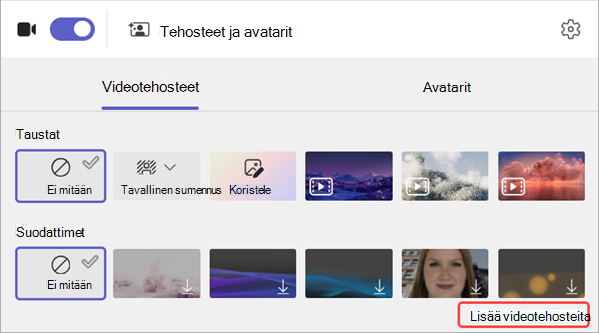
Huomautus
Jos et ole koskaan aiemmin käyttänyt valitsemaasi suodatinta, sinua pyydetään lisäämään sovellus kokoukseen ja antamaan suostumuksesi. Tutustu kunkin sovelluksen Lisätietoja- ja Tietosuojatiedot-linkkeihin, jotta ymmärrät, miten tietojasi käsitellään.
Siirry kokoukseen, jossa suodatin on käytössä, valitsemalla Liity nyt .
Suodattimien käyttäminen tai muuttaminen kokouksen aikana
Voit kokouksen aikana kokeilla ja muuttaa videosuodattimia riippumatta siitä, onko kamerasi käytössä vai ei.
Esikatselu ja suodattimien käyttäminen
Valitse kokousnäytön yläreunassa Lisää toimintoja
 >Videotehosteet ja -asetukset .
Valitse suodatin, niin näet, miltä näytät sen ollessa käytössä, ja valitse Esikatselu.
Huomautus
Jos kamera on käytössä, tämä poistaa videon väliaikaisesti käytöstä kokouksessa.
Valitse Käytä ja ota video käyttöön , jotta voit aloittaa videon jakamisen suodattimesi kanssa.
Videosuodattimien tyhjentäminen tai poistaminen
Suodattimen tyhjentäminen:
- Valitse kokousnäytön yläreunassa Lisää toimintoja>Videotehosteet ja -asetukset .
- Valitse Ei mitään
 >Käytä.
Suodattimen asennuksen poistaminen:
- Valitse kokousnäytön yläreunassa Lisää toimintoja>Videotehosteet ja -asetukset .
- Vie hiiren osoitin poistettavan suodattimen päälle. Valitse Lisää asetuksia>Avaa <sovelluksen nimi>.
- Valitse Lisää asetuksia>Poista asennus.