
Microsoft Teamsin raporttien ja analytiikan avulla saat arvokkaita merkityksellisiä tietoja town hall -tapaamisista ja niiden yleisöistä. Tarkastele ja vie tietoja avoimesta kokoontumisesta, mukaan lukien katselijoiden määrä, esittäjien suorituskykytiedot ja paljon muuta.
Tapahtumanäkymä ja esittäjät Näytä merkityksellisten tietojen jakaminen eri ryhmistä tapahtuman aikana: Tapahtumat-näkymässä näytetään tietoja yleisöstäsi, kun taas esittäjänäkymässä näytetään tietoja esittäjävirroista.
Artikkelin sisältö
Reaaliaikainen järjestäjän analytiikka
Analytiikan käyttäminen ja vieminen
Raporttien tarkasteleminen ja lataaminen
Reaaliaikainen järjestäjän analytiikka
[! HUOM.]
- Reaaliaikainen järjestäjän analytiikka on kehittynyt ominaisuus, joka on käytettävissä tapahtumissa, joissa on enintään 3 000 osallistujaa. Jos haluat käyttää tätä ominaisuutta suuremmissa tapahtumissa, ota yhteyttä IT-järjestelmänvalvojaasi.
- Jos sinulla oli Teams Premium ennen 1. huhtikuuta 2026, voit edelleen käyttää tätä ominaisuutta jopa 100 000 osallistujan tapahtumissa käyttöoikeutesi umpeutumiseen asti. Lisätietoja Teamsin käyttöoikeuksista tapahtumille saat IT-järjestelmänvalvojaltasi.
Avoimen kokoontumisen aikana järjestäjät ja yhteisjärjestäjät näkevät reaaliaikaista tapahtuma-analytiikkaa, kuten katselijoiden määrän, osallistujien maat tai alueet ja muuta.
Tapahtumanäkymä
Tapahtumanäkymässä näkyy useita tietopienoissovelluksia: yhteenvetoruutuja, kaavioita ja kaavioita, erittelytaulukko ja tarkastelukokemuksen aikajana.
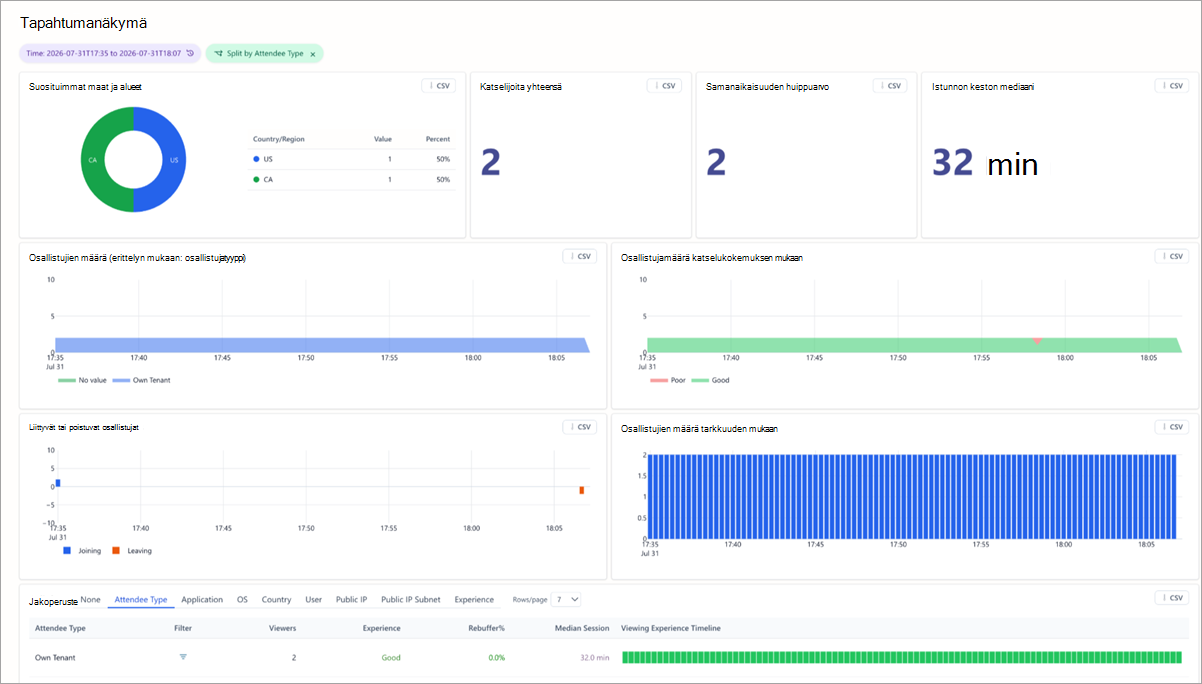
Tarkastele raportteja, jotka liittyvät koko tapahtumaan tai tapahtuman tiettyihin osiin. Voit rajata raportoinnin aikarajaa valitsemalla sivun ylälaidassa Aika ja määrittämällä aikaikkunan.
Yhteenveto-ruudut
Tapahtumanäkymän yläosassa olevat ruudut näyttävät tapahtuman nopean yhteenvedon.
- Suosituimmat maat tai alueet -ruudussa näkyy erittely maista, joista yleisö katseli avointa kokoontumista.
- Katsojia yhteensä -ruudussa näkyy niiden ihmisten määrä, jotka katsoivat avoimen kokoontumisen.
- Huippusamanaikaisuus-ruutu näyttää suurimman samanaikaisesti yhteydessä olevien katselijoiden määrän.
- Istunnon keston mediaaniruutu näyttää mediaaniajan, jonka katselijat viettivät yhteydessä tapahtumaan.
Kaaviot
Viisi yleiskatsauskaaviota näyttävät avoimen kokoontumisen keskeiset mittarit.
- Osallistujien määrä näyttää, kuinka monta katsojaa on liittynyt tapahtumaan ajan mittaan. Kaavio seuraa valittua jakoa ja näyttää tiettyyn erittelyyn kuuluvat katselijat, kuten osallistujatyyppi.
- Suosituimmat maat ja alueet näyttävät katsojien jakautumisen maittain tai alueittain sekä katsojamäärän ja prosenttiosuuden.
- Liittyvät ja poistuvat osallistujat näyttää, liittyvätkö osallistujat, päivittävätkö he tai poistuvatko he tietyissä kohdissa tapahtuman aikana.
- Osallistujamäärät katselukokemuksen mukaan näyttävät, onko katsojilla hyvä kokemus (vihreä) vai huono kokemus (oranssi).
- Osallistujamäärä tarkkuuden mukaan näyttää, kuinka monta katsojaa on katsonut videon eri tarkkuustasoilla tapahtuman aikana.
Erittelytaulukot
Erittelytaulukko tarjoaa yksityiskohtaisen erittelyn dimension mukaan, mukaan lukien katselukertojen määrä, kokemus, uudelleenpuskurointiprosentti ja istunnon mediaanipituus.
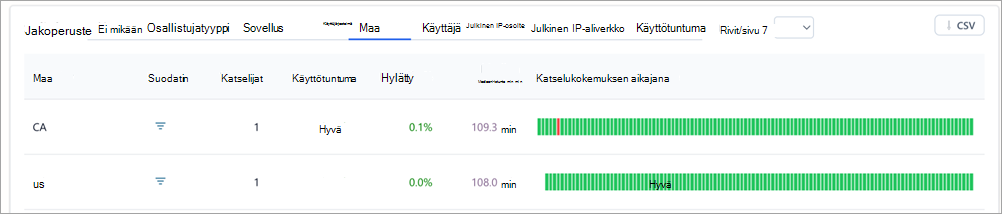
Valitse dimensio taulukon yläpuolella olevalla Jakoperuste-ohjausobjektilla , suodata tietyn arvon mukaan Suodatinrivillä ja määritä Rivit/sivu-asetuksella , kuinka monta riviä taulukon sivulla näkyy.
Jakamisperuste-vaihtoehdot sisältävät:
- Ei mitään: näyttää kaikki katselijat.
- Osallistujatyyppi: ryhmittelee katselijat organisaationsa (kuten sama organisaatio tai vieras) perusteella.
- Sovellus: ryhmittelee katselijat sen sovelluksen perusteella, jolla he osallistuvat (esim. Microsoft Edge, Teamsin työpöytäversio jne.).
- Käyttöjärjestelmä: ryhmittelee katselijat käyttöjärjestelmien mukaan.
- Maa/alue: näyttää katsojat alueiden perusteella.
- Käyttäjä: luetteloi katselijat yksitellen Azure Active Directory (AAD) -objektitunnuksen mukaan.
- Julkinen IP-osoite: ryhmittelee katsojat julkisen IP-osoitteen mukaan.
- Julkinen IP-aliverkko: ryhmittelee katsojat julkisen IP-osoitteen kolmen ensimmäisen oktetin mukaan.
- Katselukokemus: ryhmittelee katselijat kokemuksen mukaan (hyvä tai huono).
Kun jaat tiedot osallistujatyypin mukaan, ryhmät ovat seuraavat:
- Oma vuokraaja: Osallistujat organisaatiostasi.
- Vuokraajien väliset: organisaatiosi ulkopuoliset osallistujat, jotka on todennettu (kirjautuneena tiliin ennen town hall -tapaamiseen liittymistä).
- Vieraat: organisaatiosi ulkopuoliset osallistujat, jotka ovat anonyymejä tai todentamattomia (eivät ole kirjautuneet tiliin ennen town hall -tapaamiseen liittymistä).
Katselukokemuksen aikajana
Katselukokemuksen aikajana näyttää, milloin osallistujilla oli hyvä tai huono katselukokemus avoimen kokoontumisen aikana. Tämä luodaan sen perusteella, kohtasivatko osallistujat uudelleenpuskurointia tai pysäytyskuvia.
| Uudelleenpuskuriprosentti | Värikoodi | Määrätietoisuus |
|---|---|---|
| Alle 2,5 % | Vihreä | Käyttökokemusta pidetään hyvänä, kun tapahtuman aikana on alle 2,5 % uudelleenpuskurointia. |
| Yli 2,5 % | Appelsiini | Käyttökokemusta pidetään heikkona, kun uudelleenpuskurointiarvo on yli 2,5 % merkittävällä osalla käyttäjistä. |
Voit tarkastella aikajanatietoja eri dimensioiden perusteella.
Jos haluat nähdä yksityiskohtaisempia tietoja, korosta kaavion osa napsauttamalla ja vetämällä kohdistinta sen osan päälle, josta haluat lisätietoja. Kun vapautat, tiedot päivittyvät vastaamaan vain korostettua aikaväliä.
Analytiikan käyttäminen ja vieminen
Jos haluat käyttää reaaliaikaista analytiikkaa:
- Valitse Kalenteri
 Teamsissa.
 - Avaa avoin kokoontuminen.
- Valitse Hallitse tapahtumaa
 .
. - Siirry Raportit-kohtaan ja valitse Näytä tapahtumatiedot
 .
.
Tiedot ovat käytettävissä, kun avoin kokoontuminen käynnistyy ja enintään 28 päivän ajan
Katseluohjelman analytiikkatietojen vieminen:
- Määritä aikaväli ja Jaa valinnan mukaan , josta haluat viedä tietoja.
- Valitse vietävän pienoissovelluksen otsikosta CSV. Pienoissovelluksen takana olevat tiedot ladataan .csv tiedostona.
Tarkastele ja lataa avointen kokoontumisten raportteja
Kun avoin kokoontuminen on päättynyt, katso avoimen kokoontumisen raporteista, kuinka monta osallistujaa tapahtumassa oli, kuinka kauan tapahtuma kesti ja keskimääräinen osallistumisaika. Katso osallistujien roolit, liittymis- ja poistumisajat sekä se, kuinka kauan he osallistuivat.
Jos haluat tarkastella avoimen kokoontumisen raporttia:
- Valitse Kalenteri Teamsissa.
- Avaa aiemman avoimen kokoontumisen tiedot.
- Valitse Raportit.
- Jos haluat tarkastella muita avoimen kokoontumisen raportteja, valitse päivämäärä ja kellonaika. Valitse sitten sen raportin päivämäärä, jota haluat tarkastella.
- Tallenna ja lataa raportti laitteeseesi valitsemalla Lataa
 .
.
Esittäjän analytiikka
Esittäjäanalytiikan avulla järjestäjät voivat seurata esittäjävirtojen kuntoa reaaliaikaisesti ja varmistaa, että osallistujille toimitettava sisältö on korkealaatuista. Jos haluat tarkastella esittäjäanalytiikkaa, valitse Esittäjänäkymä analytiikan koontinäytön vasemmassa yläkulmassa.
Esittäjänäkymän yläreunassa olevat kolme ohjainta muokkaavat näkemääsi:
- Aikaväli määrittää ajanjakson, jolta lähtien raportit näytetään.
- Päivitä jokainen määrittää tahdin, jolla näkymä hakee uusia tietoja live-tapahtuman aikana.
- Aktiiviset puhujat rajaa näkymän puhuneisiin esittäjiin, mikä on kätevää, kun useita esittäjiä on yhdistetty, mutta vain yksi on livenä yleisön edessä.
Kameran tarkkuus
Tämä näyttää esittäjien verkkokameran tarkkuuden mediaanin.
Sovelluksen jakamisen tarkkuus
Tämä näyttää näytön jakamisen tarkkuuden mediaanin.
Esittäjät lähettävät laadun ajan mittaan
Tämä näyttää kaikki esittäjät ja heidän lähetyksensä laadun ajan mittaan. Laatuluokitus perustuu ongelmiin, joita esittäjät kohtaavat tapahtuman aikana korostettuna Esittäjän mediaongelmat -taulukossa.
- Vihreä: Erinomainen
- Keltainen: Hyvä
- Punainen: Huono
Lähetyksen laatu ajan mittaan
Näyttää nykyisen lähetyksen laadun Jaa valinnan mukaan , jotta voit verrata yksittäistä esittäjää tai lähdettä tapahtumaan kokonaisuutena.
Esittäjän mediaongelmat
Näyttää luettelon kaikista esittäjien kohtaamista ongelmista, kuten huonosta kuvataajuudesta, joka perustuu Teamsin reaaliaikaisiin telemetriatietoihin, sekä siitä, milloin kukin ongelma ilmeni tapahtuman aikana.
erittelytaulukko
Käytä Jakoperuste-toimintoa, kun haluat ryhmitellä taulukon lähteen Ei mitään-, Lähde-, Esittäjä- tai Esittäjä-kohdan mukaan. Taulukossa on lueteltu yhdeltä riviltä kerättyjen otosten määrä, kuinka moni näistä otoksista oli heikkoja, mikä osuus on heikko ja kuinka monta esittäjää rivillä on edustettuna.
Valitse Rivit/sivu ja määritä, montako riviä kullakin sivulla näkyy. Lataa se valitsemalla CSV .
Access
IT-järjestelmänvalvojat voivat myös käyttää town hall -tapaamisten merkityksellisiä tietoja. Avoimen kokoontumisen järjestäjä voi jakaa avoimen kokoontumisen merkityksellisten tietojen URL-osoitteen IT-järjestelmänvalvojille, joilla on seuraavat roolit:
| Rooli | Analytiikan & raporttien tarkasteleminen | Tilin määrittäminen | Hiljainen testeri |
|---|---|---|---|
| Yleinen järjestelmänvalvoja | Kyllä | Muokkaa | Muokkaa |
| Teams-järjestelmänvalvoja | Kyllä | Muokkaa | Muokkaa |
| Teams-viestinnän järjestelmänvalvoja | Kyllä | Muokkaa | Muokkaa |
| Teamsin viestintätukiteknikko | Kyllä | Lukuoikeudet | Lukuoikeudet |
| Teams-viestinnän tukiasiantuntija | Kyllä | Lukuoikeudet | Lukuoikeudet |
| Yleinen lukija | Kyllä | Lukuoikeudet | Lukuoikeudet |
| Reports Reader | Kyllä | Ei mikään | Lukuoikeudet |