
Kun isännöit kaupungintaloa, voit ohjata tapahtuman kulun alusta loppuun. Valmistaudu vihreään huoneeseen, aloita ja pysäytä tapahtuma, korosta esittäjiä ja paljon muuta.
Lisätietoja parhaista käytännöistä suuren tapahtuman tuottamisessa on artikkelissa Vihjeitä suurten kokousten ja tapahtumien tuottamiseen Microsoft Teamsissa.
Artikkelin sisältö
Valmistaudu vihreässä huoneessa
Valmistaudu muiden järjestäjien ja esittäjien kanssa vihreässä huoneessa ennen kuin aloitat avoimen kokoontumisen. Harjoittele sisällön jakamista, tarkista ääni- ja videoasetukset ja paljon muuta. Kun valmistaudut vihreässä huoneessa, osallistujat odottavat odotustilassa, kunnes aloitat tapahtuman.
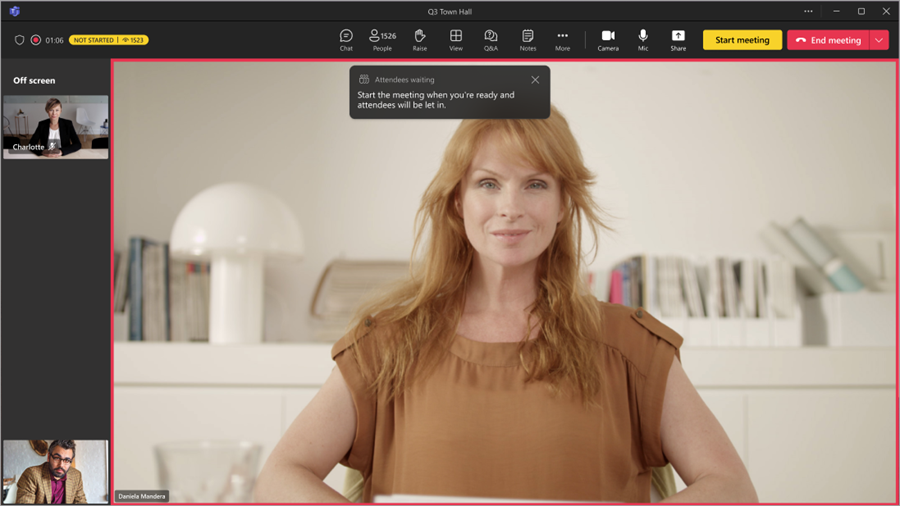
Liity vihreään huoneeseen seuraavasti:
- Valitse Teamsissa Calendar
 .
. - Valitse avoin kokoontuminen, jonka haluat aloittaa.
- Valitse Liity>liity nyt.
Liityt automaattisesti vihreään huoneeseen, jossa voit määrittää avoimen kokoontumisen ennen tapahtuman aloittamista osallistujille. Voit tuoda esittäjiä näytölle, määrittää jaettua sisältöä ja paljon muuta.
Aloita avoin kokoontuminen
Jos haluat aloittaa avoimen kokoontumisen:
Valitse Teamsissa Calendar
.Valitse avoin kokoontuminen, jonka haluat aloittaa.
Valitse Liity>liity nyt.
Valmistaudu muiden esittäjien kanssa vihreässä huoneessa.
Tuo osallistujat tapahtumaan valitsemalla Aloita kokous .

Tapahtuman tallennus käynnistyy automaattisesti. Kun olet aloittanut tapahtuman, voit aloittaa esittämisen ja tuoda muita esittäjiä näytölle.
Huomautus
- Tapahtumissa, joissa on yli 3 000 osallistujaa, on 15–60 sekunnin viive siitä, kun mediavirta lähetetään, siihen, kun osallistujat näkevät sen. Suuremmilla tapahtumilla, jotka on järjestetty hyväksyttyjen osallistujakapasiteettipakettien kanssa, on vähemmän viiveaikoja. Lisätietoja saat IT-järjestelmänvalvojalta.
- Kun suoratoisto on suorassa lähetyksessä, suurin tuettu tarkkuus on 720p.
Esittäjien ja osallistujien lisääminen
Kun kunnantalo alkaa, lisää tapahtumaan kadonneita esittäjiä tai osallistujia, jotta he voivat osallistua vihreään huoneeseen ja tapahtumaan sekä jakaa sisältöä.
Jos haluat lisätä esittäjän tai osallistujan, joka ei katso tapahtumaa, toimi seuraavasti:
- Valitse kokouksen ohjausobjekteissa People
 .
. - Etsi Osallistujat-ruudussa henkilö, jonka haluat kutsua.
- Valitse henkilön nimen vierestä Pyydä esittäjänä ja valitse esittäjä tai osallistuja avattavasta valikosta.
- Esittäjä tai osallistuja saa puhelun Teams-laitteellaan ja liittyy suoraan, jos hän hyväksyy liittymispyynnön.
Kun lisäät tapahtumaan esittäjän tai osallistujan, hän liittyy rooliin, joka hänelle on aiemmin määritetty. Jos hänellä ei ole ennalta määritettyä roolia, hän liittyy osallistujina.
Osallistujan ylentäminen esittäjäksi:
- Valitse kokouksen asetuksissa People .
- Pidä hiiren osoitinta osallistujan nimen päällä ja valitse Lisää vaihtoehtoja
 >Tee esittäjäksi.
Osallistujien näkemien asioiden hallinta
Varmista sujuva tapahtumatuotanto ja paranna osallistujien käyttökokemuksia hallitsemalla sitä, mitä osallistujat näkevät. Keskity tiettyihin ihmisiin tuomalla heidät näytölle ja pois näytöstä, kiinnittämällä heidän videosyötteensä tai piilottamalla muut näkyvistä. Lisätietoja on artikkelissa Microsoft Teamsin osallistujien näkymien hallinta.
Anna kaupungintaloissa hallinta tuotantotyökaluille muutosten esikatseluun ja esittäjien jonottamiseen ennen kuin he ilmestyvät live-näkymään sujuvan ja viimeistellyn siirtymän varmistamiseksi. People, jotka hallitsevat tuotantotyökaluja, voivat myös aloittaa ja lopettaa tapahtuman. Lisätietoja on artikkelissa Kaupungintalon tuotantotyökalujen hallinta Microsoft Teamsissa.
Osallistujien tuominen näyttöön
Huomautus
Osallistujien tuominen näyttöön on käytettävissä Teams Premium, lisäosan käyttöoikeudessa, joka tarjoaa lisäominaisuuksia, joiden avulla Teams-kokoukset ovat entistä yksilöllisempiä, älykkäämpiä ja turvallisempia. Jos haluat käyttää Teams Premiumia, ota yhteyttä IT-järjestelmänvalvojaasi.
Engage yleisösi kanssa kaupungintaloissa, jotka on järjestetty Teams Premium tuomalla osallistujat näytölle, kun he nostavat kätensä.
Kun tuot osallistujan näytölle, hän voi ottaa mikrofonin ja kameran käyttöön. Jos he näkevät, kaikki näkevät ja kuulevat heidät tilaisuudessa.
Soittaminen osallistujalle:
- Valitse kokouksen ohjausobjekteissa People .
- Etsi Osallistujat-kohdasta henkilö, jonka haluat tuoda näyttöön.
- Pidä hiiren osoitinta henkilön nimen päällä ja valitse Lisää vaihtoehtoja
 >Bring on screen
 .
.
Kun hän on lopettanut puhumisen, pidä hiiren osoitinta nimen päällä ja valitse Lisää vaihtoehtoja>Take off screen .
.
Esitä avoimessa kokoontumisessa
Tuo määritetyt esittäjät näytölle avoimen kokoontumisen aikana tai esitä oma sisältösi. Esittele enintään yhdeksän esittäjää kerrallaan tai enintään seitsemän kohdassa Hallitse, mitä osallistujat näkevät.
Lisätietoja parhaista käytännöistä suuressa tapahtumassa esiteltäessä on artikkelissa Vihjeitä suurten kokousten ja tapahtumien esittämiseen Microsoft Teamsissa.
Tee jostakusta esittäjä
Kun järjestät avoimen kokoontumisen, voit määrittää esittäjiä, jotka voivat jakaa sisältöä tapahtuman aikana. Jos haluat tehdä henkilöstä esittäjän, muuta hänen rooliaan, kun luot avoimen kokoontumisen.
Tuo esittäjiä näytölle ja vie heitä pois näytöstä
Ennen avointa kokoontumista ja sen aikana voit valita, mitkä esittäjät tuodaan näytölle ja poistetaan käytöstä. Kun esittäjä on näytössä, osallistujat voivat kuulla hänen puhuvan ja nähdä hänen videonsa ja jaetun sisällön.
Jos haluat tuoda esittäjän näytölle:
Valitse People
kokouksen ohjausobjekteista.
Pidä Osallistujat-ruudussa hiiren osoitinta sen esittäjän nimen päällä, jonka haluat tuoda näyttöön.
Valitse Lisää vaihtoehtoja
 >Tuo näyttöön .
Jos haluat poistaa esittäjän näytöstä:
- Valitse People kokouksen ohjausobjekteista.
- Pidä Osallistujat-ruudussa hiiren osoitinta sen esittäjän nimen päällä, jonka haluat poistaa näytöstä.
- Valitse Lisää vaihtoehtoja>Poistu näytöstä .
Vihje
Vaimenna esittäjät, kun he eivät aktiivisesti puhu, jotta osallistujat eivät kuule heidän ääntään.
Esitä CVI:n kanssa
Liity Teamsin kaupungintaloihin ja esitä niitä omilla VTC (Video Teleconferenc) -laitteillasi, vaikka ne eivät olisikaan Teams-kokoustila laitteita. Järjestäjät voivat jakaa CVI-liittymiskoodeja suoraan kaupungintalon jakotapahtuman valintaikkunasta esittäjien kanssa.
Lisätietoja on artikkelissa Microsoft Teamsin Cloud Video Interop -palvelun hallinta ja määrittäminen.
Sisällön jakaminen RTMP-inin avulla
Avoimen kokoontumisen aikana järjestäjät ja esittäjät voivat käyttää ulkoista koodaustoimintoa ja ottaa RTMP-inin käyttöön erilaisten mediatyyppien integroimiseksi tapahtumaan. Koe korkealaatuinen näytön jakaminen, videotuotanto ja paljon muuta.
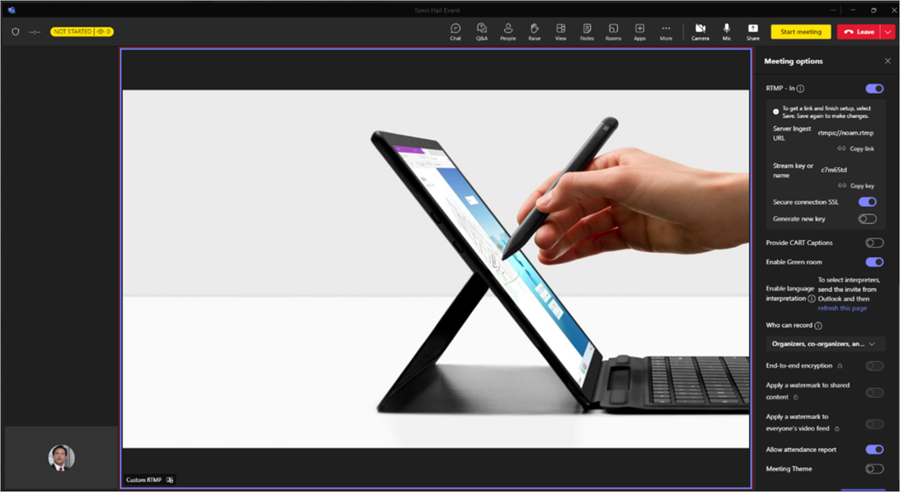
Lisätietoja RTMP-inin käyttämisestä tapahtuman aikana on täällä.
Aloita Q&A
Jos haluat lisätä osallistujien ja esittäjien välistä sitoutumista ennen kaupungintaloa ja sen aikana, ota Q&A käyttöön. Osallistujat voivat julkaista kysymyksiä ja vastata niihin, kun he odottavat tapahtuman alkamista ja sen aikana. Lisätietoja on microsoft teamsin Q&A -kohdassa.
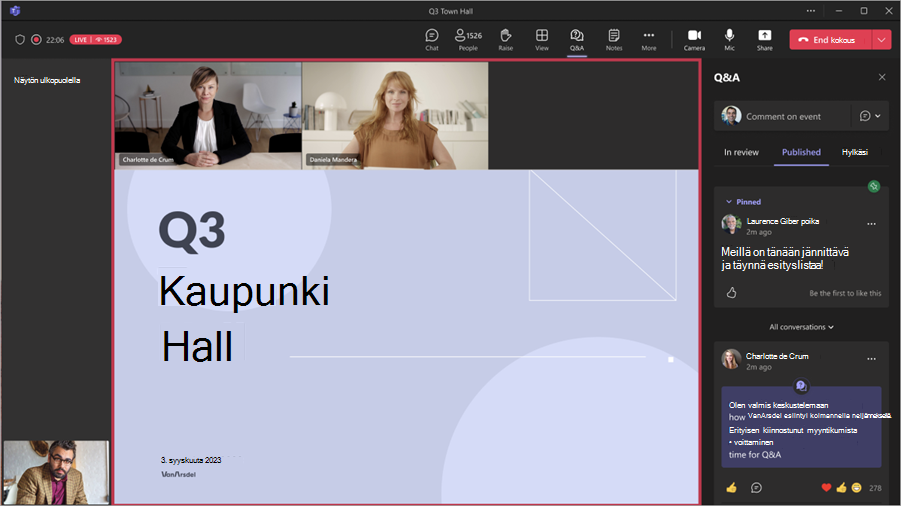
Hallitse Q&A:ta
Ihmiset, jotka hallitsevat Q&A:ta, voivat valvoa kysymyksiä ja muuttaa Q&A-asetuksia. Oletusarvoisesti järjestäjät ja yhteisjärjestäjät voivat hallita Q&A:ta. Kaupungintaloissa esittäjät voivat myös hallita Q&A:aa.
Huomautus
Vain organisaatiosi esittäjät tai ulkopuoliset esittäjät, joilla on Microsoft 365 -kirjautumistunnus, voivat hallita Q&A:ta. Lisätietoja on artikkelissa Ulkoisten vieraiden kanssa työskenteleminen.
Q&A -asetusten muuttaminen:
Valitse tapahtumaikkunassa Q&A.
Valitse Q&Asetukset
 .
.Muuta tapahtuman Q&A-asetuksia:
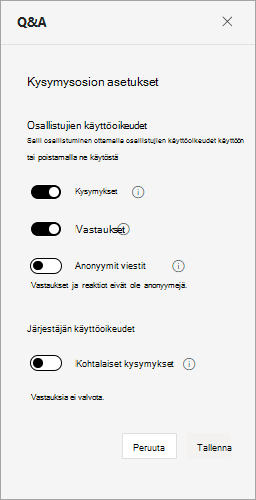
- Jos haluat estää osallistujia lähettämästä kysymyksiä, poista Kysymykset-vaihtopainike käytöstä.
- Jos haluat estää osallistujia vastaamasta lähetettyihin kysymyksiin, poista Vastaus-vaihtopainike käytöstä.
- Jos haluat, että osallistujat voivat lähettää kysymyksiä anonyymisti, ota anonyymit julkaisut käyttöön -vaihtopainike. Osallistujien vastaukset ja reaktiot eivät ole anonyymejä.
- Jos haluat tarkastella kysymyksiä ennen niiden julkaisemista, ota käyttöön Kohtalaiset kysymykset -vaihtopainike. Kun otat tämän toiminnon käyttöön, et voi poistaa sitä käytöstä. Vastauksia ei valvota.
Valitse Tallenna.
Lisätietoja on Microsoft Teams -kokousten Q&A:ssa.
Äänestyksen luominen
Saat reaaliaikaista palautetta yleisöltäsi luomalla kyselyn kaupungintalon aikana. Jos haluat luoda kyselyn kaupungintalolla, sinun on lisättävä Kyselyt-sovellus ennen tapahtuman alkua. Lisätietoja on artikkelissa Kyselyn luominen Microsoft Teamsissa.
Jopa 20 000 osallistujan kyselyt ovat käytettävissä kaupungintaloissa. Kyselytiedot ovat käytettävissä jopa 36 tuntia tapahtuman päättymisen jälkeen.
Huomautus
Word pilvikyselyjä ei tueta kaupungintaloissa.
Kaupungintalon esikatseleminen osallistujana
Järjestäjät, yhteisjärjestäjät ja esittäjät voivat myös esikatsella kaupungintaloa osallistujana seuratakseen tapahtumakokemusta yleisön näkökulmasta.
Jos haluat esikatsella osallistujana, liity tapahtumaan toisesta aloituskohdasta kuin liityit järjestäjäksi, yhteisjärjestäjäksi tai esittäjäksi. Jos esimerkiksi alun perin liityit Teamsin työpöytäversiosta, esikatsele osallistujana verkosta tai mobiililaitteesta.
Huomautus
- Vähintään yhden järjestäjän, yhteisjärjestäjän tai esittäjän on liityttävä kaupungintalolle, ennen kuin esikatseleminen osallistujana on käytettävissä.
- Osallistumisraportti ei vastaa järjestäjiä, järjestäjiä tai esittäjiä, jotka esikatselevat osallistujina.
- Joitakin tapahtumakokemuksia, kuten Q-&A, ei tällä hetkellä tueta esikatselussa osallistujana.
Työpöytäversio
- Liity kaupungintalolle järjestäjänä, yhteisjärjestäjänä tai esittäjänä Teamsin mobiililaitteissa tai varmista, että toinen järjestäjä, toinen järjestäjä tai esittäjä liittyy kaupungintalolle.
- Avaa Teamsin työpöytäversio.
- Valitse Calendar .
- Valitse kaupungintalo, johon liityit Teamsin mobiili- tai verkkoversiossa.
- Valitse Liity nyt -kohdan vieressä oleva avattavan valikon nuoli.
- Valitse avattavasta valikosta Esikatsele osallistujana . Tämä asetus tulee näkyviin, kun järjestäjä, toinen järjestäjä tai esittäjä on aloittanut kokouksen.
Huomautus
Esikatseleminen osallistujana ei ole käytettävissä työpöytä- tai verkkoversiossa Ulkoisille esittäjille, jotka liittyvät Android-laitteista.
Verkkoversio
- Liity kaupungintalolle järjestäjänä, yhteisjärjestäjänä tai esittäjänä Teamsin työpöytäversiossa tai varmista, että toinen järjestäjä, toinen järjestäjä tai esittäjä liittyy kaupungintalolle.
- Avaa Teams selaimessa.
- Valitse Calendar .
- Valitse kunnantalo, johon liityit Teamsin työpöytäversiossa.
- Valitse Liity nyt -kohdan vieressä oleva avattavan valikon nuoli.
- Valitse avattavasta valikosta Esikatsele osallistujana . Tämä asetus tulee näkyviin, kun järjestäjä, toinen järjestäjä tai esittäjä on aloittanut kokouksen.
Huomautus
Esikatseleminen osallistujana ei ole käytettävissä työpöytä- tai verkkoversiossa Ulkoisille esittäjille, jotka liittyvät Android-laitteista.
Mobiiliversio
- Liity kaupungintalolle järjestäjänä, yhteisjärjestäjänä tai esittäjänä Teamsin työpöytäversiossa tai varmista, että toinen järjestäjä, toinen järjestäjä tai esittäjä liittyy kaupungintalolle.
- Avaa Teams mobiililaitteessa.
- Valitse Calendar .
- Napauta kaupungintaloa, johon liityit Teamsin työpöytäversiossa.
- Napauta liity>esikatseluun osallistujana näytössä, jossa sinua pyydetään lisäämään tämä laite tai Siirrä tähän laitteeseen. Tämä asetus tulee näkyviin, kun järjestäjä, toinen järjestäjä tai esittäjä on aloittanut kokouksen.
Huomautus
Jos tapahtuma on jo alkanut etkä ole vielä liittynyt työpöydältä, valitse Liittymistä edeltävästä näytöstä Lisää liittymisasetuksia>Esikatsele osallistujana .
Kaupungintalosta poistuminen, uudelleenkäynnistäminen tai sen lopettaminen
Poistu avoimesta kokoontumisesta
Jos haluat poistua kaupungintalolta, valitse Teams-ikkunan kulmassa Poistu. Tämä ei lopeta tapahtumaa kaikille.
Kaupungintalon käynnistäminen uudelleen
Kaupungintalon uudelleenkäynnistäminen voi olla tapa ratkaista tapahtuman aikana teknisiä ongelmia, kuten osallistujien kyvyttömyys liittyä, laajalle levinneet ääni- tai video-ongelmat, rikkoutunut sisältö tai jos tapahtuma ei vastaa. Järjestäjät, tuottajat ja esittäjät, joille on määritetty tuotanto-ominaisuudet, voivat käynnistää kaupungintalon uudelleen.
Kaupungintalon käynnistäminen uudelleen:
- Valitse Teams-ikkunan kulmassa Poistu-kohdan vieressä oleva avattavan valikon nuoli.
- Valitse Käynnistä tapahtuma uudelleen.
Kun kaupungintalo on käynnistynyt uudelleen, osallistujat näkevät viestin, joka ilmoittaa tapahtuman käynnistyvän uudelleen, ja palaavat liittymisnäyttöön, jossa he voivat liittyä uudelleen. Esittäjät ja tuottajat liittyvät vihreään huoneeseen, jossa he voivat aloittaa tapahtuman uudelleen.
Huomautus
Kun kaupungintalo käynnistyy uudelleen, ennen uudelleenkäynnistystä ja sen jälkeen on erilliset tapahtumatallenteet. Jokaiselle tapahtumasegmentille on myös erilliset osallistujaraportit. Q&A ja tapahtumakeskustelut jatkuvat saumattomasti; kaikki viestit säilytetään ennen uudelleenkäynnistystä ja sen jälkeen.
Lopeta avoin kokoontuminen
Jos haluat lopettaa kaupungintalon, valitse Tapahtuman hallinta -kohdassa Lopeta tapahtuma . Tämä lopettaa tapahtuman kaikilta ja lopettaa tallennuksen.
Seuraavat vaiheet
Merkityksellisiä havaintoja avoimesta kokoontumisesta Microsoft Teamsissa
Avoimen kokoontumisen tallenteiden hallinta Microsoft Teamsissa