
Tärkeää
Teamsin livetapahtumakokemus poistetaan käytöstä 30. kesäkuuta 2026. Siirry Teamsin town hall -tapaamisiin , niin saat uusimmat tapahtumaominaisuudet ja -kokemuksen. Lisätietoja saat tästä blogikirjoituksesta.
Yleiskatsaus
Katso tältä videolta yleiskuvaus live-tapahtumien tuottamisesta Teamsissa.
Tuottajan ominaisuudet
Teamsin livetapahtumat tarjoavat joustavia vaihtoehtoja tapahtuman tuottajille:
- Jos haluat lähettää Teams-kokouksen ja tuoda tapahtumaan etäesittäjiä ja näytön jakamisen, voit tuottaa livetapahtuman Teamsissa.
- Jos järjestät tapahtumaa tuotantoryhmän kanssa, voit käyttää ulkoista sovellusta tai laitetta tapahtuman tuottamiseen. Tämän menetelmän tarjoaa Microsoft Stream.
Huomautus
Sinun on valittava tapahtuman tuotantotapa sen ajoittamisen yhteydessä.
Tuottajan ominaisuudet voivat vaihdella käyttämäsi tuotantomenetelmän mukaan:
| Tuottajat voivat... | Tuottaminen Teamsissa | Tuottaminen ulkoisella sovelluksella tai laitteella | Tuottaminen Teams-koodaustoiminnolla |
|---|---|---|---|
| Valitse videosyötteet muilta esittäjiltä ja lähetä ne tapahtumaan | Kyllä | Ei | Ei |
| Chat with other producers and presenters | Kyllä | Kyllä | Kyllä |
| Live-tapahtuman aloittaminen ja lopettaminen | Kyllä | Kyllä | Kyllä |
| Reaaliaikaisen osallistujamäärän tarkasteleminen | Kyllä | Kyllä | Kyllä |
| Jakaa näyttönsä (työpöytä tai ikkuna) tapahtumaan | Kyllä | Ei | Ei |
| Mykistä kaikki muut tuottajat ja esittäjät | Kyllä | Ei | Kyllä |
| Liittyminen PSTN-puhelimen ääniin (puhelinneuvottelu tai itsesoitto) | Kyllä | Ei | Yes-Event vain tiimi |
| Valvo Q&A:ta, jos määritetty tapahtumaa varten | Kyllä | Kyllä | Kyllä |
| Yammer-keskustelun käyminen, jos määritetty tapahtumaa varten | Kyllä | Kyllä | Kyllä – kun se on ajoitettu Yammerin kautta |
| Tallenteen automaattinen arkistointi Microsoft Stream | Ei | Kyllä | Yes-Microsoft Stream vain muihin kuin julkisiin tapahtumiin |
| Kokoustallenteen lataaminen | Kyllä | Kyllä-Microsoft Stream:n kautta | Kyllä |
| Lataa osallistujaraportti | Kyllä | Ei | Kyllä |
Live-tapahtuman tuottaminen
Voit tuottaa tapahtuman suoraan Teamsissa alla olevien ohjeiden avulla. Tarkemmat ohjeet tapahtuman määrittämiseen ovat Teamsin live-tapahtuman tuottamisen parhaat käytännöt.
Huomautus
Katso Live-tapahtuman tuottaminen ulkoisen sovelluksen tai laitteen avulla , jos käytät tapahtumassa ulkoista laitteisto- tai ohjelmistopohjaista kooderia.
Valitse
 , sitten live-tapahtuma ja Liity.
Säädä mikrofonia ja kameraa ennen.
Valitse Liity nyt -kohdan vieressä oleva avattavan valikon nuoli ja valitse Liity tuottajana tai Liity osallistujana.
Huomautus
- Liity tuottajana vain, jos olet tapahtuman järjestäjä tai jos järjestäjä on määrittänyt sinulle tämän roolin tapahtuman ajoittamisen yhteydessä.
- Jos haluat tuottaa live-tapahtuman, liity tapahtumaan työpöytäsovelluksessa.
Ota kamera käyttöön, niin näet sen näytön alareunassa. Valitse kameran syöte, jotta voit esikatsella sitä jonossa (vasemmalla).
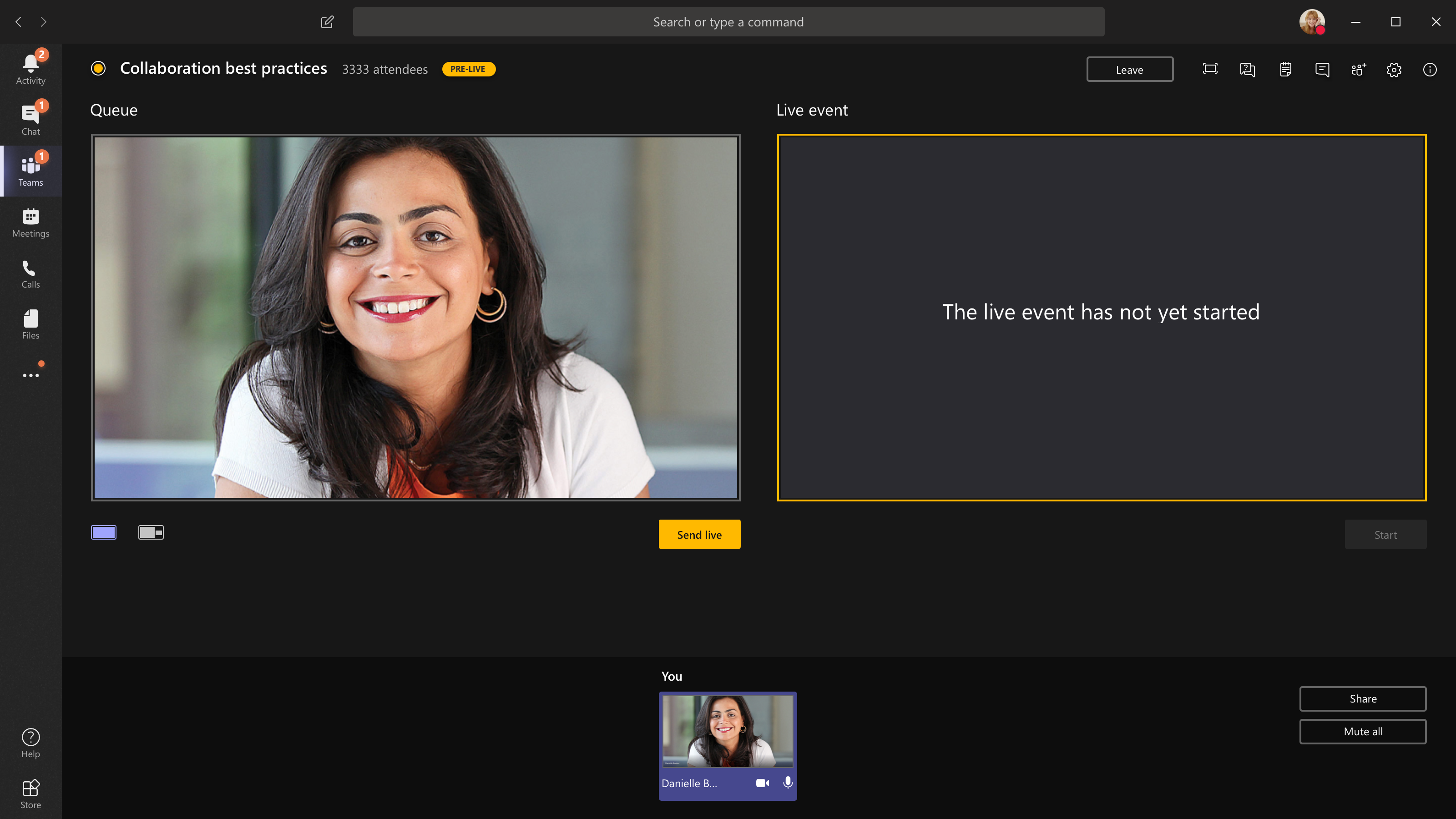
Jos haluat vaihtaa toiseen kameraan, valitse kokousasetuksissa Lisää asetuksia -
 >Asetukset
 >Laitteen asetukset kokouksen ohjausobjekteissa ja valitse uusi kamera.
Valitse Lähetä live, jos haluat lähettää syötteen esikatselusta live-tapahtumaan.
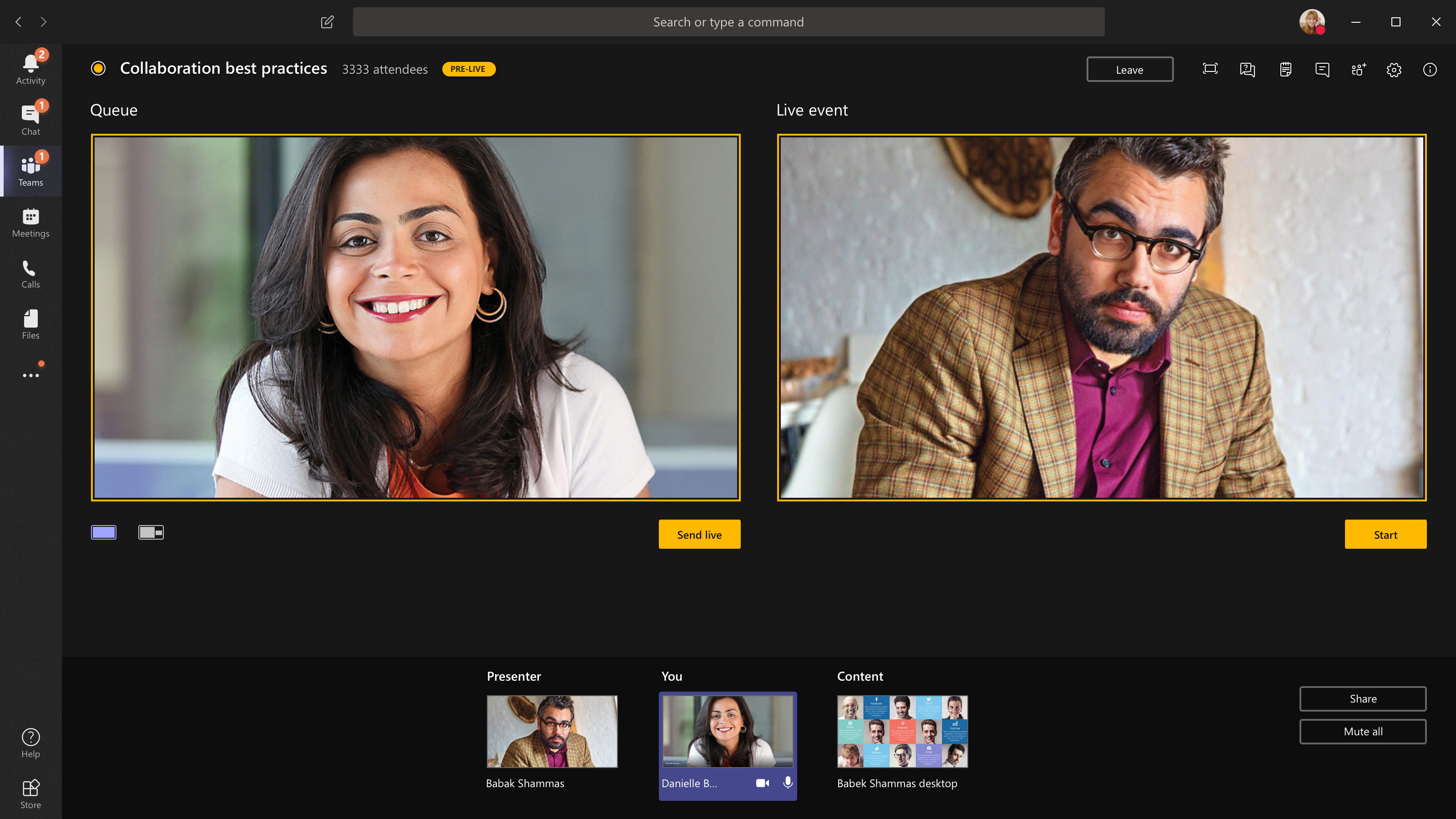
Aloita suora lähetys osallistujille valitsemalla Aloita>Jatka .
Huomautus
- Kun syöte julkaistaan, suurin tuettu tarkkuus on 720p.
- Mykistä tuottajat ja esittäjät, jotka eivät puhu aktiivisesti. Jos heitä ei ole mykistetty, osallistujat näkevät äänen suorana.
- Mediasuoratoiston lähetyksen ja sen jälkeen kun osallistujat näkevät sen, on 15–60 sekunnin viive.
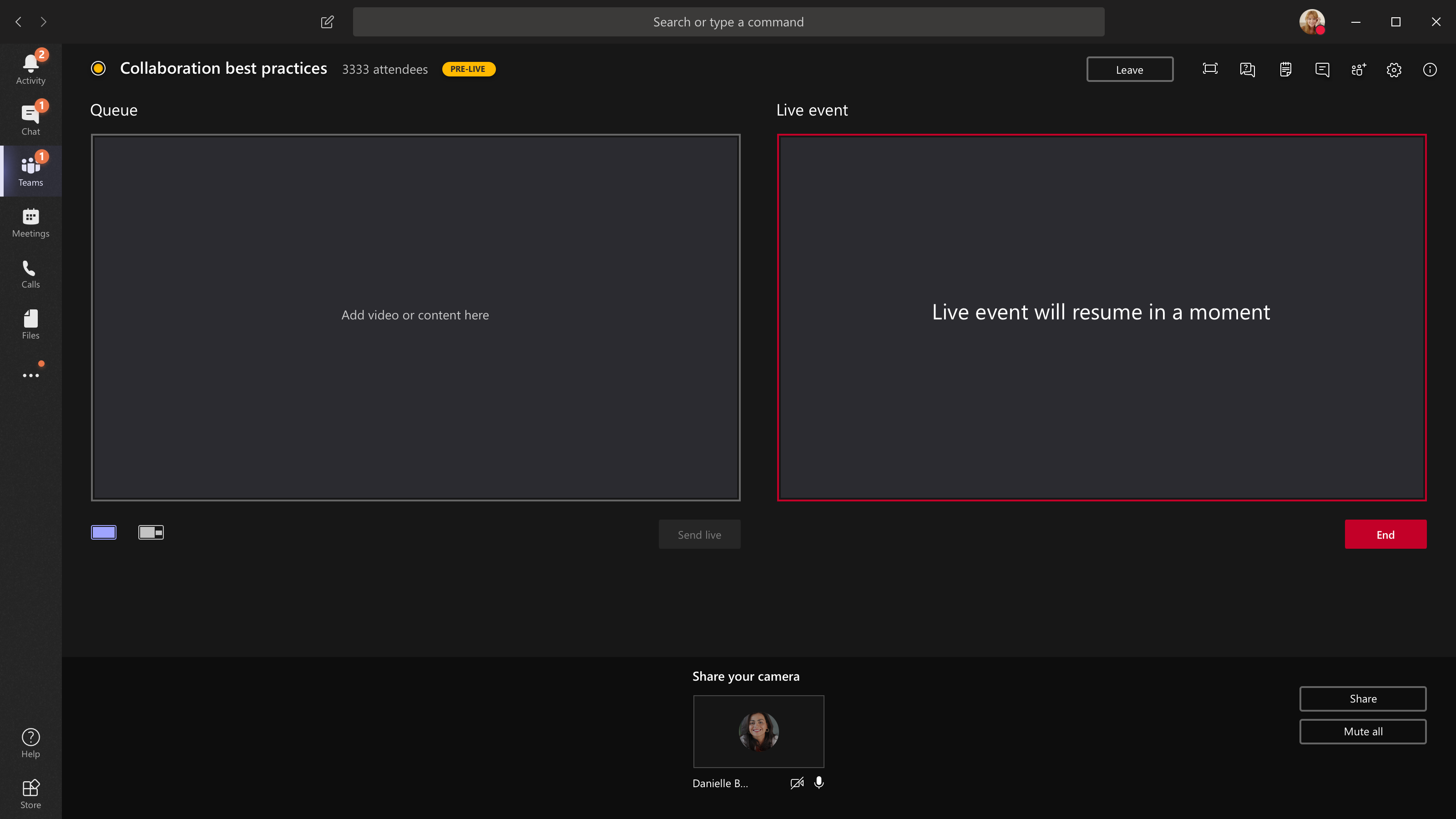
Jos lopetat videon jakamisen (esimerkiksi poistamalla kameran käytöstä), kaikki näkevät livetapahtuman jatkuvan hetken kuluttua.
Jos haluat jakaa työpöydän tai ikkunan, valitse
 ja valitse näyttö, jonka haluat jakaa. Kun lopetat jakamisen, valitse kokouksen asetuksissa Lopeta jakaminen
 .
.Vihje
Kutsu live-tapahtumaan toinen esittäjä, joka voi jakaa työpöydän tai ikkunan, jotta Teams ja tapahtumajonoasi ei näytetä osallistujille.
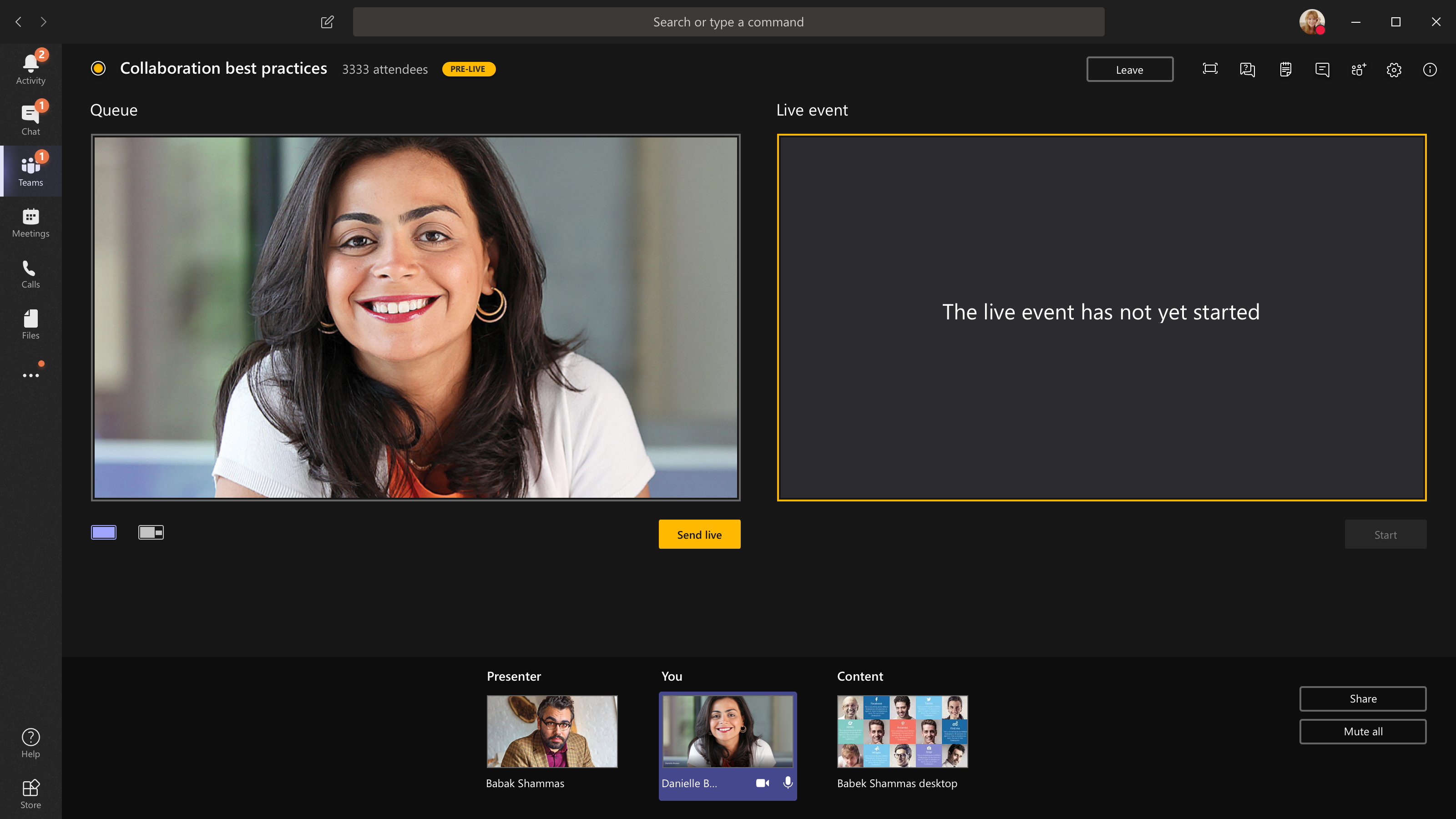
Jos haluat asettaa toisen videosyötteen jonoon, muiden esittäjien on liityttävä tapahtumaan. Hänen syötteensä näkyvät näytön alareunassa.
Huomautus
- Enintään kymmenen esittäjää tai tuottajaa (sinä mukaan lukien) voi jakaa videoita tai sisältöä. Kuitenkin vain yksi työpöytä tai ikkuna voidaan jakaa kerrallaan.
- Jos sisältösi on reaaliaikaista, muut esittäjät tai tuottajat voivat aloittaa näyttöjensä jakamisen valitsemalla Jaa, mutta tämä korvaa kaiken jakamasi sisällön. Varmista, että tapahtumatiimi on tietoinen tästä mahdollisesta ristiriidasta.
Jos haluat lopettaa tapahtuman, valitse Lopeta>ja jatka.
Jos tuotat tapahtuman auditoriossa ja tilassa on yleisöä, jonka reaktiot (nauru, taputus jne.) haluat tallentaa livetapahtumaan, voit poistaa melunvaimennuksen käytöstä.
Jos haluat poistaa melunvaimennuksen käytöstä, valitse kokousasetuksissa Lisää asetuksia lisää vaihtoehtoja -kolme >Asetukset>Laitteen asetukset ja poista melunvaimennus käytöstä.
Huomautus
Et voi tuottaa live-tapahtumaa Linux:ssä.
Live-tapahtuman käynnistäminen uudelleen
Tuottajana voit käynnistää live-tapahtuman uudelleen sen ollessa aktiivinen tai sen jälkeen, kun se on päättynyt. Kun käynnistät uudelleen, sinun on pysäytettävä koodaustoiminto ja käynnistettävä se uudelleen, koska muuten se ei ehkä lähetä videokuvaa kokoukseen.
Tärkeää
Jos käynnistät live-tapahtuman uudelleen, aiemmin aloitetun tapahtuman tallennus, tekstitallenne ja tekstitykset poistetaan ja korvataan uudelleenkäynnistetyllä tapahtumalla. Osallistujat eivät voi tarkastella edellistä tapahtumaa tarvittaessa.
Jos haluat käynnistää livetapahtuman uudelleen, sinun on käytettävä joko Teamsin työpöytäsovellusta tai Teamsin verkkoversiota.
- Valitse Lisää toimintoja
 >Käynnistä tapahtuma uudelleen kokouksen asetuksissa.
 - Vahvista valitsemalla Käynnistä uudelleen .
Teams tarkistaa, että tapahtuma voidaan käynnistää uudelleen. Jos Teams pystyy käynnistämään live-tapahtuman onnistuneesti uudelleen, tuottajien ja esittäjien yhteys katkeaa, ja osallistujat näkevät odotusnäytön, joka ilmoittaa, että tapahtuma alkaa pian. Tuottajien ja esittäjien on liityttävä uudelleen ja aloitettava tapahtuma uudelleen.
Kunnon ja suorituskyvyn tarkistaminen
Voit tarkistaa laitteidesi suorituskyvyn live-tapahtuman tuottamisen aikana valitsemalla koontinäytössä Kunto ja suorituskyky .
Siellä voit tarkastella erilaisia mittareita, kuten:
| Tilasto | Mitä se mittaa | Miksi haluat tietää |
|---|---|---|
| Arvioitu kaistanleveys | Verkon kapasiteetti mitattuna megatavuina sekunnissa (Mbps) | Pieni kaistanleveys voi vaikuttaa osallistujille lähetettävän äänen ja videon laatuun. |
| Kiertoaika | Verkon nopeus millisekunteina (ms) | Pitkä kiertoaika voi vaikuttaa osallistujille lähetettävän äänen ja videon laatuun. |
| Kameran lähetystarkkuus | Kameran lähettämien yksityiskohtien määrä pikseleinä (p) | Alhainen kameran lähetystarkkuus voi vaikuttaa osallistujille lähetettävän äänen ja videon laatuun. |
| Videokäsittely (laitteiston pakkauksenhallinta) | Kameran kuvamateriaalin muuntaminen digitaaliseksi signaaliksi | Ohjelmiston pakkauksenhallinta voi olla tehoton ja vaatia enemmän muistia, mikä voi vaikuttaa lähetettävän videon laatuun. |
| Median bittinopeuden raja | Kuinka paljon kaistanleveyttä Teams saa käyttää medialle, mitattuna megatavuina sekunnissa (Mbps) | Tämä organisaation käytäntö voi vaikuttaa sen äänen ja videon laatuun, jota voit lähettää osallistujille. |
| Näytön jakaminen | Salliiko organisaatiosi näytön jakamisen kokouksissa | Tämä organisaation käytäntö voi estää sinua jakamasta näyttöäsi live-tapahtumassa. |
| IP-video | Salliiko organisaatiosi videoiden jakamisen kokouksissa | Tämä organisaation käytäntö voi estää sinua jakamasta videoita live-tapahtumassa. |
Huomautus
Sinun on otettava kamera käyttöön, jotta näet mitat kullekin luokalle.
Aiheeseen liittyvät artikkelit
Teamsin livetapahtuman yleiskatsaus