
Tee montaa asiaa samaan aikaan Teams-kokouksen aikana niin, että sinun ei tarvitse seurata sitä, kuka puhuu ja mitä jaetaan.
Tee moniajoa kokouksen aikana
Käy muissa sovelluksissa, tarkista keskusteluviestit ja paljon muuta poistumatta kokouksesta. Pienennä kokousikkuna tai valitse toinen ikkuna näytössä.
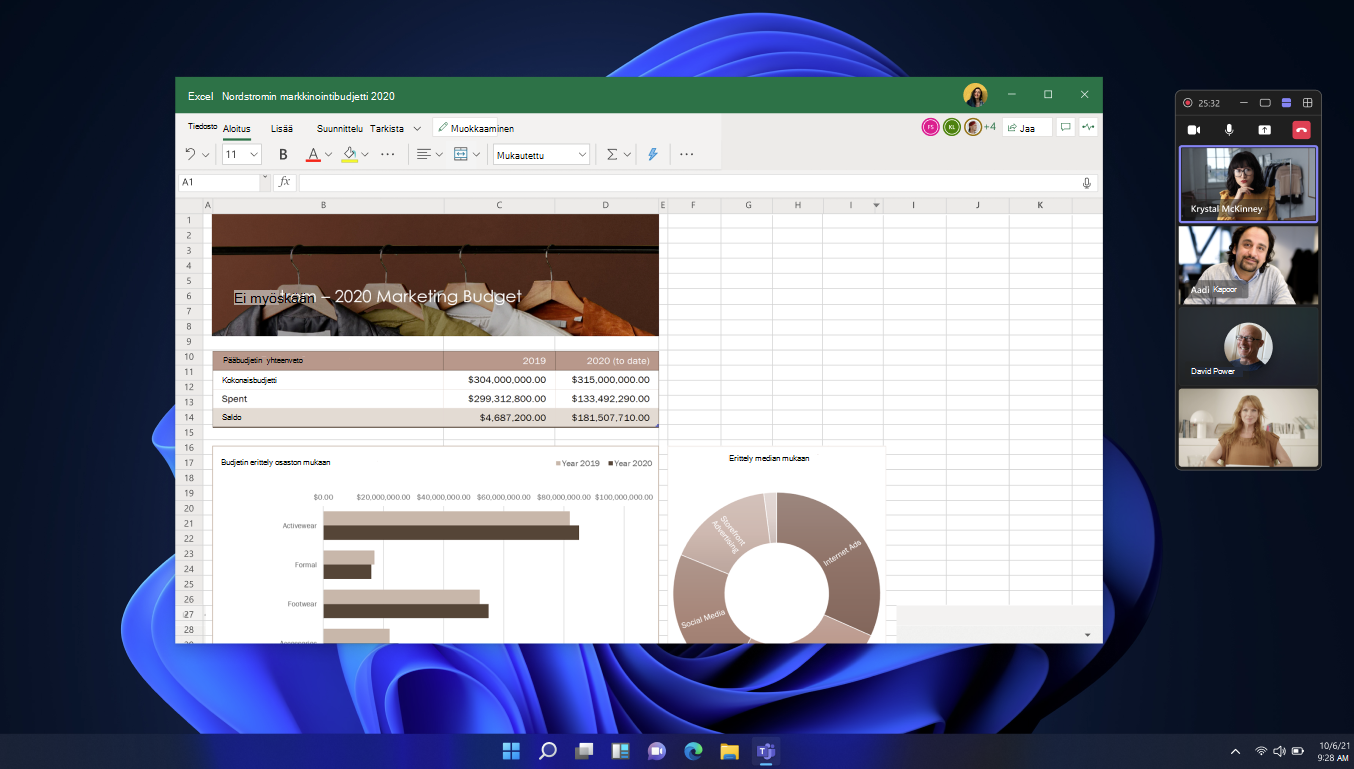
Kun pienennät kokousikkunan ensimmäistä kertaa, näytön kulmaan tulee näkyviin pienempi kokousikkuna. Riippuen siitä, kuinka monta henkilöä kokouksessa on ja minkä näkymän valitsit, ikkunassa näkyy pääpuhuja, jaettu sisältö ja muut osallistujat. Voit myös hallita mikrofonia ja kameraa, jakaa sisältöä ja poistua kokouksesta.
Näkymän vaihtaminen
Vaihda näkymien välillä, jos haluat nähdä enemmän tai vähemmän henkilöitä, tai pienennä ikkuna kokonaan.
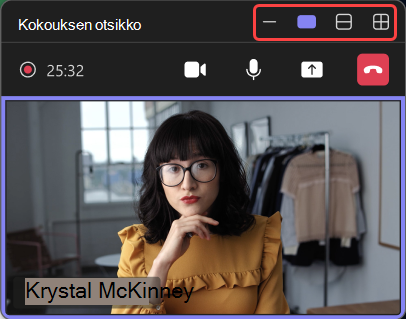
Voit vaihtaa näkymää valitsemalla näkymän kokousikkunan yläreunasta:
-
Pienennä
 : Tämä pienentää esittäjäikkunan kokonaan.
 -
Näytä vain aktiivinen puhuja
 : Tämä näyttää vain henkilöt, jotka puhuvat aktiivisesti.
 -
Näytä lisää henkilöitä
 : Tämä näyttää enemmän kokouksen osallistujia.
 -
Suurenna kokousikkuna
 : Tämä näyttää suuremman kokousikkunan.
-
Pienennä
Tuo kokouksen sisältö esiin ponnahdusikkunaan
Vähennä kontekstin vaihtamista Teams-kokousten aikana tuomalla kokouksen sisältö erillisiin ikkunoihin. Sen sijaan, että vaihtaisit  , muistiinpanojen
 ja Copilot
 * välillä, avaa kukin niistä omassa ikkunassaan. Pidä ne auki samanaikaisesti, muuta niiden kokoa ja siirrä niitä näytöllä, jotta tuottavuus ja keskittyminen paranevat.
Voit tuoda kokouksen sisällön näkyviin ponnahdusikkunaan Teams-kokouksessa seuraavasti:
- Valitse kokouksen asetuksista , muistiinpanot, tai Copilot *.
- Valitse reunaruudussa Avaa uudessa ikkunassa
 .
.
*Copilot on käytettävissä Teams Premium- tai Microsoft Copilot -käyttöoikeuksilla.