
Miksi en voi käyttää pienryhmätiloja Teams-kokouksessani?
Jos haluat nähdä  kokouksen asetuksissa, sinun on oltava ajoitetun yksityisen kokouksen, pikakokousta, ajoitettua kanavakokousta tai kanavan pikakokousta järjestävä kokous. Lisäksi sinun on liityttävä kokoukseen tuetusta Windowsin (VDI mukaan lukien) tai macOS:n Teams-asiakasohjelmasta.
Linux-, verkko-, iOS-, iPadOS-, Android- (mukaan lukien Chromebook) ja PSTN-asiakasohjelmat ovat tällä hetkellä käytössä pienryhmätilojen osallistujille, mikä tarkoittaa, että näistä sovelluksista liittyvät osallistujat voidaan siirtää pienryhmätiloihin, mutta he eivät voi hallita pienryhmätiloja.
Pienryhmätilojen ei näy kokouksen asetuksissa, jos:
- Et ole kokouksen järjestäjä tai sinua ei ole määritetty pienryhmätilan valvojaksi.
- Kokous peruttiin.
- Keskusteluketju, jossa kanavakokous järjestettiin, poistettiin.
- Kokous järjestettiin yksityisellä tai jaetulla kanavalla.
- Liityit ohjelmaan, jota ei tueta.
- Et ole samasta organisaatiosta kuin kokouksen järjestäjä.
- Pienryhmätilat on poistettu käytöstä hallintaportaalissa asetetulla käytännöllä.
Osaa kokouksen osallistujista ei siirretty oikeisiin pienryhmätiloihin. Mitä minun pitää tehdä?
Tietyntyyppisiä kokouksen osallistujia ei voi siirtää pienryhmätiloihin:
- Osallistujat, jotka ovat kirjautuneet Microsoft Teamsin ilmaiselle tilille.
- Osallistujat, jotka liittyivät tukemattomista laitteista, kuten CVI:stä.
- Osallistujat, jotka eivät ole parhaillaan kokouksessa.
- Osallistujat, jotka käyttävät Teamsin vanhempia versioita.
Vihje
Pääkokous voi toimia pienryhmätilana näille osallistujille, joita ei voi määrittää kokoukseen.
Jos olet kokouksen järjestäjä ja sinulla on edelleen ongelmia osallistujien siirtämisessä pienryhmätiloihin, kokeile määrittää heidät uudelleen tiloihin. Lue lisää siitä, miten se tehdään täällä.
Kokouksen järjestäjä voi myös yrittää määrittää osallistujan, joka ei päässyt pienryhmätilaan, siirtymällä pienryhmätilojen kokouksen ohjaimiin, pitämällä hiiren osoitinta osallistujan nimen päällä, kunnes osallistujan nimen viereen tulee näkyviin Lisää vaihtoehtoja - , ja valitsemalla sitten Pyydä liittyä. Osallistujaa pyydetään sitten liittymään huoneeseen.
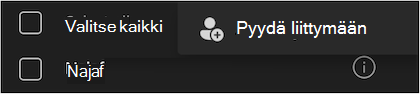
Avoimeen huoneeseen määritettyjen osallistujien siirtämisessä on joitakin tunnettuja rajoituksia:
- Osallistujia, jotka eivät ole pienryhmätilassa, ei voi siirtää toiseen pienryhmätilaan.
- Avoimesta huoneesta suljettuun siirretyt osallistujat siirtyvät pääkokoukseen.
Näyttöön tulee virhesanoma, kun yritän sulkea kaikki pienryhmätilat. Mitä minun pitää tehdä?
Yritä napsauttaa hiiren kakkospainikkeella kokousta, jonka sulkeminen epäonnistui, ja valitse valikkovaihtoehdoista Sulje huone .
Miksi jotkin pienryhmätilani eivät ole avautuneet?
Tyhjiä huoneita ei avata. Lisäksi jos määrität ajastimen pienryhmätiloillesi eikä kukaan pääse huoneeseen, kyseinen huone ei avaudu.
Miksi ajastimella varustettu pienryhmätilani suljettiin ennen ajan loppumista?
Jos kaikki osallistujat poistuvat kokouksesta ennen ajastimen loppumista, tila sulkeutuu automaattisesti.
Ohjevalikko pääkokouksen odotustilan asetuksia?
Näissä asetuksissa voit määrittää, pitääkö kokouksen osallistujat hyväksyä odotustilaan. Saat lisätietoja napsauttamalla seuraavaa linkkiä: Teams-kokouksen osallistuja-asetusten muuttaminen.
Lopettaako tai sulkeutuuko Lopeta kokous -painikkeen valitseminen pääkokouksessa kaikki aktiiviset pienryhmätilat?
Ei, Lopeta kokous -painikkeen valitseminen sulkee vain pääkokouksen. Jos haluat sulkea pienryhmätilat, valitse Sulje pienryhmätilojentilat . Tiedät, että huoneet on suljettu, kun niiden tila muuttuu suljetuksi.
Mitä teen, jos puhelimen päätepiste ei liiku?
Pyydä järjestäjää tai pienryhmätilan valvojaa toimimaan seuraavasti:
- Tarkista, onko paneeliin määritetty huone.
- Jos huone on jo avoinna, napsauta Määritä-painiketta uudelleen.
Mitä teen, jos puhelimen päätepiste putoaa?
Voit soittaa kokoukseen uudelleen -kutsun.
- Jos olet puhelinkäyttäjä, liityt päätilaan. Pyydä järjestäjää määrittämään sinut edelliseen huoneeseesi ja siirtämään sinut.
- Jos soitat itselle, voit liittyä edelliseen huoneeseen, jossa olit edelliseen huoneeseen, napsauttamalla Liity huoneeseen -painiketta.
Mitä minun pitäisi tehdä, jos huomaan, että Teams on yhdessä huoneessa, mutta puhelu kuulee äänen eri huoneesta soittamisen aikana?
Katkaise PSTN-puhelu ja käytä soita minulle uudelleen Teamsissa.
Mitkä ovat puhelintuen tunnetut rajoitukset?
Puhelinosallistujat on määritettävä uudelleen huoneeseen, jos he poistuvat kokouksesta ja liittyvät siihen uudelleen.
Puhelimen (PSTN) osallistujien (PSTN) lähettämisen hyväksymistä tai estämistä ei tueta.
Pyydä liittyä -toimintoa ei tueta PSTN-osallistujia (mukaan lukien minulle soittaminen).
PSTN-osallistujat, mukaan lukien minulle soittaminen, siirretään automaattisesti tiloihin, vaikka automaattinen siirtyminen pienryhmätiloihin ei ole käytössä.
Osallistujat, joille on soitettu, saapuvat aulaan palatessaan pienryhmätiloista päähuoneeseen.
Vihje
Järjestäjän on päästettävä osallistujat uudelleen, jotta he pääsevät sisään.
PSTN-osallistujat eivät voi muuttaa, jos neuvottelutilan käyttöoikeuden omistaja ei ole luonut kokoustilaa.
Kun järjestäjällä on puhelinneuvottelun käyttöoikeus, mutta pienryhmätilojen valvojalla ei ole puhelinneuvottelun käyttöoikeutta:
- Jos pienryhmätilojen valvoja on luonut pienryhmätilat, PSTN-osallistujat voivat liittyä päätilaan soittamalla sisään tai ulos tai soittamalla itselle. He eivät kuitenkaan voi siirtyä pienryhmätiloihin.
Kun järjestäjällä ei ole puhelinneuvottelun käyttöoikeutta, mutta pienryhmätilojen valvojalla on puhelinneuvottelun käyttöoikeus:
Jos pienryhmätilojen valvoja on luonut pienryhmätilat, PSTN-osallistujat voivat liittyä pienryhmätiloihin suoraan puhelimitse tai soittamalla itselle. He eivät kuitenkaan voi siirtyä takaisin pääkokoukseen.
Vihje
Varmista, että sekä järjestäjällä että pienryhmätilan valvojalla on puhelinneuvottelun käyttöoikeus.
Mikä on pienryhmätilojen osallistujien enimmäismäärä?
Pienryhmätiloja voidaan järjestää enintään 300 osallistujan kokouksiin. On joitakin tilanteita, joissa pienryhmätilat poistetaan käytöstä kokouksen asetuksissa:
- Jos kokoukseen liittyy yli 300 osallistujaa ja osallistujamäärä jossain vaiheessa laskee alle 300:n, Pienryhmätilojen on edelleen poissa käytöstä kokouksen ohjaimissa.
- Jos kokouksen järjestäjä aloittaa pienryhmätilojen järjestämisen, kun kokouksen osallistujia on alle 300, kokouksen kokonaiskoko rajoitetaan (tai lukitaan) automaattisesti 300 henkilöön. Tämä tarkoittaa sitä, että kokoukseen voi liittyä enintään 300 henkilöä, ennen kuin kaikki pienryhmätilat on suljettu ja poistettu ja kokous aloitetaan uudelleen.
Huomautus
Myöhemmissä esiintymissä kokouksessa, joka on jo lukittu 300 osallistujaan, osallistujia ei voi enää liittyä kyseisiin tuleviin esiintymiin, ennen kuin pienryhmätilat on suljettu ja poistettu.
Vanhenevatko pienryhmätilat?
Pienryhmätilat vanhentuvat, jos niitä ei avata viimeisten 60 päivän aikana (kuten muissakin kokouksissa). Vanhentuneet pienryhmätilat eivät näy huoneluettelossa. Järjestäjät eivät voi palauttaa vanhentuneita pienryhmätiloja, mutta he voivat edelleen hallita muita tiloja (jos sellaisia on eivätkä ne ole vanhentuneet). He voivat myös lisätä uusia pienryhmätiloja (numerointi tapahtuu asteittain) tai luoda kaikki tilat uudelleen alusta alkaen.
Mitä rajoituksia kokousten järjestäjillä on pienryhmätilojen valvojien valitsemiseen?
Kokousten järjestäjillä on seuraavat rajoitukset, kun he määrittävät pienryhmätilojen valvojia:
- Vain organisaatiosi esittäjät voidaan valita pienryhmätilojen valvojiksi.
- Vain kutsuttuja esittäjiä voidaan valita pienryhmätilojen valvojiksi.
- Pienryhmätilojen valvojien määrä on rajoitettu 10:een.
- People join as attenders and heidät ylennetään osallistujaluettelosta ei voi tehdä pienryhmätilojen valvojiksi, vaikka heidät kutsuttaisiin.
- Pienryhmätilojen valvojia ei voi määrittää tiettyihin tiloihin, mutta he voivat liikkua vapaasti tilojen välillä.
Mitä ovat tunnettuja rajoituksia pienryhmätilojen luomiselle ennen kokousta ja osallistujien ennakkomääritykselle pienryhmätiloihin?
Kokousten järjestäjillä, jotka käyttävät pienryhmätilojen luomista ja osallistujien ennakkomääritystä, on seuraavat rajoitukset:
Roolit:
- Vain kokousten järjestäjät voivat luoda pienryhmätiloja etukäteen ja määrittää osallistujia etukäteen.
Käytettävyys ennen kokousta:
- Kokouksen järjestäjät voivat käyttää esikokouksia vain silloin, kun pääkokous ei ole käynnissä ja kaikki pienryhmätilat ovat suljettuina. Kun kokous on alkanut, pienryhmätiloja voidaan hallita vain aktiivisen kokouksen pienryhmätilapaneelin kautta (tämä edellyttää, että järjestäjät tai pienryhmätilojen valvojat liittyvät kokoukseen).
Osallistujan tehtävä:
- Vain hyväksytyissä organisaatioissa olevat henkilöt ovat käytettävissä ennakkomäärityksiä varten.
- Microsoft Teamsin ilmaiselle tilille kirjautuneita osallistujia ei voi määrittää pienryhmätilaan.
- Vain kutsutut osallistujat ja henkilöt, jotka on määritetty aiemmissa istunnoissa, ovat kutsutusta.
- Osallistujien määrittäminen etukäteen ei ole mahdollista, jos kokoukseen on kutsuttu yli 300 henkilöä.
- Osallistujia, jotka on määritetty etukäteen ja jotka liittyivät pääkokoukseen myöhässä, kun pienryhmätilat oli jo avattu, ei siirretä automaattisesti avattuihin tiloihin.
- Ennalta määritettyjä osallistujia, jotka liittyvät pääkokoukseen laitteista, joita ei tueta, ei siirretä pienryhmätiloihin, kun huoneet avataan.
Huoneen luominen ja asetukset:
- Pienryhmätilojen valvojat voidaan nimittää ennen kokousta pienryhmätilojen asetuksissa, jotka ovat käytettävissä vasta pienryhmätilojen luomisen jälkeen.
- Enimmäisaikaraja, jonka järjestäjät voivat luoda huoneita etukäteen ennen kokouksen alkua, on 60 päivää. Valmiiksi luodut huoneet vanhentuvat 60 päivän kuluttua.
Ohjevalikko pienryhmätilojen ongelmista?
Anna palautetta pienryhmätiloista valitsemalla Auta > antamaan palautetta Teamsissa. Voit myös esittää kysymyksiä Microsoft Answers -sivustossa ja Microsoft Tech Community -yhteisössä. Toisen Microsoft-tuen ongelman vianmääritystä varten sinulla on oltava sekä kokouksen järjestäjän että kokouksen osallistujien tietokoneiden lokitiedostot, jotka voidaan viedä näiden ohjeiden avulla.