
Tärkeää
Teamsin livetapahtumakokemus poistetaan käytöstä 30. kesäkuuta 2026. Siirry Teamsin town hall -tapaamisiin , niin saat uusimmat tapahtumaominaisuudet ja -kokemuksen. Lisätietoja saat tästä blogikirjoituksesta.
Suosittelemme näitä parhaita käytäntöjä onnistuneen live-tapahtuman tuottamiseksi.
Tapahtuman suunnittelu ja tuottaminen
- Mikä tärkeintä, harjoittele. Järjestä useita tapahtumia harjoituksina ja katso osallistujakokemusta reaaliaikaisesti ja tarvittaessa. Opettele järjestelmä hyvin, jotta tuottajien ei tarvitse ratkaista ongelmia live-tapahtuman aikana.
- Tapahtumaryhmässä on aina useita henkilöitä. Ihannetapauksessa paikalla on kolme henkilöä ja yksi henkilö esityshuoneen ulkopuolella. Tällä tavoin et menetä kokoustilan hallintaa, jos kokoustilassa on verkkokatkos.
- Vältä ICS-linkin jakamista kalenteristasi, vaan luo sen sijaan mukautettu linkki (käyttämällä esimerkiksi bit.ly) osallistujien liittymislinkiksi. Katastrofaalisen tapahtuman sattuessa tai jos tuottaja tekee virheen, voit helposti luoda uuden lähetystapahtuman ja päivittää mukautetun URL-osoitteen osoittamaan siihen.
- Pyydä tapahtumaryhmää liittymään noin 30 minuuttia etuajassa. Jaa dia, jossa on mukava johdanto, joka osoittaa, että tapahtuma alkaa pian. Aloita sitten suora lähetys noin 10 minuuttia etuajassa varmistaaksesi, että kaikki toimii. Jätä kaikki äänet mykistettynä, kunnes olet valmis aloittamaan live-lähetyksen esittäjän kanssa live-tapahtuman alussa.
- Suunnittele tapahtuman ryhmäviestintä – reaaliaikainen viestintä on ratkaisevan tärkeää livetapahtumissa. Tapahtumakeskustelu (järjestäjän, tuottajien ja esittäjien käytettävissä) on hyvä tapa pitää yhteyttä.
- Määritä roolit ja vastuut – tiedä, kuka on vastuussa toiminnon kustakin vaiheesta, kameraoperaattoreista, esittäjistä ja Q&A -valvojista yleiseen tuottajaan tai ohjaajaan.
Ääni
- Älä unohda ääntä – se on hienon tapahtuman tärkein osa. Jotkut ihmiset saattavat vain kuunnella selaimen ollessa taustalla.
- Käytä hyvää mikrofonia esittäjille. Jotkut ihmiset eivät käsittele mikrofoneja hyvin paineen alla, joten puettavat mikrofonit voivat olla hyödyllisiä kokemattomille esittäjille. Jos pidät esitystä tietokoneella tai muulla laitteella, käytä Teams-sertifioituja kuulokemikrofoneja.
- Testaa kokoustilan ääni ennen tapahtumaa, jotta et tuo online-tapahtumaan taustamelua tai palautetta huoneesta.
- Lisää ääni live-tapahtumaan millä tahansa äänensieppauslaitteella, jossa käy tasapainotettu ääni (XLR-liitin) tai vaikka kuuloketyyppisellä 1/8 tuuman liittimellä, jonka voit liittää Teams-tietokoneeseen USB:n kautta.
- Vaihtoehtoisesti voit käyttää huippuluokan AV-järjestelmää ja liittää järjestelmän HDMI- tai SDI-lähdön Teamsiin käyttämällä tavallista videosieppauslaitetta, kuten HDMI-USB-boksia.
Video
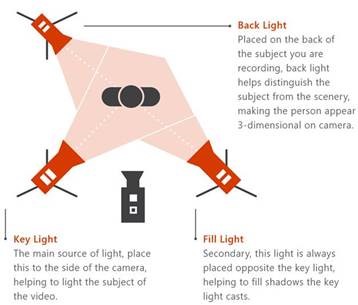
Valaise kohde hyvin – useimmissa kameroissa ei voi olla liikaa valoa. Valaistus voi olla ero sen välillä, koetaanko tuotantoa korkealaatuiseksi vai amatööriksi.
Käytä kolmea valoa kohteen valaisemiseen: avainvalo, täyttövalo ja taustavalo hyvän syvyyden aikaansaamiseksi.
Sieppauslaitteen avulla voit ottaa HDMI-tuloja kokoukseen kamerana. Voit käyttää niitä esimerkiksi prosumer-kameran, jossa on paremmat optiikat ja zoomausominaisuudet, sekä HDMI-lähdön liittämiseen Teams-kokouskameraksi.
Näitä HDMI-sieppauslaitteita voidaan käyttää myös työpöydän suoratoistoon livetapahtumaan videoiden tai esittelyjen näyttämistä varten. Voit käyttää mitä tahansa PC- tai Mac-tietokonetta, jossa on HDMI-lähtö.
Näytön jakaminen
Jos olet tapahtuman ainoa tuottaja, suosittelemme käyttämään kahta näyttöä. Tällä tavalla voit jakaa sisältöä toisesta näytöstä samalla, kun tuotat tapahtuman ensimmäisestä näytöstä.
Teamsin livetapahtumissa käytetään videopohjaista näytön jakamista (VBSS). Seuraavien suunnitteluohjeiden avulla voit varmistaa parhaan käyttökokemuksen:
- Ota yhteyttä IT-järjestelmänvalvojaan ja varmista, että tuottajille ja esittäjille on määritetty oikea TeamsMeetingPolicy ja oikeat IPVideo - ja näytön jakamisen asetukset. Jos Näytönjakamistilan tai IPVIdeon asetuksena on Ei mitään, tuottajat ja esittäjät eivät voi jakaa näyttöjään.
- Varmista, että verkon kaistanleveysvaatimukset ottavat huomioon medialiikenteen:
| Videosisällön pakkauksenhallinta | Tarkkuus ja kuvasuhde | Videon enimmäismäärän bittinopeus (kbps) | Videon vähimmäismäärän bittinopeus (kbps) |
|---|---|---|---|
| H.264 | 1920x1080 (16:9) (Kuvasuhde riippuu jakajan näytön tarkkuudesta, eikä se ole aina 16:9) |
4000 | 1500 |
Tarvitsetko apua tapahtumiesi kanssa?
Microsoft 365 Live Event Assistance Program (LEAP) auttaa sinua tutustumaan tapahtuman, verkkoseminaarin tai suuren kokouksen määrittämiseen ja suorittamiseen ja olemaan tavoitettavissa tapahtuman aikana auttamaan, jos ilmenee kysymyksiä tai ongelmia.
Esikatseluaikana avustusohjelma on maksuton asiakkaille, jotka käyttävät Teamsia, Streamia tai Yammeria tapahtumiensa järjestämiseen. Rekisteröidy nyt, niin pääset alkuun.
Haluatko lisätietoja?
Microsoft Teamsin live-tapahtumien yleiskatsaus
Live-tapahtuman tuottaminen Teamsissa
Ulkoisen koodaustoiminnon livetapahtuman tuottaminen Teamsissa