
Tärkeää
Teamsin livetapahtumakokemus poistetaan käytöstä 30. kesäkuuta 2026. Siirry Teamsin town hall -tapaamisiin , niin saat uusimmat tapahtumaominaisuudet ja -kokemuksen. Lisätietoja saat tästä blogikirjoituksesta.
Tason 1 tapahtumat, joita kutsutaan myös korkean profiilin tapahtumiksi tai town hall -tapaamisiksi, lähettävät sisältöä yleensä suurelle yleisölle, joilla on usein korkeat tuotantoarvot, kuten useat video- ja äänilähteet sekä oma tapahtumatiimi.
Microsoft Teams on tehokas työkalu tällaisiin tapahtumiin, kun siihen yhdistetään asianmukainen suunnittelu, harjoittelu ja mahdollisesti lisälaitteisto tai -ohjelmisto.
Jos olet käyttänyt skype-kokous lähetystä
Olet ehkä aiemmin järjestänyt tason 1 tapahtumia skype-kokous lähetyksen kanssa. Jos näin on, voi olla hyödyllistä miettiä, mikä on muuttunut Teamsin live-tapahtumien myötä.
Live-tapahtuman järjestäminen Teamsissa muistuttaa skype-kokousten lähetystä, mutta siinä on joitakin uusia ominaisuuksia:
- Näytön jakaminen
- Suorakoodausliitin
- Lähetä Teamsiin, Yammeriin ja Microsoft Stream
- Määrittäminen ja tuottaminen suoraan Teams-sovelluksesta
Kyselyn lisääminen tai yleisön asenteen mittaaminen livetapahtumissa ei ole vielä mahdollista. Samanlainen ominaisuus on tulossa pian.
Jos haluat yksityiskohtaisen esittelyn Microsoft 365:n live-tapahtumiin, lue ohjeartikkeli Livetapahtumat Microsoft 365:ssä Yammerissa, Microsoft Teamsissa ja Microsoft Stream (esikatselu).
Reaaliaikaisen suoratoiston perusteet
Ennen kuin siirrytään suositeltuihin käytäntöihin, tutustutaan suoratoiston tärkeimpiin komponentteihin ja niiden suhteisiin Teamsin live-tapahtumiin.
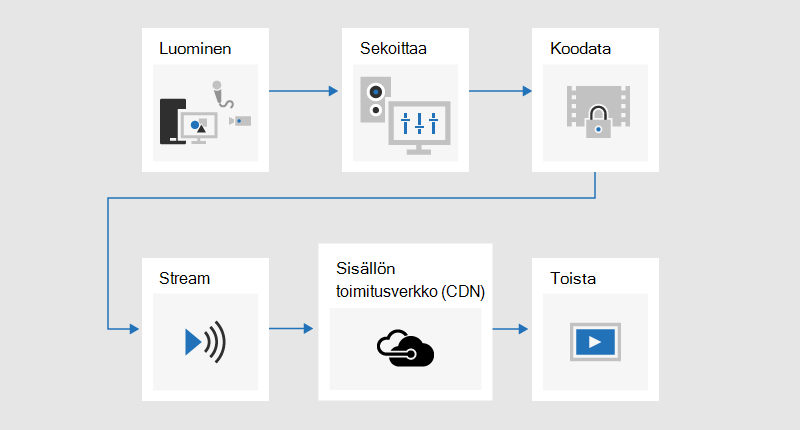
Aloita sisällöstä, jonka haluat jakaa yleisösi kanssa. Tämä on luultavasti seuraavien yhdistelmä:
- Reaaliaikainen video
- Esinauhoitettu video
- Näytön jakaminen
- Etäesittäjät
Käyttämästäsi lisälaitteistosta riippuen Teamsia saatetaan käyttää miksaus- ja koodausominaisuuksien tarjoamiseen. tai vain hallita lähetystä, joka tuotetaan ulkoisella sovelluksella tai laitteella.
Tämän jälkeen tapahtumasi suoratoistetaan Microsoft Stream:ssa käyttäen Azure Media Services -palveluita runkoverkkona.
Seuraavaksi sisältö kulkee sisältöverkon (CDN) kautta, tässä tapauksessa Azuren, joka voidaan integroida kolmannen osapuolen optimointiin kaistanleveyden vähentämiseksi suurille sivustoille.
Lopuksi osallistujat voivat katsella sisältöäsi Teamsissa.
Tuottaminen Teamsissa verrattuna ulkoiseen sovellukseen tai laitteeseen
Teamsin avulla voit tuottaa ja miksata sisältöä. Tuottajan näkökulmasta Teamsissa tuotetut live-tapahtumat näyttävät ja toimivat samalla tavalla kuin tavallinen videokokous – paitsi että tuottaja valitsee itse live-syötteenä käytettävän video- ja sisältölähteen. Pika-aloitustapahtumissa osallistujat voivat olla anonyymejä tai todennusta.
Ulkoisella sovelluksella tai laitteella tuotetut live-tapahtumat vastaanottavat yhden laitteiston tai ohjelmiston kooderin valmiiksi sekoitetun syötteen. Muita sisältölähteitä ei voi sekoittaa ulkoisen koodaustapahtuman kanssa, mutta se antaa tuottajille mahdollisuuden käyttää kaikkia nykyisen järjestelmänsä miksausominaisuuksia. Koodaustoiminto lähettää sisällön suoraan Teamsiin RTMP-latauksella, joka on laajalti tuettu alan standardi. Teamsin ulkopuolella tuotetut tapahtumat tuodaan Teamsiin Microsoft Steamin avulla, mikä tarkoittaa, että osallistujat on todennettava eivätkä he voi olla anonyymejä.
Lisätietoja molempien tapahtumatyyppien ominaisuuksista on artikkelissa Teamsin live-tapahtuman ajoittaminen.
Hybridimenetelmä on luoda Teamsissa tuotettu tapahtuma ja sisällyttää ulkoisen koodaustoiminnon syöte yhdeksi videolähteeksi. Teamsissa tuotetuissa tapahtumissa ei voi käyttää RTMP-ottomenetelmää, joten tämä on tehtävä HDMI-sieppauslaitteen avulla. Tämä tuo lisää joustavuutta, sillä tuottaja voi käyttää ammattimaista miksauspöytää pääsisältösyötteelle, mutta silti käyttää Teamsia lisätäkseen etäesittäjiä liittymään esimerkiksi tavallisella verkkokameralla. Se tarkoittaa myös sitä, että tapahtumat voivat olla anonyymejä. Näin Microsoft Future Decoded Live tuotettiin vuonna 2018.
Studiotason kameroiden käyttäminen laitteiston sieppauslaitteen tai kooderin kanssa
Vaikka on mahdollista käyttää yhtä tai useampaa verkkokameraa tason 1 tapahtumissa – aivan kuten tavallisessa videopuhelussa tai kokouksessa – monet tuottajat käyttävät mieluummin ammattimaista kameraa tai miksauspöydän syötettä.
Live-tapahtuma voi käyttää mitä tahansa videolähdettä, joka näkyy Teamsia tukevana verkkokamerana Windowsissa, sekä mitä tahansa Windowsin äänilähdettä.
- Voit käyttää studiotason kameroita tai miksauspöytää, joka lähettää sisältöä HDMI- tai SDI-muodossa, jos sisältö on otettu sieppauskortin tai donglen avulla. Laitteiston laajennuskortteja on saatavilla useilta valmistajilta, ja ne voidaan asentaa lähetystoimintaan käytettävään pöytätietokoneeseen. On olemassa myös useita dongleja, jotka hyväksyvät HDMI- tai SDI-syötteen ja muuntavat ne USB-yhteydeksi, joka näkyy Windowsissa tavallisena USB-verkkokamerana. Voit valita tämän sieppauslähteen kokousasetuksissa. Jos laitettasi voidaan käyttää tavallisessa Teams-videopuhelussa, sitä voidaan käyttää Teamsin live-tapahtumassa.
- Jos HDMI- tai SDI-virtasi lähettää ääntä videon mukana, valitse sama verkkokameran ohjain mikrofonin lähteeksi kokouksen asetuksissa.
- Voit käyttää useita laitteistosieppauslaitteita, yhtä kussakin lähettämiseen käytettävässä tietokoneessa, ja vaihtaa kamerakuvien välillä valitsemalla aktiivisen videon lähetettäväksi Teamsissa (kuva 1).
- Jos tapahtuman tuottaa tuotantoyhtiö tai oma erikoistunut osasto, siinä voi olla jo miksauspöydän tai muun laitteen HDMI-syöte, jossa on useista kameroista ja äänilähteistä peräisin olevia kuvia sekoitettuna. Tässä tapauksessa yksi lähde Teamsiin riittää: joko se on otettu käyttöön tapahtumassa, joka on tuotettu Teamsissa sieppauskortin tai donglen avulla; tai suoraan RTMP:n kautta tapahtumassa, joka on tuotettu ulkoisella sovelluksella tai laitteella (kuva 2).
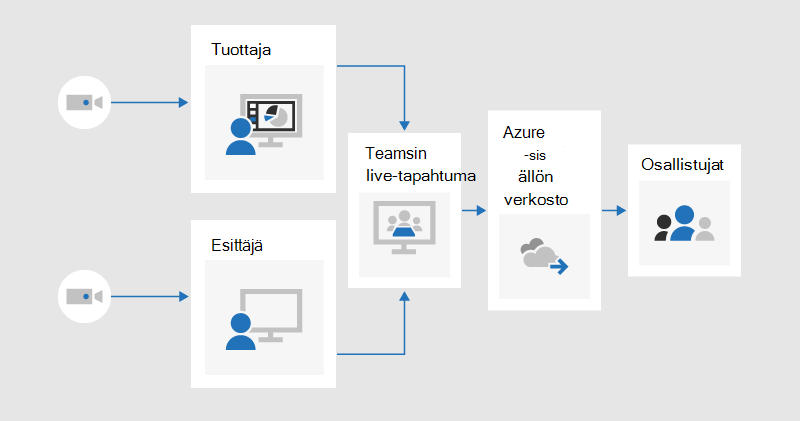
Kuva 1 – Live-tapahtuman tuottaminen Teamsin avulla
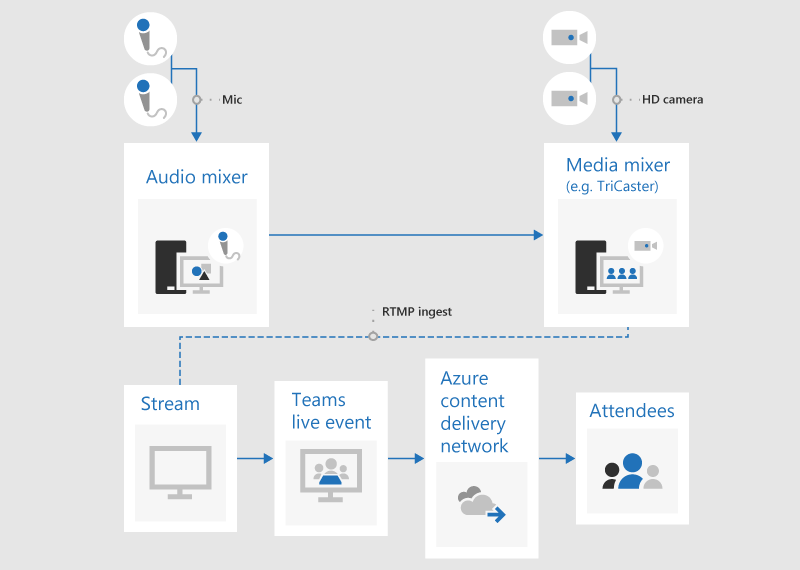
Kuva 2 – Live-tapahtuman tuottaminen ulkoisten lähetyslaitteiden avulla
Lisää jaettu näyttö ja esitallennettu video
Vaikka on mahdollista vaihtaa aktiivista videolähdettä Teamsissa livetapahtuman aikana, kun video- ja äänilähteitä on useita, voi olla helpompaa käyttää kamerasekoituspöytää ja sisällyttää tapahtumaan yksittäinen valmiiksi sekoitettu syöte. Tämän lisäksi tarvitaan vähemmän sieppauslaitteita ja esitystietokoneita.
Grafiikan lisääminen näyttöön voi antaa yleisölle arvokasta tietoa puhuvasta henkilöstä. Se on usein korkealaatuisten tuotantojen tunnusmerkki.
Monet lähtötason miksauspöydät tukevat alfa-näppäintä (tunnetaan myös nimellä väriavainnus), joka peittää yhden kuvan toisen päällä estämällä tietyn värin. Tämä voi olla hyödyllistä lisättäessä kuvatekstejä ja grafiikkaa.
Yksi tapa on lisätä tekstitykset ja grafiikat PowerPoint-esitykseen sinisellä tai vihreällä taustalla (kamerasekoittimen edellyttämällä tavalla) ja sitten lisätä nämä grafiikat kameralähteeseen kameralähteen päälle kameramikserin alfanäppäintehosteen avulla. PowerPointin avulla voit animoida grafiikkaa näytöllä ja sen ulkopuolella.
Etätilojen ja auditorioiden hallinta
Muista, että osallistujat voivat seurata tapahtumaa noin 20–30 sekunnin viiveellä. Tämä ei ole ongelma henkilöille, jotka katsovat videon yksin omalla laitteellaan, mutta sillä on vaikutuksia, jos suoratoistat lähetyksen auditorioon, jossa on myös etäesittäjiä.
Huoneiden, joissa on sekä osallistujia että etäesittäjiä, on saatava reaaliaikainen kokoussyöte Teamsin kautta, eikä viiveellä alkavaa lähetystä saa katsoa osallistujana. Tämän vuoksi sinun tulisi liittyä etäesittäjiä sisältäviin huoneisiin esittäjinä Teamsissa.
Jos mahdollista, lisää etähuone esittäjänä eikä tuottajana. Tämä yksinkertaistaa Teams-sovellusta ja helpottaa lähetettävän sisällön maksimointia suurella näytöllä näyttämistä varten. Jos piilotat Windowsin tehtäväpalkin, voit suurentaa sisällön niin, että se täyttää melkein näytön – lukuun ottamatta Teamsin otsikkoriviä – jota ei voi poistaa. Huomaa, että esityksen esittäjät näkevät kaikki videolähteet - kuten tavallisessa Teams-kokouksessa - eivätkä vain valittua lähetettävää videota tai sisältöä. Siksi sinun tulisi harjoitella etähuoneen määritystä tapahtuman aikana käytettävän esittäjien ja lähteiden määrällä, jotta ymmärrät varmasti näkymän, jonka nämä esittäjät näkevät.
Live-tapahtuman esittäminen Teamsissa erittelee tuottajien ja esittäjien väliset erot ja auttaa suunnittelemaan, mikä on sopiva rooli tapahtumatiimin kullekin jäsenelle.
Harjoittele ääntä kauko-ohjattavassa auditoriossa huolellisesti ja tarkista erityisesti ei-toivottu kaiku. Jos mahdollista, käytä samaa Teams-sovellusta äänen toistamiseen huoneeseen ja äänen tallentamiseen huoneesta. Näin Teams voi käyttää oletusarvoista melunvaimennusta tehokkaasti ja tuottaa huoneen äänistä "siistin miksauksen".
Lähetyksen tekeminen kestäväksi verkko- tai laitteistovikoja vastaan
Tutustu parhaiden käytäntöjen ohjeisiin , jotka koskevat useita laitteita ja useita tapahtumatiimin jäseniä, jotka voivat jatkaa lähetyksen hallintaa laitteen tai verkon vikaantuessa. Näistä lisävaiheista voi olla hyötyä:
- Jos käytät videosieppauslaitetta, harkitse HDMI- tai SDI-jakajan käyttämistä lähdön monistamiseen ja ota sitten video erikseen kahdella sieppauslaitteella kahteen laitteeseen. Tämä lisää joustavuutta useissa kohdissa.
- Harkitse eri verkkojen käyttämistä varalaitteissa, esimerkiksi nopeaa matkapuhelinverkkoyhteyttä yrityksen langallisen ja langattoman verkon lisäksi.
- Harkitse Hive Insightsin reaaliaikaisten seurantaominaisuuksien käyttämistä lähetyksen aikana, jotta voit tarkistaa osallistujamäärät ja suoratoiston laadun tasot.
- Muista, että vaikka jotkut osallistujat eivät onnistu katsomaan lähetystä suorana sijainnissaan olevien verkko-ongelmien vuoksi, lähetys tallennetaan ja voidaan katsoa takaisin tarvittaessa, kun he ovat paikassa, jossa on paremmat yhteydet.
Lopulliset ajatukset
skype-kokousten lähettämisestä poiketen – toisin kuin tyypillisessä Teams-kokouksessa – lähetykseen ei tällä hetkellä ole mahdollista lisätä esittäjiä lähetyksen alkamisen jälkeen. Varmista siis, että kaikki esittäjät on lisätty ennen lähetyksen aloittamista. Muista ottaa mukaan etäesittäjät ja varmuuskopiolaitteet, jos käytät niitä.
On houkuttelevaa aloittaa lähetys etuajassa, jotta voi olla varma, että se on alkanut oikein. Nämä ovat neuvoja, joita annamme yleensä, mukaan lukien Teams Live -tapahtuman tuottamisen parhaat käytännöt. Mutta lähetystä ei voi mitenkään "leikata", joten ihmisten, jotka katsovat tallenteen, on katsottava tai ohittattava kuollut lähetysaika. Tämä on ristiriidassa laadukkaan tason 1 tapahtuman tunnelman kanssa, joka yleensä alkaa ja päättyy täsmälleen ajoissa. Olettaen, että muita ohjeita on noudatettu – riittävästä valmistelusta, harjoituksista ja lähetyksen tekemisestä vikasietoisaksi – sinun pitäisi luottaa siihen, että aloitat lähetyksen ajoissa eikä aikaisin.
Tarvitsetko apua tapahtumiesi kanssa?
Microsoft 365 Live Event Assistance Program (LEAP) auttaa sinua tutustumaan tapahtuman, verkkoseminaarin tai suuren kokouksen määrittämiseen ja suorittamiseen ja olemaan tavoitettavissa tapahtuman aikana auttamaan, jos ilmenee kysymyksiä tai ongelmia.
Esikatseluaikana avustusohjelma on maksuton asiakkaille, jotka käyttävät Teamsia, Streamia tai Yammeria tapahtumiensa järjestämiseen. Rekisteröidy nyt, niin pääset alkuun.