
Ilmoita, muistuta ja päivitä rekisteröityneitä tulevasta verkkoseminaarista verkkoseminaarin sähköposteilla.
Verkkoseminaarien sähköpostien tyypit
On olemassa erilaisia verkkoseminaarisähköposteja, jotka kertovat ja muistuttavat ihmisiä esimerkiksi hyväksyntätilasta ja tapahtuman yksityiskohdista.
|
|
|
|---|---|---|
|
|
|
|
|
|
|
|
|
|
|
|
|
|
|
|
|
|
|
|
|
|
|
|
|
|
|
Muistutussähköpostin lähetysaikojen muokkaaminen ei ole käytettävissä tapahtumissa, jotka on ajoitettu alle tuntia ennen alkamisaikoja.
Verkkoseminaarin sähköpostien muokkaaminen
Huomautus
- Verkkoseminaarien sähköpostiviestien muokkaaminen on edistynyt ominaisuus, joka on käytettävissä tapahtumissa, joissa on jopa 3 000 osallistujaa. Jotta tätä ominaisuutta voi käyttää suuremmissa tapahtumissa, organisaatiollasi on oltava osallistujien kapasiteettipaketteja, jotka mahdollistavat jopa 100 000 esiintymän.
- Jos sinulla oli Teams Premium ennen 1. huhtikuuta 2026, voit edelleen käyttää tätä ominaisuutta jopa 100 000 osallistujan tapahtumissa käyttöoikeutesi umpeutumiseen asti. Lisätietoja Teamsin käyttöoikeuksista tapahtumille saat IT-järjestelmänvalvojaltasi.
Verkkoseminaarien sähköpostiviestit luonnostellaan oletusarvoisesti automaattisesti Teamsin mallien avulla. Jos osallistujia on enintään 3 000, voit kuitenkin muokata tietoja ennen lähettämistä.
Verkkoseminaarien sähköpostiviestien muokkaaminen:
Valitse
 Teamsissa.
Valitse verkkoseminaari, jonka sähköposteja haluat muokata.
Valitse Näytä tapahtuma
 >Hallitse tapahtumaa
 .
.Valitse Sähköpostit.
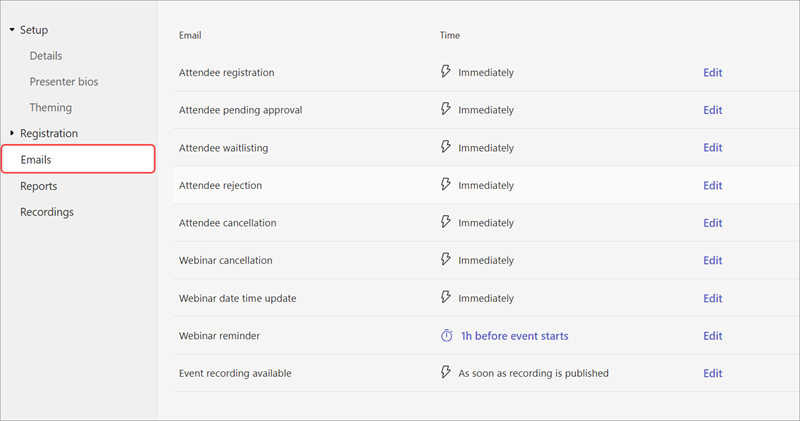
Valitse muokattavan sähköpostin rivillä Muokkaa . Voit muokata:
Lähettäjän nimi
Sähköpostin aihe
Banneri- ja logokuvat
Sähköpostiviestin tekstiosa
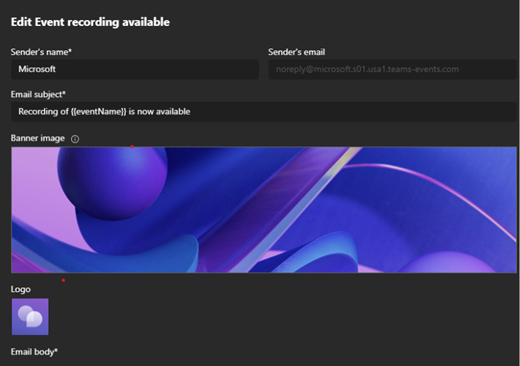
Tee muutoksia sähköpostiviestin sisältöön. Toimi sitten seuraavasti:
- Valitse Sähköpostin esikatselu , niin näet, miltä sähköpostiviesti näyttää vastaanottajille.
- Valitse Jatka muokkausta , jos haluat tehdä lisää muutoksia,
- Hylkää muokkaukset valitsemalla Peruuta .
Valitse Tallenna.
Tärkeää
Jos järjestäjä ei muokkaa muistutussähköpostin sisältöä, jokainen osallistuja ja järjestäjä näkevät sähköpostiviestin käännettynä selaimensa oletuskielelle. Jos järjestäjä mukauttaa sähköpostia, osallistujat näkevät sen sellaisena kuin se on kirjoitettu järjestäjän kielellä.
Muistutuksen sähköpostin lähetysajan muuttaminen
Oletusarvoisesti muistutussähköpostit lähetetään rekisteröityneille tuntia ennen tapahtuman alkua. Jos osallistujia on enintään 3 000, muokkaa lähetysaikaa, jotta saat ilmoituksen osallistujille aikaisemmin.
Huomautus
- Muistutusten sähköpostin lähetysaikojen muuttaminen on lisäominaisuus, joka on käytettävissä tapahtumissa, joissa on enintään 3 000 osallistujaa. Jotta tätä ominaisuutta voi käyttää suuremmissa tapahtumissa, organisaatiollasi on oltava osallistujien kapasiteettipaketteja, jotka mahdollistavat jopa 100 000 esiintymän.
- Jos sinulla oli Teams Premium ennen 1. huhtikuuta 2026, voit edelleen käyttää tätä ominaisuutta jopa 100 000 osallistujan tapahtumissa käyttöoikeutesi umpeutumiseen asti. Lisätietoja Teamsin käyttöoikeuksista tapahtumille saat IT-järjestelmänvalvojaltasi.
Voit muuttaa muistutuksen lähetysaikaa sähköpostitse seuraavasti:
Valitse
Teamsissa.Valitse verkkoseminaari, jonka sähköposteja haluat muokata.
Valitse Näytä tapahtuma
>Hallitse tapahtumaa .Valitse Sähköpostit.
Valitse Muistutussähköposti-rivillä1 tunti ennen tapahtuman alkua.

Määritä, kuinka monta tuntia tai päivää ennen tapahtumaa muistutus lähetetään sähköpostitse. Valitse Tallenna.
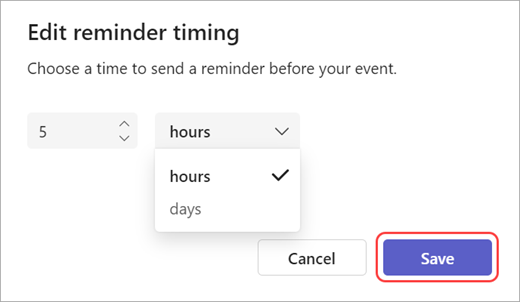
Verkkoseminaarin sähköpostimuistutukset on lähetettävä vähintään tuntia ennen tapahtuman alkua.
Verkkoseminaarisähköpostien poistaminen käytöstä
Verkkoseminaarisähköpostit otetaan automaattisesti käyttöön, kun luot verkkoseminaarin. Voit poistaa ne käytöstä milloin tahansa ennen tapahtumasivuston julkaisemista.
Verkkoseminaarin sähköpostien poistaminen käytöstä verkkoseminaaria ajoitettaessa:
- Siirry ajoituslomakkeessa kohtaan Määritystiedot>.
- Poista Tapahtuman käyttöoikeus-kohdassa Ota osallistujien sähköpostit käyttöön -vaihtopainike käytöstä.
Verkkoseminaarisähköpostien poistaminen käytöstä ajoitetussa verkkoseminaarissa:
- Valitse Teamsissa.
- Valitse verkkoseminaari, jonka sähköposteja haluat muokata.
- Valitse Näytä tapahtuma>Hallitse tapahtumaa .
- Poista Yksityiskohdat>tapahtuman käyttöoikeus-kohdassa Ota osallistujien sähköpostit käyttöön -asetus käytöstä.
Tärkeää
- Tämä asetus poistaa käytöstä kaikki Teams-verkkoseminaarien sähköpostiviestit, mukaan lukien peruutukset ja tapahtumien tallennuksen sähköpostiviestit.
- Voit muuttaa tätä asetusta vain ennen tapahtumasivuston julkaisemista.
Sähköpostien hallinta integraatioiden avulla
Määritä ja hallitse verkkoseminaarien sähköposteja integroimalla muiden kuin Microsoftin markkinoinnin automaatiotyökaluja Teamsiin. Ota verkkoseminaari-integraatiot käyttöön ennen tapahtumasivuston julkaisemista.
Verkkoseminaari-integraatioiden käytön aloittaminen:
- Valitse Teamsissa.
- Valitse verkkoseminaari, jonka sähköposteja haluat muokata.
- Valitse Näytä tapahtuma>Hallitse tapahtumaa .
- Valitse ajoituslomakkeessa Yhdistä sovellukset.
- Valitse markkinoinnin automaatiotyökalu, jota haluat käyttää verkkoseminaarissasi. Tämä vie sinut dokumentaatioon, josta löydät ohjeet tarvittavien integrointien määrittämiseen.
Seuraavat vaiheet
Hallitse sitä, mitä osallistujat näkevät Microsoft Teamsissa.