
Artikkelin sisältö
Q&A:n määrittäminen
Määritä Q&A suurille, jäsennetyille kokouksille, kuten Town hall -tapaamisille tai verkkoseminaareille, jotta voit hallita osallistujien kysymyksiä.
Outlookista
Avaa uusi kalenteritapahtuma.
Valitse ikkunan yläreunasta Kokousasetukset.
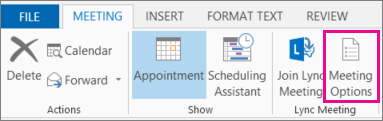
Siirry kohtaan Ota Q&A käyttöön ja valitse Kyllä-vaihtopainike.
Kalenterista
- Valitse
 Teamsissa.
 - Valitse tapahtuma.
- Valitse Näytä tapahtuma
 .
. - Valitse asetukset
 .
. - Ota
 Q &A -vaihtopainike käyttöön.
 - Valitse Käytä.
Kokouksen tai tapahtuman aikana
- Liity järjestämääsi Teams-kokoukseen.
- Valitse Ohjausobjektien
 >Näytä kokousasetusten lisäasetukset .
 - Ota Q &A -vaihtopainike käyttöön.
- Valitse Käytä.
Huomautus
Osallistujat voivat käyttää Q&A:ta kokouksen aikana kokousikkunasta, ja se näkyy myös välilehtenä kokouksen keskustelussa.
Q&A:n määrittämisen parhaat käytännöt
Kokousasetuksissa on lisäasetuksia, joita voit käyttää sujuvamman Q&A-käyttökokemuksen varmistamiseksi:
- Lisää yhteisjärjestäjiä Roolit
 Valitse yhteisjärjestäjät: Yhteisjärjestäjät voivat auttaa sinua Q&A:n moderoinnissa ja hallinnassa.
 - Poista kokouksen keskustelu käytöstä (valinnainen): jos et halua osallistujien käyttävän kokouksen keskustelua Q&A:n lisäksi, valitse Ei käytössä avattavasta Kokouksen keskustelu -valikosta.
Hallitse Q&A:ta
Ihmiset, jotka hallitsevat Q&A:ta, voivat valvoa kysymyksiä ja muuttaa Q&A-asetuksia. Oletusarvoisesti järjestäjät ja yhteisjärjestäjät voivat hallita Q&A:ta. Teamsin Town hall -tapaamisissa ja verkkoseminaareissa myös esittäjille voi antaa oikeuden hallita Q&A:ta.
Voit muuttaa sitä, kuka voi hallita Q&A:ta Town hall -tapaamisissa tai verkkoseminaarissa, seuraavasti:
- Valitse Teamsissa.
- Avaa Town hall -tapaamisen tai verkkoseminaarin tiedot.
- Valitse kokousasetukset>.
- Valitse vaihtoehto avattavasta Kuka voi hallita Q&A:ta -valikosta.
- Valitse Käytä.
Tätä asetusta voi muuttaa milloin tahansa ennen Town hall -tapaamista tai verkkoseminaaria, sen aikana ja sen jälkeen. Tällä hetkellä ei ole rajoituksia sille, kuinka moni voi hallita Q&A:ta kerrallaan.
Huomautus
- Esittäjä voi hallita Q&A:ta vain Town hall -tapaamisissa ja verkkoseminaareissa. Muissa kokouksissa ja tapahtumissa Q&A:ta voivat hallita vain järjestäjät ja yhteisjärjestäjät.
- Vain organisaatiosi esittäjät tai ulkopuoliset esittäjät, joilla on Microsoft 365 -kirjautumistunnus, voivat hallita Q&A:ta.
Q&A-kysymysten valvonta
Ota käyttöön valvonta tarkistaaksesi ja hyväksyäksesi kysymykset ennen kuin ne näkyvät Q&A-syötteessä. Vastauksia lähetettyihin kysymyksiin ei valvota. Voit ottaa valvonnan käyttöön tai poistaa sen käytöstä milloin tahansa tapahtuman elinkaaren aikana.
Voit ottaa Q&A:n valvonnan käyttöön seuraavasti:
- Valitse kokouksen asetuksissa Q&A
 .
. - Valitse Q&A -ruudussa Hallinta asetusten
 .
. - Valitse Tallenna.
Yksityiset vastaukset
Yksityiset vastaukset ovat käytettävissä oletusarvoisesti valvottuna, jotta valvojat voivat vastata tarkistettaviin kysymyksiin. Yksityiset vastaukset näkyvät vain valvojille ja kysymyksen esittäneelle osallistujalle. Osallistujat voivat tarkastella omia kysymyksiään ja vastata yksityisiin vastauksiin Omat kysymykset -syötteessä. Yksityiset vastaukset poistetaan, jos kysymys julkaistaan.
Huomautus
Anonyymeille viesteille ei voi antaa yksityisiä vastauksia.
Viestien tarkistaminen ja niihin vastaaminen
Kun valvonta on käytössä, Q&A -ruudussa näkyy kolme välilehteä:
- Tarkistettavana: Uudet kysymykset näkyvät Tarkistettava-välilehdellä . Kuka tahansa valvoja voi tarkistaa kysymykset.
- Julkaistu: julkaistut kysymykset siirretään Julkaistu-välilehdelle, ja ne näkyvät kaikille osallistujille.
- Hylätty: hylätyt kysymykset voidaan julkaista myöhemmin. Valvojat eivät voi vastata yksityisesti hylättyihin kysymyksiin.
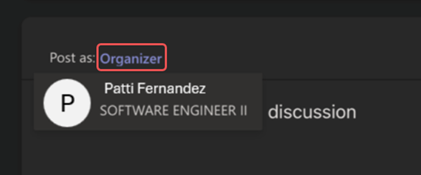
Kukin valvoja voi vastata tai julkaista oman nimensä tai järjestäjänä , jotta valvojat saavat äänensä yhtenäisemmin. Jos julkaiset kokouksen järjestäjänä, nimesi piilotetaan osallistujilta ja muilta järjestäjiltä Q&A -ruudussa. Kokouksen järjestäjät näkevät edelleen kaikkien henkilöiden käyttäjätiedot ladatussa Q&A -raportissa.
Voit vaihdella viestin lähettämisen tai vastaamisen välillä omana tai järjestäjänä:
- Valitse Järjestäjä tai nimesi Lähetä nimellä:.
- Valitse toinen vaihdettava vaihtoehto.
Tärkeää
Järjestäjänä lähetetyt viestit ja vastaukset säilyvät liitettyinä henkilöön vaatimustenmukaisuussyistä.
Osallistujien Q&A-käyttökokemus
Osallistujat voivat osallistua Q&A:han Teamsin työpöytä-, mobiili- ja verkkoversioissa. Osallistujat näkevät vain yhden Q&A-syötteen riippumatta siitä, onko kokous valvottu vai ei. Siellä he voivat julkaista kysymyksiä, kannattaa niitä sekä vastata ja reagoida niihin.
Kun käyttäjät julkaisevat kysymyksiä valvotussa Q&A:ssa, heille ilmoitetaan, että heidän kysymyksensä on vastaanotettu ja se julkaistaan sen jälkeen, kun valvoja on hyväksynyt sen.
Huomautus
Q&A ei ole käytettävissä osallistujille, joilla on vain tarkastelu -oikeus ja jotka liittyivät kokouksen kapasiteetin täyttymisen jälkeen.
Kysymysten kannattaminen
Osallistujat voivat kannattaa tiettyä kysymystä, kun he ovat siitä samaa mieltä ja haluavat tukea sitä. Kukin osallistuja voi kannattaa jokaista kysymystä kerran.
Voit kannattaa kysymystä seuraavasti:
Valitse kokouksen asetuksissa Q&A
.Valitse kysymyksen alareunassa näkyvä nuoli.
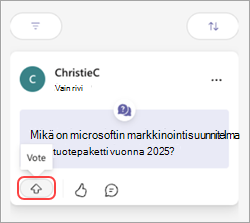
Osallistujat voivat tarkastella eniten ääniä saaneet kysymykset valitsemalla Lajittele >Eniten ääniä.
Kannatusten poistaminen käytöstä
Oletusarvoisesti kannatus on käytössä Q&A:ssa, mutta se voidaan poistaa käytöstä.
Voit poistaa kannatuksen käytöstä Q&A:ssa seuraavasti:
- Valitse kokouksen asetuksissa Q&A .
- Valitse Q&A -ruudussa Hallinta asetusten .
- Ota Kannatukset-vaihtopainike pois käytöstä.
- Valitse Tallenna.
Anonyymien kysymysten ja kommenttien salliminen
Kun olet ottanut Q&A:n käyttöön, voit sallia osallistujien esittää kysymyksiä ja lähettää kommentteja anonyymisti.
Voit sallia anonyymit kysymykset ja kommentit seuraavasti:
- Valitse kokouksen asetuksissa Q&A .
- Valitse Q&A -ruudussa Hallinta asetusten .
- Ota käyttöön Anonyymit viestit ja/tai Anonyymit kommentit -vaihtopainikkeet.
Lähetetty kysymys tai kommentti ei liity osallistujaan eikä organisaatio voi seurata sitä. Valvojat voivat poistaa toiminnon käytöstä milloin tahansa. Tämän jälkeen aiemmat anonyymit kysymykset ja kommentit pysyvät anonyymeinä.
Jos valvonta on käytössä, voit valvoa anonyymejä kysymyksiä, mutta et voi valvoa anonyymejä kommentteja. Samaan tapaan ei-anonyymeja kommentteja ei voi valvoa.
Tärkeää
Vastaukset ja reaktiot anonyymeihin kysymyksiin eivät ole anonyymejä. Reaktiot anonyymiin kommentteihin eivät myöskään ole anonyymejä. Suosittelemme reaktioiden poistamista käytöstä anonyymeyden säilyttämiseksi.
Kysymysten arkistoiminen
Arkistoi kysymykset toistuvissa kokouksissa tai tapahtumissa, joissa Q&A on käytössä, jotta pääsyöte pysyy asianmukaisena ja ajan tasalla.
Järjestäjät voivat arkistoida tiettyjä kysymyksiä tai kaikki kysymykset Q&A:n pääsyötteestä. Kun kysymys arkistoidaan, se siirretään arkistoituun syötteeseen. Järjestäjät voivat poistaa kysymyksiä arkistosta ja siirtää ne takaisin Q&A:n pääsyötteeseen milloin tahansa.
Voit arkistoida Q&A-kysymykset seuraavasti:
Valitse kokouksen asetuksissa Q&A
.- Jos haluat arkistoida kaikki syötteessä olevat kysymykset, valitse Arkistoi kaikkiArkisto
 >Kyllä.
 - Jos haluat arkistoida tietyn kysymyksen, vie hiiren osoitin kysymyksen päälle ja valitse Lisää vaihtoehtoja
 >Arkisto
 arkistoitavan kysymyksen vieressä.
- Jos haluat arkistoida kaikki syötteessä olevat kysymykset, valitse Arkistoi kaikkiArkisto
Jos haluat tarkastella arkistoituja kysymyksiä, valitse nykyinen suodatin ja valitse avattavasta valikosta Arkistoittu .
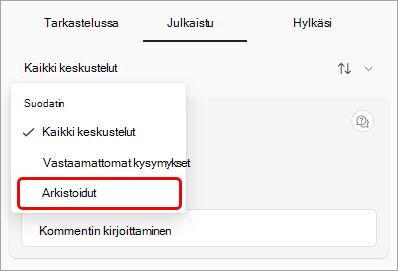
Jos haluat poistaa kysymyksen arkistosta, siirry Arkistoitu suodatin -näkymään, vie hiiren osoitin kysymyksen päälle ja valitse Lisää vaihtoehtoja>Poista arkistointi .
.
Q&A-raporttien lataaminen
Kun Q&A:n sisältänyt Town hall -tapaaminen tai verkkoseminaari päättyy, järjestäjät ja yhteisjärjestäjät voivat ladata Q&A-raportin.
Q&A-raportit ladataan .csv-tiedostoina, joita voi tarkastella ja muokata Excelissä.
Raportin tietoihin sisältyy:
- Lähde: loiko järjestäjä vai osallistuja Q&A-viestin.
- Tyyppi: oliko viesti keskustelu, kysymys vai vastaus.
- Käyttäjätiedot: henkilö, joka julkaisi viestin tai vastauksen.
- Aikaleima: mihin aikaan kukin viesti tai vastaus julkaistiin.
- Keskustelutunnus: tietylle viestille määritetty yksilöllinen numero.
- Vastatun viestin tunnus: sen viestin keskustelutunnus, johon vastaus vastasi.
- Sisältö: kukin viesti sanatarkasti.
- Reaktiot: Reaktioiden kokonaismäärä keskustelussa.
Voit ladata Q&A-raportin seuraavasti:
Siirry Teams-kalenteriin.
Valitse mennyt Town hall -tapaaminen tai verkkoseminaari ja tarkastele sen tietoja.
Valitse Hallitse tapahtumaa
 .
.Valitse Raportit.
Valitse Lataa
 >Q&raportti.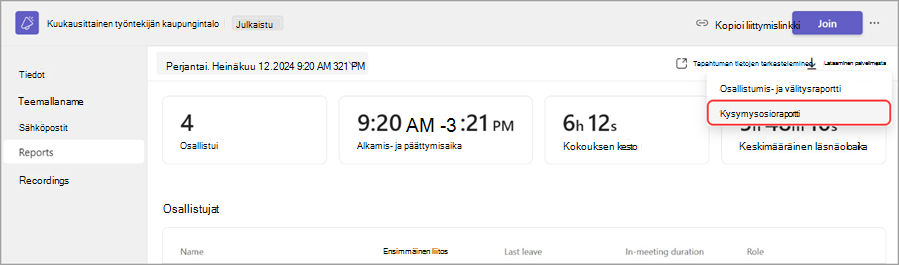
Q&A-raportti latautuu .csv-tiedostona.
Huomautus
- Ladattu raportti sisältää kysymykset ja vastaukset edellisiltä 28 päivältä. Sitä vanhempi sisältö ei sisälly raporttiin, mutta se on edelleen saatavilla Q&A-syötteessä.
- Ladattu raportti sisältää yksityiset vastaukset.
- Q&A-raporttien lataamista ei tällä hetkellä tueta Teams-kokouksissa.
Aiheeseen liittyvät artikkelit
Microsoft Teams -verkkoseminaarien käytön aloittaminen