
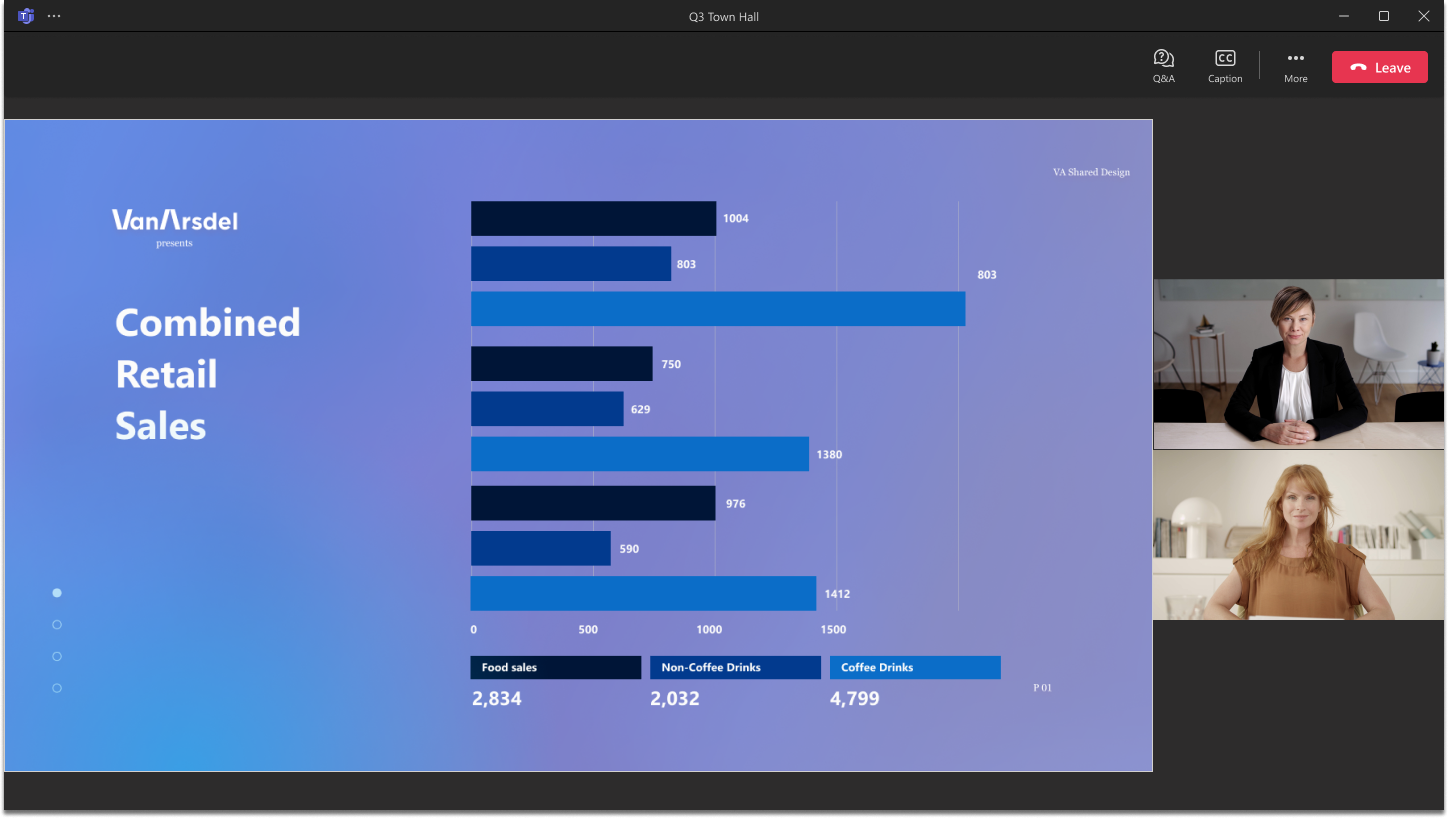
Kun osallistut Microsoft Teamsin avoin kokoontumiseen, voit katsoa livetapahtumaa ja osallistua valvottuun Q&A:han. Et voi käyttää mikrofonia tai kameraa tapahtuman aikana.
Artikkelin sisältö
Liity avoimeen kokoontumiseen
Liity avoimeen kokoontumiseen suoraan Teamsissa käyttämällä sähköpostikutsun Liity tapahtumaan -linkkiä.
Jos olet järjestäjä, yhteisjärjestäjä, esittäjä tai kutsuttu osallistuja, kutsusi sisältää myös puhelinneuvottelutunnukset. Ulkoisilla esittäjillä ei ole soittokoodeja.
Voit liittyä avoimeen kokoontumiseen Teamsissa seuraavasti:
Avaa saamasi sähköpostikutsu ja valitse Liity tapahtumaan.
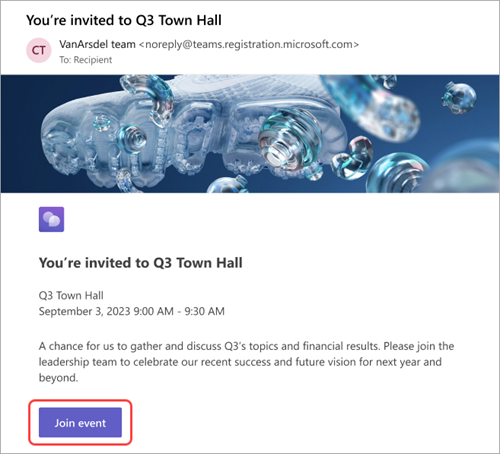
Kun valitset Liity tapahtumaan, tapahtuma käynnistyy automaattisesti Teamsissa, jossa näet tapahtumanäytön.
Voit myös liittyä avoimeen kokoontumiseen Microsoft Teams -huoneesta.
Huomautus
- Et voi liittyä avoimeen kokoontumiseen Teamsin ilmaisella tilillä.
- Jos liityt avoimeen kokoontumiseen mobiililaitteellasi, lataa Teams-mobiilisovellus. Mobiililaitteiden selaimia ei tällä hetkellä tueta.
- Työpöytäsovelluksella liittyvien vieraiden on vaihdettava oikeaan organisaatioon liittymistä edeltävässä näytössä voidakseen osallistua. Verkossa vieraiden on vaihdettava oikeaan organisaatioon Teamsissa liittyäkseen.
Käytä reaaliaikaisesti käännettyjä tekstityksiä
Ymmärrä avoimen kokoontumisen esittäjiä paremmin reaaliaikaisesti käännetyillä tekstityksillä. Voit valita enintään kuusi esimääritettyä kieltä Office- ja M365-paketeilla tai kymmenen esimääritettyä kieltä Teams Premiumilla. Reaaliaikaisesti käännetyillä tekstityksillä näet tekstitykset kielellä, joka on sinulle sopivin.
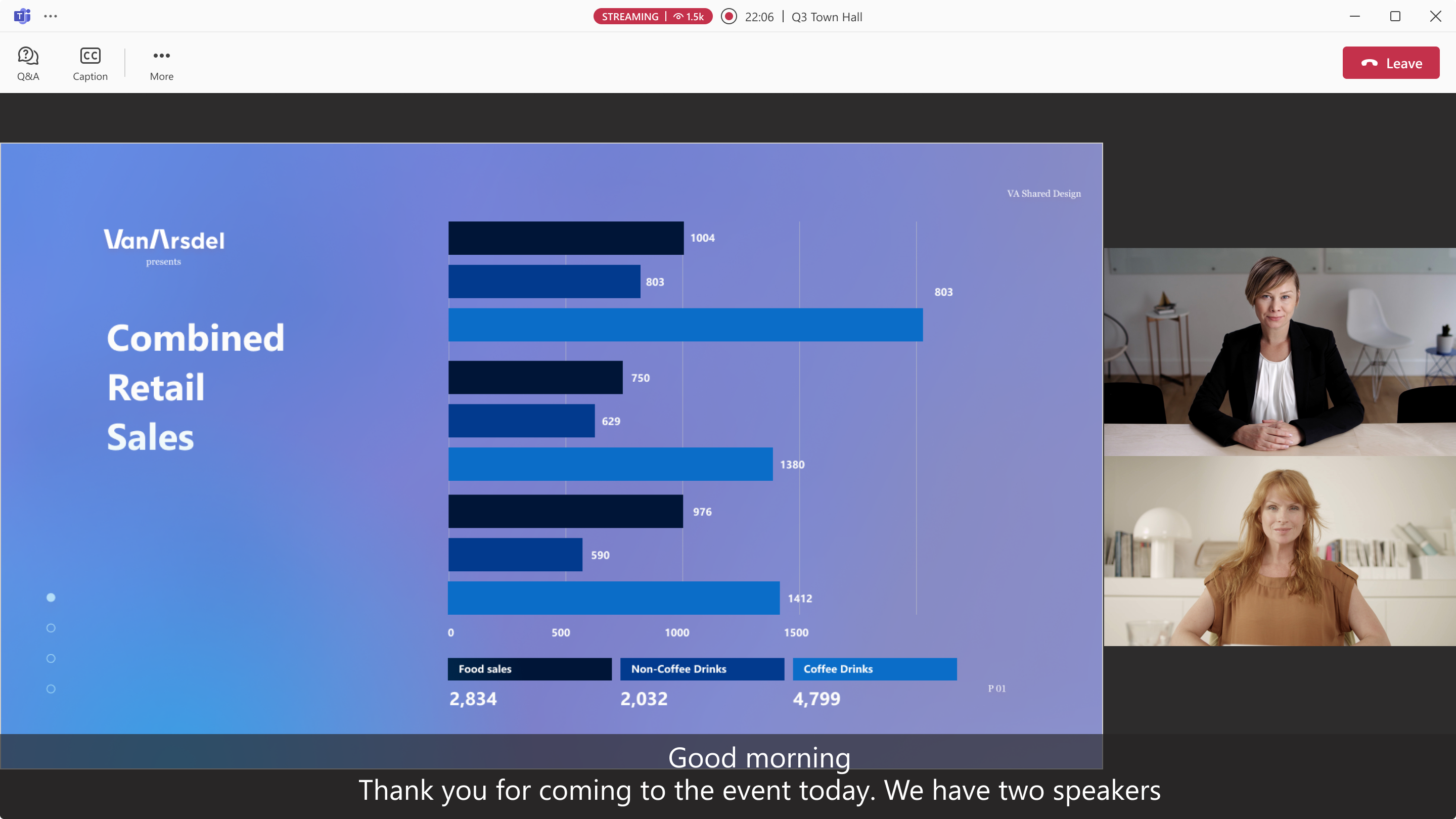
Jos haluat käyttää reaaliaikaisesti käännettyä tekstitystä avoimen kokoontumisen aikana:
- Valitse Tekstityskuvake
 Teams-ikkunassa.
 - Vie hiiren osoitin tekstityskielen tai seurannan
 päälle.
 - Valitse sinulle tutuin kieli.
Voit nyt seurata reaaliaikaisia tekstityksiä valitulla kielellä.
Käytä reaaliaikaisia reaktioita
Huomautus
- Reaaliaikainen reaktio tapahtumissa on kehittynyt ominaisuus, joka on käytettävissä tapahtumissa, joissa on enintään 3 000 osallistujaa. Jotta tätä ominaisuutta voi käyttää suuremmissa tapahtumissa, organisaatiollasi on oltava osallistujien kapasiteettipaketteja, jotka mahdollistavat jopa 100 000 esiintymän.
- Jos sinulla oli Teams Premium ennen 1. huhtikuuta 2026, voit edelleen käyttää tätä ominaisuutta jopa 100 000 osallistujan tapahtumissa käyttöoikeutesi umpeutumiseen asti. Lisätietoja Teamsin käyttöoikeuksista tapahtumille saat IT-järjestelmänvalvojaltasi.
Käytä reaaliaikaisia reaktioita avoimen kokoontumisen aikana ilmaistaksesi reaktiosi siihen, mitä jaetaan. Kun valitset jonkin, se ilmestyy hetkeksi näkyviin kokousikkunan kulmaan. Reaaliaikaiset reaktiot näkyvät kaikille avoimen kokoontumisen osallistujille.
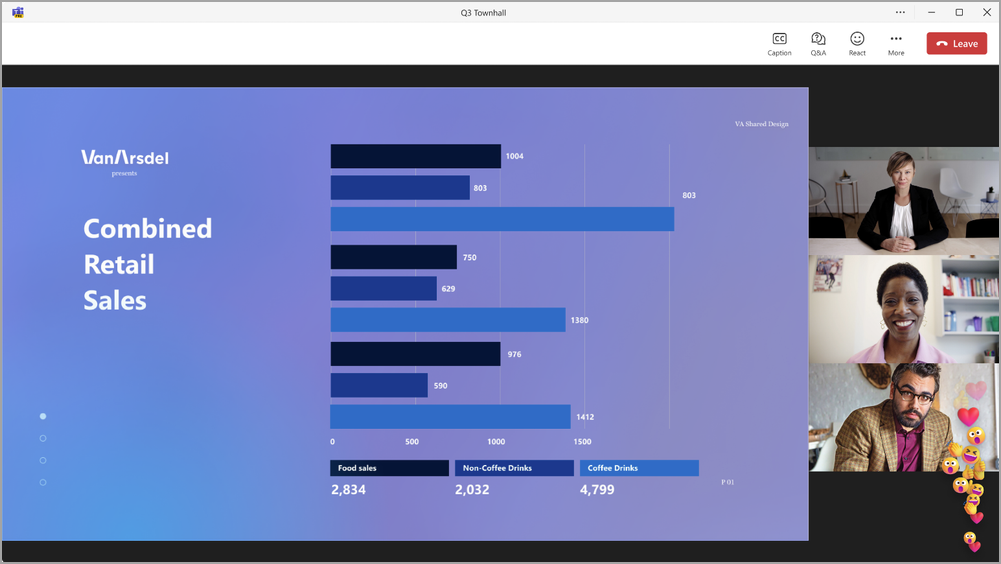
Jos haluat reagoida avoimen kokoontumisen aikana:
- Valitse Teamsin työpöytäversiossa
 varten kokouksen ohjausobjekteissa ja valitse reaktio.
 - Napauta Teamsin mobiiliversiossa Lisää Microsoft
 ja valitse reaktio.
Lisätietoja reaaliaikaisista reaktioista Teamsissa on artikkelissa Itsesi ilmaiseminen Microsoft Teams -kokouksissa live-reaktioilla.
Puhu avoimen kokoontumisen aikana
Huomautus
- Puhuminen avoimen kokoontumisen aikana on edistynyt ominaisuus, joka on käytettävissä tapahtumissa, joissa on jopa 3 000 osallistujaa. Jotta tätä ominaisuutta voidaan käyttää suuremmissa tapahtumissa, tapahtuman järjestäjän organisaatiolla on oltava osallistujien kapasiteettipaketit, jotka mahdollistavat jopa 100 000 esiintymän.
- Jos järjestäjällä oli Teams Premium ennen 1. huhtikuuta 2026, tätä ominaisuutta voi käyttää enintään 100 000 osallistujan tapahtumissa, kunnes heidän käyttöoikeutensa vanhenee. Lisätietoja Teamsin käyttöoikeuksista tapahtumille saat IT-järjestelmänvalvojaltasi.
Esitä kysymyksiä tai jaa kommentteja town hall -tapaamisissa nostamalla kätesi pyytääksesi puheenvuoroa. Kun puhut avoimessa kokoontumisessa, kaikki yleisössä kuulevat sinut.
Jos haluat pyytää saada puhua town hall -tapaamisen aikana:
- Valitse kokousasetuksissa Nosta
 .
. - Valitse Nosta käsi. Järjestäjä näkee puheenvuoropyyntösi.
- Saat ilmoituksen, kun on melkein sinun vuorosi puhua.
- Kun on sinun vuorosi puhua, voit jakaa videon tai poistaa oman mykistyksen valitsemalla kameran
 tai mikrofonin
 .
.
Kun olet lopettanut puhumisen, järjestäjä siirtää sinut pois päänäytöstä.
Huomautus
Käden nostamista ei tällä hetkellä tueta mobiililaitteissa.
Usein kysytyt kysymykset
Kuka näkee ilmoituksen, kun osallistuja nostaa kätensä?
Järjestäjät ja esittäjät näkevät ilmoituksen kokousikkunan yläreunassa, kun joku nostaa kätensä. He voivat myös valita  kokouksen ohjausobjekteissa nähdäkseen, kenen kädet on nostettu.
Kuka voi tuoda osallistujat, jotka ovat nostaneet kätensä, live-syötteeseen?
Kuka tahansa, jolla on tuotantovalmiuksia, voi tuoda osallistujia livetapahtumasyötteeseen. Tämä määräytyy Kuka hallitsee tuotantotyökaluja -kokouksen mukaan. Lisätietoja on artikkelissa Avoimen kokoontumisen tuotantotyökalujen hallinta Microsoft Teamsissa.
Milloin osallistujat voivat ottaa mikrofonin ja kamerat käyttöön?
Kun joku, joka hallitsee tuotantotyökaluja, tuo osallistujan näytölle, osallistuja voi ottaa mikrofoninsa ja kameransa käyttöön. Kun osallistuja poistetaan näytöstä, hänen mikrofoninsa ja kameransa poistetaan käytöstä, eikä hän voi enää ottaa niitä käyttöön.
Voiko osallistuja jakaa näyttönsä reaaliaikaisessa syötteessä?
Ei, kun osallistuja tuodaan näyttöön, hän voi jakaa mikrofonin ja kameran, mutta ei näyttöään. Vain järjestäjät ja esittäjät voivat jakaa näyttönsä. Jos haluat sallia osallistujan jakaa oman näyttönsä, muuta hänen roolikseen "esittäjä". Lisätietoja on artikkelissa Roolit Microsoft Teams -kokouksissa.
Mitä tapahtuu, kun joku, jonka käsi on nostettu, poistetaan ruudulta?
Kun osallistuja on poistettu näytöstä, hänen mikrofoninsa ja kameransa poistetaan käytöstä. He pysyvät kaupungintalossa osallistujina. Jos he ovat aiemmin suoratoistaneet tapahtumaa, he eivät palaa suoratoistokokemukseen, vaan pysyvät päätapahtumassa, jossa he voivat osallistua yhdessä muiden osallistujien kanssa.
Jos haluat poistaa heidät pääkokemuksesta, poista heidät tapahtumasta kokonaan. Sen jälkeen he voivat liittyä uudelleen ja suoratoistaa tapahtuman.
Tarvitaanko Ultra-Low-Latency (ULL) nostoille käsiä?
ULL ei ole pakollinen, mutta se helpottaa osallistujien siirtämistä suoratoistokokemuksesta pääkokoukseen, koska näiden kahden kokouksen välillä on vähemmän viivettä.
Voiko nostetut kädet poistaa käytöstä tiettyä tapahtumaa varten?
Jos haluat estää osallistujia nostamasta kättään, valitse tapahtuman tiedoissa kokousasetukset . Poista Osallistuminen
 Salli nosta kädet - vaihtopainike käytöstä.
Ovatko nostetut kädet käytettävissä kaikissa town hall -tapaamisissa?
Jopa 3 000 osallistujan kokouksessa on mahdollisuus nostaa käsiä työpöydällä, verkossa, Teams for Androidissa ja Teams-kokoustiloissa Windowsissa, kun kokousvaihtoehto on käytössä. Jotta tätä ominaisuutta voi käyttää suuremmissa tapahtumissa, järjestäjän organisaatiolla on oltava osallistujien kapasiteettipaketteja, jotka mahdollistavat jopa 100 000 esiintymän.
Käsien nostamista ei tueta iOS:n Teamsissa, Androidin Teams-kokoustiloissa tai upotettuihin town hall -tapaamisiin osallistuville, mukaan lukien Viva Engage ja SharePoint.
Voivatko osallistujat esikatsella kameroitaan ja mikrofonejaan ennen kuin heidät tuodaan näytölle?
Osallistujat voivat valita kokouksen asetuksissa Kameran ja Mikrofonin vieressä olevat avattavan valikon nuolet jopa ennen kuin nostavat kätensä. He eivät voi jakaa kameroita tai mikrofoneja, edes tapahtumatiimin kanssa, ennen kuin heidät tuodaan näyttöön.
Osallistu Q&A:han
Avoimen kokoontumisen aikana voit osallistua Q&A:han, jossa voit julkaista kysymyksiä, vastata niihin ja reagoida niihin. Jos Q&A on valvottu, saat ilmoituksen, että järjestäjä on vastaanottanut kysymyksesi ja tarkistaa sen ennen julkaisemista.
Avaa Q&A valitsemalla Q&A Teams-ikkunan yläreunassa.
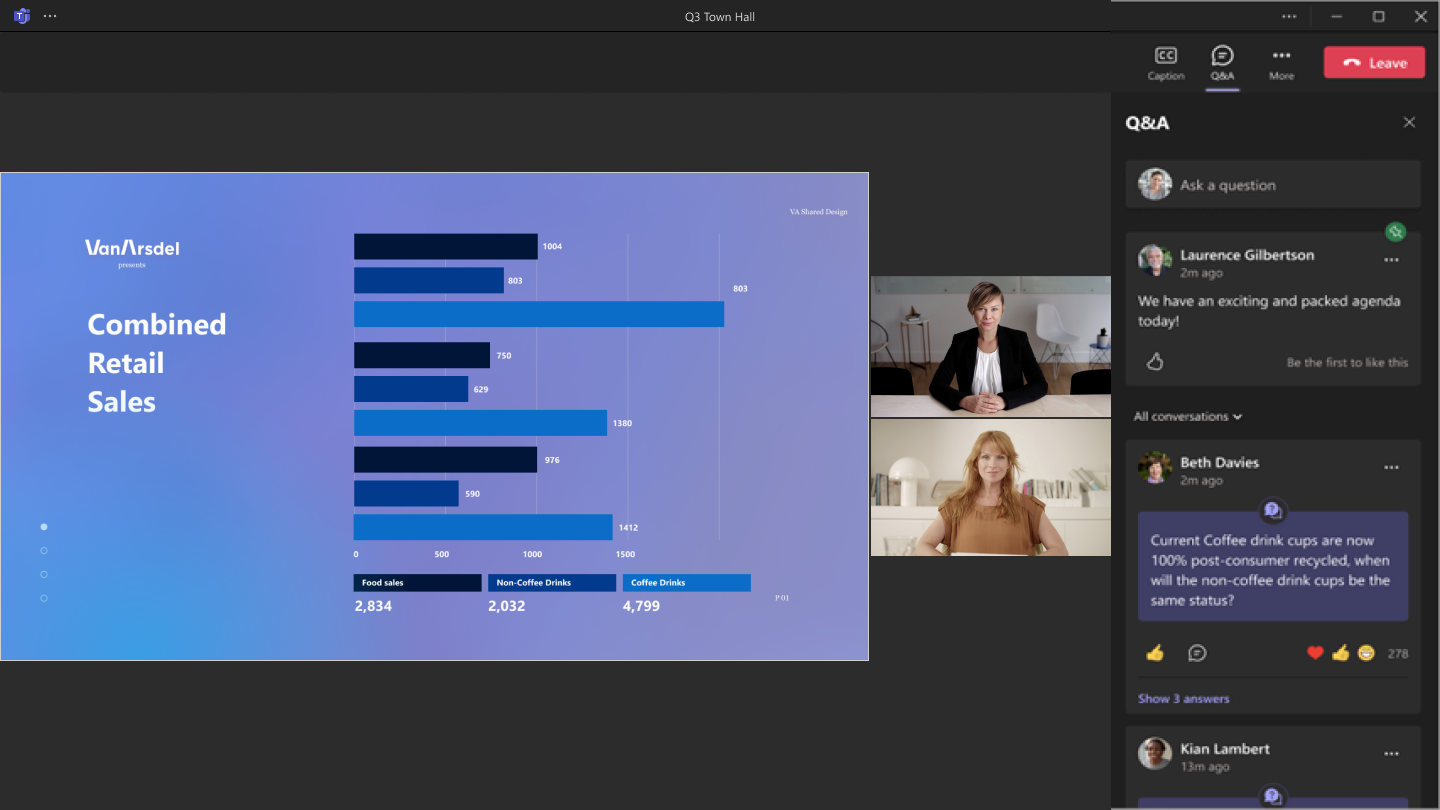
Jos haluat esittää kysymyksen, kirjoita Q&A-paneelin yläreunassa olevaan Esitä kysymys -tekstiruutuun.
Lisätietoja on kohdassa Q&A Microsoft Teams -kokouksissa.
Kelaa taaksepäin town hall -tapaamisen aikana
Kelaa takaisin aiempiin hetkiin avoimen kokoontumisen aikana tai katso alusta, jos liityt mukaan sen alettua. Siirrä kohdistin tapahtumaikkunan päälle, jotta edistymispalkki tulee näkyviin. Valitse sitten edistymispalkista mennyt piste, jos haluat siirtyä taaksepäin ja katsoa kyseisestä hetkestä eteenpäin.
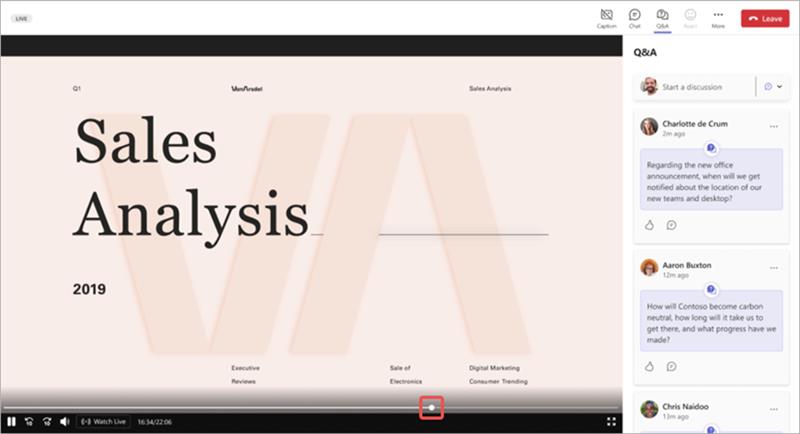
Jos haluat palata live-esitykseen, valitse  Katso reaaliaikainen tuotantotyökalut -kuvake.
Huomautus
- Reaktiot ja käden nostaminen ovat käytettävissä vain, kun tapahtuma on käynnissä.
- Tapahtuman keskustelu ja Q&A kuvastavat aina reaaliaikaista toimintaa.
Poistu avoimesta kokoontumisesta
Voit poistua avoimesta kokoontumisesta milloin tahansa valitsemalla Teams-ikkunan yläkulmasta Poistu .
.
Käytä avoimen kokoontumisen tallennetta
Kun avoin kokoontuminen päättyy, tapahtuman järjestäjät voivat julkaista tapahtuman tallenteen osallistujien katsottavaksi. Jos avoimen kokoontumisen tallenne julkaistaan, saat automaattisesti sähköpostiviestin, jossa on linkki tallenteeseen.
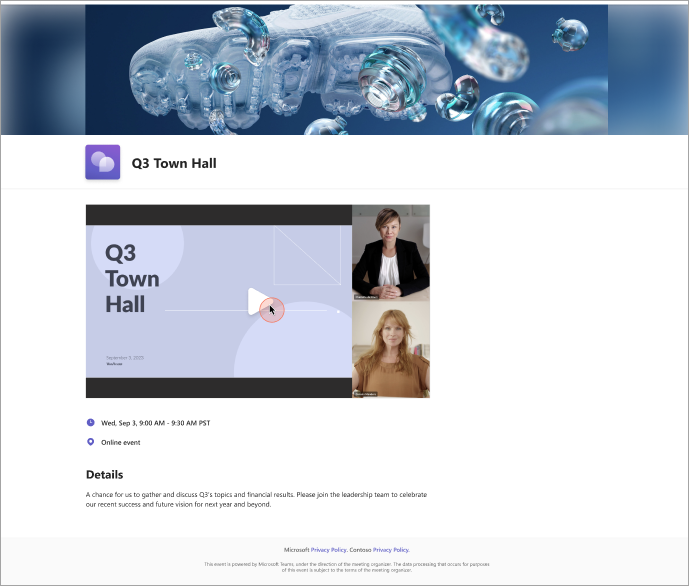
Useimmat tapahtumatallenteet vanhenevat oletusarvoisesti 30 päivän kuluttua, mutta järjestäjä voi pidentää sitä.
Aiheeseen liittyvät artikkelit
Town hall -tapaamisen aloittaminen Microsoft Teamsissa
Siirry Microsoft Teamsin livetapahtumista avoimiin kokoontumisiin