
בעת הוספת חשבון דואר אלקטרוני מסוג POP3 ל- Outlook או יצירת ארכיונים או קבצי גיבוי מכל אחד מהחשבונות שלך ב- Outlook, ייתכן שייווצר קובץ נתונים של Outlook (.pst) בתוך OneDrive שלך.
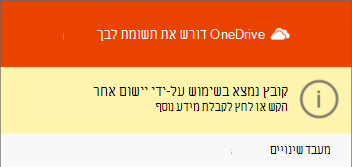
אם קובץ נתונים זה גדל, הוא עלול להאט את הסינכרון של OneDrive ועשוי להציג את ההודעות "מעבד שינויים" או "קובץ נמצא בשימוש".
העבר את קובץ ה- .pst של Outlook אל מחוץ ל- OneDrive כדי למנוע בעיות סינכרון
סגור את Outlook והמתן סינכרון OneDrive השלמת התהליך.
פתח סייר הקבצים ועבור אל C:\Users\[username]\OneDrive\Documents\Outlook Files.
הערה
אם קובץ ה- .pst אינו כאן, פתח את Outlook, לחץ באמצעות לחצן העכבר הימני על החשבון הכולל את קובץ ה- .pst שברצונך להעביר ובחר > מאפייני קובץ נתונים מתקדמים כדי לראות את הנתיב המלא של שם הקובץ.
העתק את קובץ ה- .pst מהתיקיה OneDrive למיקום חדש או קיים במחשב שלך שאינו נמצא ב- OneDrive שלך (לדוגמה C:\My Outlook Files).
תן לקובץ המועתק שם חדש (לדוגמה myname@domain-copy.pst).
הפעל מחדש את Outlook.
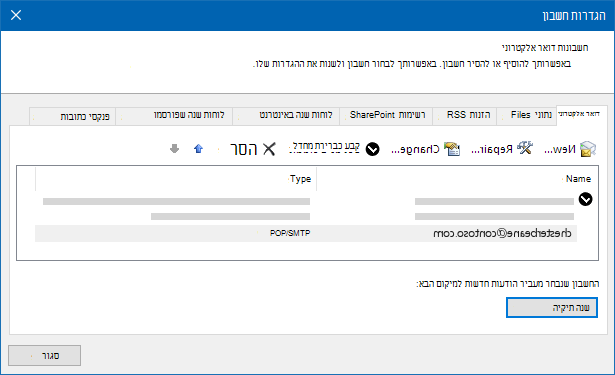
בחר קובץ ולאחר מכן הגדרות חשבון:

בכרטיסיה דואר אלקטרוני , בחר את שם החשבון ולאחר מכן בחר שנה תיקיה:
הערה
אם אינך רואה את האפשרות שינוי תיקיה, חשבון הדואר האלקטרוני שבחרת אינו כולל קובץ .pst
בחר את החשבון ובחר קובץ נתונים חדש של Outlook:

אתר את המיקום של קובץ ה- .pst של העותק החדש ששמו השתנה, בחר אותו ובחר אישור כדי לחזור לרשימה חשבונות דואר אלקטרוני.
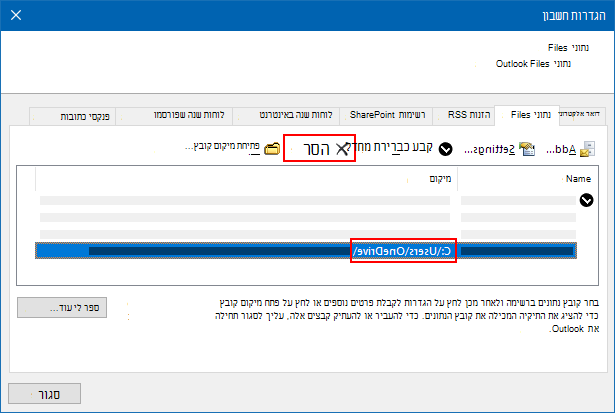
בכרטיסיה נתוני Files, בחר את מיקום קובץ הנתונים הכולל את OneDrive ובחר הסר ועל כן כדי לנתק את הקובץ.
הערה
- לא יאבדו נתוני דואר אלקטרוני על-ידי בחירה באפשרות הסר, הם פשוט מנותקים מחשבוני Outlook שלך. ניתן להוסיף אותו מחדש במידת הצורך.
- לא ניתן להסיר קובץ נתונים המהווה ברירת מחדל. בחר תחילה קובץ נתונים אחר והגדר כברירת מחדל.
אם ברצונך להעביר או למחוק את העותק של קובץ ה- .pst של OneDrive, תצטרך לסגור תחילה את Outlook.
מידע נוסף
חיפוש והעברה של קבצי נתונים של Outlook בין מחשבים
זקוק לעזרה נוספת?
תמיכה בחשבון. לקבלת עזרה עבור חשבון Microsoft ומנויים, בקר בדף עזרה בנושא חשבון & חיוב.
תמיכה טכנית. לקבלת תמיכה טכנית, בחר פנה לתמיכה של Microsoft להלן, הזן את הבעיה ובחר קבל עזרה.
משתמשים ניידים יכולים לפנות לתמיכה על-ידי פתיחת אפליקציית OneDrive וניעור עדין של המכשיר שלך.
תמיכה בקהילה. קהילות עוזרות לך לשאול שאלות, לתת משוב ולשמוע ממומחים בעלי ידע עשיר. שאל את קהילת Microsoft. אין לחשוף מידע אישי או רגיש בפורומים ציבוריים.