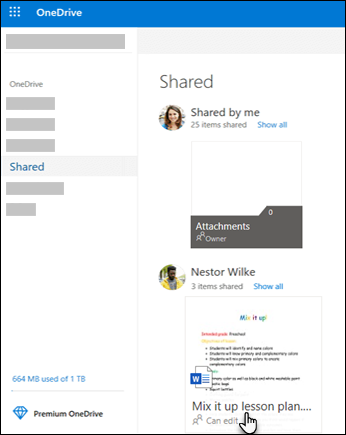
Kada vam netko omogući zajedničko korištenje mape, ona se prikazuje u odjeljku Zajedničko u OneDrive.com. Ako imate dozvole za uređivanje tih zajedničkih mapa, možete ih dodati u odjeljak Moje datoteke na servisu OneDrive da biste im lakše pristupali i radili s njima.
Ako želite pregledavati zajedničke mape i pristupati im na PC-ju ili Macu, instalirajte aplikaciju OneDrive i sinkronizirajte mape s uređajem.
Važno
- Neki prečaci zajedničkih mapa na servisu OneDrive koji se nalaze u mapi Moje Files mogu se prikazivati kao internetski prečaci s URL-om, a ne kao stvarne mape. Ako pokušate otvoriti prečac mape, otvorit će se kao web-stranica, a ne kao mapa.
- Taj je problem uzrokovan nekim promjenama koje uvodimo u pozadinski servis. Internetski prečaci za .url automatski će se pretvoriti natrag u mapu kada se problem riješi. Sadržaju zajedničke mape i dalje ćete moći pristupiti, ali to će se učiniti putem OneDrive.com (možda će se od vas tražiti da se prijavite).
- Ako imate potpuni pristup računu koji je zajednički koristio mape s vama, možete dodati OneDrive kao servis da biste datoteke sustava Office jednostavno otvarali na računalu.
Napomena
- Možete dodati do 100 prečaca mapa sa servisa OneDrive ili web-mjesta Teams jedne osobe
- Dodati možete do 1000 prečaca u sve datoteke i mape.
- Na OneDrive možete dodati samo zajedničke mape, ali ne i pojedinačne zajedničke datoteke.
- Zajedničke mape dodane na OneDrive ne koriste prostor za pohranu servisa OneDrive. One koriste samo prostor za pohranu vlasnika mape.
- Zajedničkim mapama možete pristupati i s popisa Zajedničko na OneDrive.com ili u mobilnim aplikacijama servisa OneDrive. I dalje možete kopirati, premjestiti, urediti, preimenovati, zajednički koristiti i izbrisati bilo što u mapi.
Dodavanje zajedničke mape na OneDrive
- Prijavite se u OneDrive u pregledniku pomoću osobnog Microsoftova računa.
- U lijevom navigacijskom oknu u odjeljku OneDrive odaberite Zajedničko. Files i mape koje možete dodati na OneDrive označene su kao Moguće uređivati.
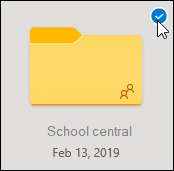
- Pronađite mapu koju želite dodati, odaberite krug na pločici mape, a zatim na izborniku pri vrhu odaberite Dodaj prečac u Moje datoteke . Ili desnom tipkom miša kliknite mapu i odaberite Dodaj prečac u Moje datoteke.
Savjet
Ako ne želite da se sadržaj mape sinkronizira i zajednički koristi, kliknite Preuzmi. Tako ćete mapu i njezin sadržaj kopirati na svoje računalo, a ne u OneDrive. Mape možete uređivati izvanmrežno, no u tom slučaju nećete vidjeti ažuriranja drugih korisnika, a oni neće dobiti vaša.
Premještanje zajedničkih datoteka i zajedničkih mapa na OneDrive
Kada datoteke premjestite iz jedne zajedničke mape u drugu, one gube postojeće dozvole i preuzimaju dozvole mape u koju ste ih premjestili. Ako, primjerice, premjestite stavku u mapu koja je samo za čitanje, i stavka postaje samo za čitanje. Premještanje stavke iz zajedničke mape u mapu koja nije zajednička znači da se stavka više ni sa kime ne koristi. Ako stavke premjestite samo unutar zajedničke mape, dodijeljene se dozvole ne mijenjaju.
Dok zajedničke datoteke možete premještati, ne možete premještati zajedničke mape na OneDrive.com. Ako OneDrive sinkronizirate s računalom, sve zajedničke mape koje premjestite kopiraju se na odredišno mjesto, a zatim se uklanjaju sa servisa OneDrive. Mapa je i dalje dostupna na popisu Zajedničko.
Napomena
Budite pažljivi prilikom premještanja mapa jer to može utjecati na dozvole zajedničkog korištenja mape. Ako zajedničku mapu premjestite u drugu mapu, ona će preuzeti dozvole odredišne mape. To znači da će joj drugi korisnici moći pristupiti samo ako imaju dozvole za odredišnu mapu. Ako odredišna mapa nije zajednička, nije ni mapa koju ste premjestili.
Zajedničke mape koje ste dodali na OneDrive možete preimenovati . Novi naziv zajedničke mape vidljiv je samo vama i s tim će se nazivom prikazivati bez obzira na mjesto s kojeg pristupate servisu OneDrive, bilo to web-mjesto OneDrive.com, aplikacija OneDrive na računalu ili mobilne aplikacije OneDrive. Promjena naziva neće biti vidljiva vlasniku zajedničke mape ni ostalim korisnicima koji imaju dozvole za mapu.
Napomena
No preimenovanje ili promjena sadržaja mape vidljiva je ostalim korisnicima koji zajednički koriste mapu.
Brisanje zajedničkih datoteka ili mapa sa servisa OneDrive
Files izbrisane iz zajedničke mape na OneDrive.com šalju se u koš za smeće samo njezina vlasnika. No ako OneDrive sinkronizirate na računalu, stavke izbrisane iz zajedničke mape prikazat će se u košu za smeće računala.
Napomena
Samo vlasnik zajedničke mape može vratiti stavku izbrisanu iz mape.
Da biste uklonili zajedničku mapu na OneDrive.com:
- U prikazu Files odaberite zajedničku mapu koju želite ukloniti.
- Odaberite Ukloni prečac iz odjeljka Moje datoteke.
Tako ćete mapu ukloniti samo sa svojeg servisa OneDrive te ćete joj i dalje moći pristupiti na popisu Zajedničko što neće utjecati na vlasnika ni ostale korisnike koji je zajednički koriste. Ako pak izbrišete mapu, ona će se izbrisati sa servisa OneDrive svih korisnika, a vlasnik mape morat će je vratiti.
Napomena
Ako OneDrive sinkronizirate s jednim ili više računala, uklanjanjem zajedničke mape sa svojeg servisa OneDrive uklonit ćete je i s tih računala.
Mapa se više ne koristi zajednički s vama pa se uklanja s vašeg servisa OneDrive. Da biste ponovno mogli pristupiti mapi, od vlasnika ili osobe koja je uređuje zatražite da vam ponovno omogući njezino zajedničko korištenje.
Kad netko omogući zajedničko korištenje mape u aplikaciji Microsoft OneDrive, SharePoint ili Teams, možete dodati prečac u zajedničku mapu na servisu OneDrive da biste jednostavno pronašli datoteke i radili na njima. Ovi se prečaci prikazuju u aplikaciji OneDrive na webu, Eksplorer za datoteke u sustavu Windows, Finderu na Macu, u aplikaciji Teams i u mobilnim aplikacijama OneDrive.
Napomena
Postupci opisani u ovom članku dostupni su samo internim korisnicima. Ne možete dodavati prečace u mape koje se zajednički koriste s vanjskim korisnicima.
- Na servisu OneDrive u navigacijskom oknu odaberite Zajednički se koristi>s vama.
- Pronađite mapu koju želite dodati, a zatim kliknite krug u pločici mape da biste je odabrali.
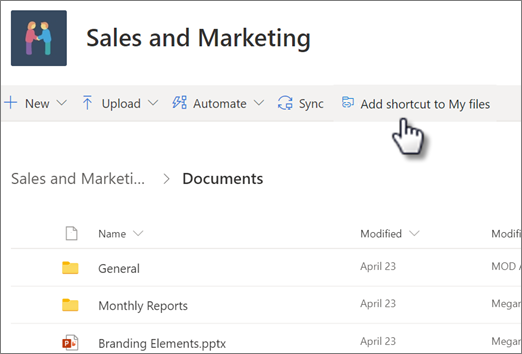
- Odaberite Dodaj prečac u Moje datoteke.
- Ili možete desnom tipkom miša kliknuti mapu, a zatim odabrati Dodaj prečac na Moje datoteke.
Savjet
U zajedničkoj biblioteci u sustavu SharePoint ili aplikaciji Microsoft Teams možete odabrati Dodaj prečac u Moje datoteke kako biste dodali prečac na cijelu biblioteku ili odabrati određenu mapu koju želite dodati, a zatim odabrati Dodaj prečac u Moje datoteke.
Važno
Mogućnost Dodaj prečac u Moje datoteke nije dostupna u sljedećim slučajevima:
- već ste dodali mapu na OneDrive ili ste odabrali veći broj mapa (dodavanje većeg broja mapa odjednom nije moguće)
- Stavka koju pokušavate dodati nije mapa. (Dodavanje prečaca u Moje datoteke nije dostupno za pojedinačne datoteke ili za zbirke datoteka, npr. albume.)
- Već ste dodali 100 prečaca u istu biblioteku dokumenata.
Premještanje prečaca servisa OneDrive u drugu mapu
Prečac možete premjestiti na mapu kao bilo koju drugu datoteku ili mapu. Dodatne informacije o premještanju datoteka potražite u odjeljku Sortiranje, preimenovanje i premještanje fotografija i datoteka na servisu OneDrive.
Napomena
Prilikom premještanja prečaca do mape u zajedničku mapu prečac ne mijenja svoje dozvole za zajedničko korištenje. People koji trenutno nemaju pristup prečacu neće moći pristupiti njegovu sadržaju, ali će ga moći preimenovati ili ukloniti.
Odaberite prečac koji želite premjestiti. Da biste to učinili, u prikazu popisa potvrdite krug koji se prikazuje lijevo od stavke kada pokazivač držite iznad stavke. U prikazu pločica ili fotografija potvrdite kružić u gornjem desnom kutu pločice kada pokazivač držite iznad pločice. Možete odabrati i više stavki te ih zajedno premjestiti, kao grupu.
U gornjem navigacijskom oknu odaberite Premjesti u.
U oknu Premještanje potražiteodredišnu mapu i odaberite Premjesti.
- Ako želite stvoriti novu mapu za pohranu stavke, odaberite Nova mapa.
Savjet
Umjesto korištenja gumba Premjesti u , možete odabrati prečac koji želite premjestiti i povući ga u odredišnu mapu.
Kako pronaći zajedničke mape dodane na OneDrive
Zajedničke mape dodane na OneDrive prikazuju se na web-mjestu OneDrive u prikazu Moje datoteke .
Na PC-ju sa sustavom Windows potražite mapu servisa OneDrive s nazivom svoje tvrtke ili ustanove iza nje u programu Windows Explorer. Na primjer, OneDrive – Contoso. Na računalu Mac mapu OneDrive potražite pomoću programa Finder.
Napomena
Ako imate aplikaciju Sinkronizacija sa servisom OneDrive, no zajednička mapa ne sinkronizira se s vašim računalom, možda ste uključili selektivno sinkroniziranje. To nije uobičajeno, no da biste otklonili tu poteškoću, pronađite ikonu oblaka servisa OneDrive u području obavijesti sustava Windows (ako koristite Mac, idite na traku izbornika).
- Otvorite postavke servisa OneDrive (odaberite ikonu oblaka servisa OneDrive u području obavijesti, a zatim odaberite ikonu Pomoć i postavke servisa OneDrive,
 pa Postavke).
- Idite na karticu Račun .
- Odaberite Odaberi mape.
- U dijaloškom okviru Odaberite mape poništite sve mape koje ne želite sinkronizirati s računalom i odaberite U redu.
Premještanje zajedničkih datoteka i zajedničkih mapa na servisu OneDrive
Kada datoteke premjestite iz jedne zajedničke mape u drugu, one gube postojeće dozvole i preuzimaju dozvole mape u koju ste ih premjestili. Ako, primjerice, premjestite stavku u mapu koja je samo za čitanje, i stavka postaje samo za čitanje. Premještanje stavke iz zajedničke mape u mapu koja nije zajednička znači da se stavka više ni sa kime ne koristi. Ako stavke premjestite samo unutar zajedničke mape, dodijeljene se dozvole ne mijenjaju.
Dok zajedničke datoteke možete premještati, ne možete premještati zajedničke mape na OneDrive.com. Ako OneDrive sinkronizirate s računalom, sve zajedničke mape koje premjestite kopiraju se na odredišno mjesto, a zatim se uklanjaju sa servisa OneDrive. Mapa je i dalje dostupna na popisu Zajedničko.
Zajedničke mape koje ste dodali na OneDrive možete preimenovati . Novi naziv zajedničke mape vidljiv je samo vama i s tim će se nazivom prikazivati bez obzira na mjesto s kojeg pristupate servisu OneDrive, bilo to web-mjesto OneDrive.com, aplikacija OneDrive na računalu ili mobilne aplikacije OneDrive. Promjena naziva neće biti vidljiva vlasniku zajedničke mape ni ostalim korisnicima koji imaju dozvole za mapu.
Napomena
No preimenovanje ili promjena sadržaja mape vidljiva je ostalim korisnicima koji zajednički koriste mapu.
Brisanje zajedničkih datoteka ili mapa u vašem vlasništvu na servisu OneDrive
Files izbrisane iz zajedničke mape na OneDrive.com šalju se u koš za smeće samo njezina vlasnika. No ako OneDrive sinkronizirate na računalu, stavke izbrisane iz zajedničke mape prikazat će se u košu za smeće računala.
Napomena
Samo vlasnik zajedničke mape može vratiti stavku izbrisanu iz mape.
Da biste uklonili zajedničku mapu na OneDrive.com:
- U prikazu Moje datoteke odaberite zajedničku mapu koju želite ukloniti.
- Odaberite Ukloni prečac.
Tako ćete mapu ukloniti samo sa servisa OneDrive te ćete joj i dalje moći pristupiti na popisu Zajedničko što neće utjecati na vlasnika ni ostale korisnike koji je zajednički koriste. Ako pak izbrišete mapu, ona će se izbrisati sa servisa OneDrive svih korisnika, a vlasnik mape morat će je vratiti.
Napomena
Ako OneDrive sinkronizirate s jednim ili više računala, uklanjanjem zajedničke mape sa svojeg servisa OneDrive uklonit ćete je i s tih računala.
Mapa se više ne koristi zajednički s vama pa se uklanja s vašeg servisa OneDrive. Da biste ponovno mogli pristupiti mapi, od vlasnika ili osobe koja je uređuje zatražite da vam ponovno omogući njezino zajedničko korištenje.
Da biste uklonili zajedničku mapu iz Eksplorer za datoteke:
- Otvorite Eksplorer za datoteke, odaberite zajedničku mapu koju želite ukloniti.
- Desnom tipkom miša kliknite i odaberite OneDrive.
- Odaberite Ukloni prečac.
Napomena
- Uklanjanjem prečaca u Eksplorer za datoteke pomoću gore navedenih koraka uklonit ćete prečac samo sa servisa OneDrive.
- Prilikom brisanja prečaca desnom tipkom miša, brisanja ili gumbom Izbriši s tipkovnice, provjerite jesu li sve datoteke prethodno zatvorene u Eksplorer za datoteke. Brisanje prečaca s otvorenim datotekama rezultirat će brisanjem nekih ili svih datoteka unutar prečaca. Taj se sadržaj može oporaviti iz koševa za smeće servisa OneDrive ili sustava SharePoint
- Ako namjeravate izbrisati prečac sa servisa OneDrive tako da ga izbrišete iz lijevog navigacijskog okna u sustavu Windows, sažmite prečac prije brisanja. Brisanjem proširenog prečaca izbrisat ćete mapu i njezin sadržaj za sve, a ne prečac za tog korisnika.
Onemogućite značajku "Dodaj prečac na OneDrive"
Ako ste administrator i želite onemogućiti dodavanje prečaca na OneDrive za tvrtku ili ustanovu, upotrijebite sljedeću naredbu komponente PowerShell:
Set-SPOTenant -DisableAddShortcutsToOneDrive $True
Dodatne informacije potražite u članku Set-SPOTenant (SharePointOnlinePowerShell) | Microsoftova dokumentacija
