
Ako morate promijeniti mjesto za pohranu na servisu OneDrive s računala na SD karticu ili neki drugi vanjski izvor za pohranu, to možete učiniti ako se vanjski pogon ne može izbaciti. Izmjenjivi USB pogoni nisu podržani.
Napomena
Ako nemate dovoljno mjesta na računalu, koristite značajku Files On-Demand za OneDrive dostupnu za Windows i Mac te selektivno sinkroniziranje.
Najprije provjerite datotečni sustav vanjskog pogona koji ćete koristiti.
Provjerite datotečni sustav pogona
- Otvorite preglednik datoteka.
- Desnom tipkom miša kliknite pogon pa odaberite Svojstva.
- Na kartici Općenito pokraj stavke Datotečni sustav pogledajte piše li NTFS.
Ako je datotečni sustav FAT ili FAT32, pogledajte sljedeći odjeljak. U suprotnom nastavite s poništavanjem veze sa servisom OneDrive i ponovnim pokretanjem postavljanja servisa OneDrive.
Pretvaranje pogona FAT ili FAT32 u NTFS
Pretvaranjem pogona pomoću ovih koraka sačuvat će se datoteke na pogonu. Preporučujemo da ipak provjerite imate li sigurnosne kopije svih datoteka na pogonu.
- Pronađite slovo pogona koje želite pretvoriti. Otvorite Eksplorer za datoteke, a zatim u lijevom oknu potražite pogon u odjeljku "Ovaj PC" ili "Računalo".
- Pritisnite tipku s logotipom sustava Windows + R da biste otvorili dijaloški okvir Pokreni.
- Unesite cmd da biste otvorili prozor naredbenog retka.
- U retku naredbenog retka upišite convert pogon: /fs:ntfs
Na primjer, ako je slovo pogona koji želite pretvoriti e, upišite convert e: /fs:ntfs
Napomena
Ako želite pretvoriti NTFS pogon natrag u FAT32, morate spremiti kopije svih datoteka koje želite zadržati, a zatim ponovno formatirati pogon ili ga particionirati.
Prekinite vezu sa servisom OneDrive pa ponovo pokrenite postavljanje servisa OneDrive
Onemogućivanjem, deinstalacijom servisa OneDrive i poništavanjem veze s njime na računalu nećete izgubiti datoteke ni podatke. Datotekama uvijek možete pristupiti prijavom na račun za OneDrive na internetu.
- Odaberite oblak servisa OneDrive u području obavijesti da bi se prikazao skočni prozor servisa OneDrive.

- Odaberite ikonu Pomoć i postavke za OneDrive,
 , a zatim odaberite Postavke.
 - Idite na karticu Račun .
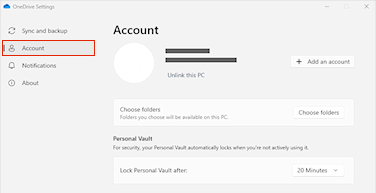
- Odaberite Poništi vezu s ovim PC-jem, a zatim Poništi vezu s računom.
Napomena
Datoteke nepovezane možete sigurno izbrisati iz lokalnog prostora za pohranu jer se pohranjuju u oblak i možete im pristupiti putem web-mjesta servisa OneDrive.
Slijedite korake u čarobnjaku Dobro došli u OneDrive da biste postavili OneDrive na novo mjesto datoteke.
Upozorenje
Zaštitu mapa nije moguće postaviti pomoću servisa OneDrive na vanjskoj memoriji.
Je li vam potrebna dodatna pomoć?
Nije moguće sinkronizirati OneDrive s SD karticom ili vanjskim USB pogonom
Podrška za račun. Pomoć za Microsoftov račun i pretplate potražite u pomoći za račun & naplatu.
Tehnička podrška. Za tehničku podršku odaberite Obratite se Microsoftovoj podršci u nastavku, unesite opis problema i odaberite Zatražite pomoć.
Mobilni korisnici mogu se obratiti podršci tako što će otvoriti aplikaciju OneDrive i lagano protresti uređaj.
Podrška zajednice. Zajednice vam pomažu da postavite pitanja, pošaljete povratne informacije i čujete se sa stručnjacima s bogatim znanjem. Pitajte Microsoftovu zajednicu. Ne otkrivajte osobne ili osjetljive podatke na javnim forumima.