
 Ako se na servisu OneDrive dulje vremena prikazuje "Obrada promjena", razlog može biti nešto od sljedećeg:
Imate otvorenu datoteku na servisu OneDrive
dodali ste velik broj datoteka na OneDrive
dodali ste vrlo veliku datoteku na OneDrive
Niste prijavljeni
Upravo ste se prijavili ili ažurirali računalo.
Savjet
Nakon ažuriranja na macOS Big Sur, neki korisnici Mac računala mogu dugo vidjeti "Obrada promjena". Nije potrebna nikakva radnja – pričekajte da se promjene dovrše.
Kako popraviti Sinkronizacija sa servisom OneDrive koja je zapela na "Obradi promjena"
| Problem | Rješenje |
|---|---|
| Imate otvorenu datoteku servisa OneDrive. | Kada završite s uređivanjem, zatvorite datoteku. |
| Sinkronizirate velik broj datoteka. | Nije potrebno ništa poduzimati. OneDrive će prenijeti sve datoteke, no to može potrajati neko vrijeme ako je vaša internetska brzina spora. Pokrenite test brzine internetske veze da biste bili sigurni da se problem ne nalazi na drugom mjestu. |
| Pokušavate sinkronizirati vrlo veliku datoteku, poput komprimirane ZIP arhive, dugačkog videozapisa ili izvanmrežnih podatkovnih datoteka programa Outlook PST ili OST. | Velike datoteke, kao što su podatkovne datoteke e-pošte, možete premjestiti iz mapa za pohranu na servisu OneDrive, a možete i onemogućiti sinkronizaciju mapa koje sadrže velike datoteke kao što su videozapisi. Sve datoteke zapisnika servisa OneDrive pod naslovom "aria-debug" mogu se sigurno izbrisati. Dodatne informacije potražite u članku Uklanjanje podatkovne datoteke programa Outlook sa servisa OneDrive. Savjet: Podatkovne datoteke/mape programa Outlook ne možete ukloniti iz sinkronizacije prilikom korištenja značajke Files On-Demand. Outlook mora moći pristupiti datotekama na PC-ju. |
| Niste prijavljeni. | Ako ste promijenili lozinku, OneDrive će možda zahtijevati ponovnu prijavu. |
| Upravo ste se prijavili ili tek ažurirali računalo. | Nije potrebno ništa poduzimati. OneDrive će naposljetku ponovno sinkronizirati sve datoteke, ali to može potrajati neko vrijeme ako dođe do mnogo promjena ili ako je brzina interneta spora. Pokrenite test brzine internetske veze da biste bili sigurni da se problem ne nalazi na drugom mjestu. |
| Nepoznate/skrivene datoteke koje uzrokuju pogrešku. | Odaberite ikonu oblaka servisa OneDrive na programskoj traci/traci izbornika da bi se prikazao popis svih datoteka koje su otvorene, koje se sinkroniziraju ili su nedavno sinkronizirane.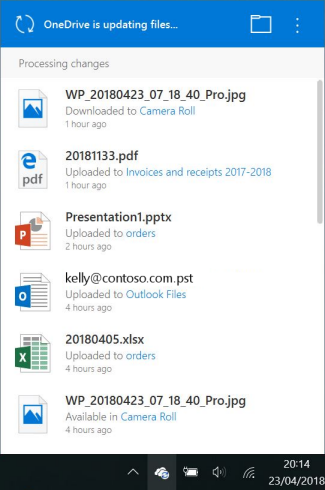
Sinkronizaciju možda blokiraju i privremene ili skrivene datoteke. Da biste saznali više, pročitajte status servisa OneDrive zapeo na "Sinkronizacija na čekanju". |
| Nešto drugo | Ako se "Obrada promjena" nastavi, pročitajte članak Poništavanje povezivanja i ponovno povezivanje servisa OneDrive radi ponovnog postavljanja servisa OneDrive. |
Vidi također
Stanje servisa OneDrive zapeo je na "Sinkronizacija na čekanju"
Otkazivanje ili zaustavljanje sinkronizacije na servisu OneDrive
Je li vam potrebna dodatna pomoć?
Podrška za račun. Pomoć za Microsoftov račun i pretplate potražite u pomoći za račun & naplatu.
Tehnička podrška. Za tehničku podršku odaberite Obratite se Microsoftovoj podršci u nastavku, unesite opis problema i odaberite Zatražite pomoć.
Mobilni korisnici mogu se obratiti podršci tako što će otvoriti aplikaciju OneDrive i lagano protresti uređaj.
Podrška zajednice. Zajednice vam pomažu da postavite pitanja, pošaljete povratne informacije i čujete se sa stručnjacima s bogatim znanjem. Pitajte Microsoftovu zajednicu. Ne otkrivajte osobne ili osjetljive podatke na javnim forumima.