

Sažetak
U aplikaciji za Sinkronizacija sa servisom OneDrive može se prikazati poruka Nije moguće sinkronizirati prečac kada mapu premjestite prečacem servisa OneDrive unutar druge mape koja također ima prečac.
Da biste tu pogrešku ispravili u sustavu Windows, uklonite prečac na podmapu, a ne mapu ili njezine datoteke. Ako ne možete pronaći prečac, potražite ga na web-mjestu servisa OneDrive ili pomoću komponente Windows PowerShell.
Pogreška "Već se sinkronizira kao prečac"
Poruka prečaca "Nije moguće sinkronizirati" sadrži sljedeće pojedinosti:
Naziv> mape <nije moguće sinkronizirati pod <nazivom> mape jer se već sinkronizira kao prečac.
Ta se poruka o pogrešci prikazuje u aplikaciji za Sinkronizacija sa servisom OneDrive ako imate prečace do dvije zasebne mape, a zatim jednu mapu premjestite u drugu. I dalje možete pristupiti objema mapama na PC-ju, a datoteke će se nastaviti sinkronizirati prema očekivanjima, ali nećete vidjeti jednu mapu u drugoj, kao što se prikazuje na servisu OneDrive na webu.
Da biste riješili taj problem, uklonite prečac na podmapu (mapu koju ste premjestili u nadređenu mapu). Kada uklonite prečac, OneDrive će sinkronizirati novu strukturu mapa i podmapa.
Uklanjanje prečaca
Uklonite prečac do mape koja je premještena unutar nadređene mape. Zadržite prečac do nadređene mape.
Važno
Koristite mogućnost Ukloni prečac, a ne Izbriši. Uklanjanjem prečaca ne briše se zajednička mapa ni njezine datoteke.
U mapi servisa OneDrive u programu Eksplorer za datoteke sustava Windows desnom tipkom miša kliknite prečac do podmape i odaberite Ukloni prečac. Ako se naredba ne prikazuje izravno, odaberite OneDrive>Ukloni prečac.

Provjerite pojavljuje li se podmapa sada u nadređenoj mapi u Eksplorer za datoteke i ne pojavljuje li se više pogreška sinkronizacije povezana s prečacem.
Ako ste prečac pronašli na web-mjestu servisa OneDrive, slijedite korake za uklanjanje s weba u članku Dodavanje prečaca u zajedničke mape na servisu OneDrive. Uklonite samo prečac na podmapu, a zatim u Eksplorer za datoteke provjerite strukturu mapa i status sinkronizacije.
Savjet
Ako umjesto toga na servisu OneDrive piše Nažalost, ne možemo sinkronizirati ovu mapu. Već sinkronizirate prečac do mape iz te zajedničke biblioteke, pročitajte članak Zajedničku mapu koja je postavljena kao prečac ne možete sinkronizirati u aplikaciji za sinkronizaciju sa servisom OneDrive. Ta se poruka odnosi na sukob između sinkronizacije biblioteke sustava SharePoint i dodavanja prečaca u nju.
Ne mogu pronaći prečac za mapu servisa OneDrive
Ako u mapama ne možete pronaći prečac, najprije potražite prečace na web-mjestu servisa OneDrive. Ovo pretraživanje funkcionira i za osobne Microsoftove račune i za račune tvrtki ili obrazovnih ustanova.
Idite na web-mjesto servisa OneDrive na adresi onedrive.com i prijavite se pomoću osobnog Microsoftova računa ili računa tvrtke ili obrazovne ustanove s pogreškom sinkronizacije povezanom s prečacem.
U okvir za pretraživanje unesite pa
ProgID:"AddToOneDrive.MountPoint"pritisnite Enter.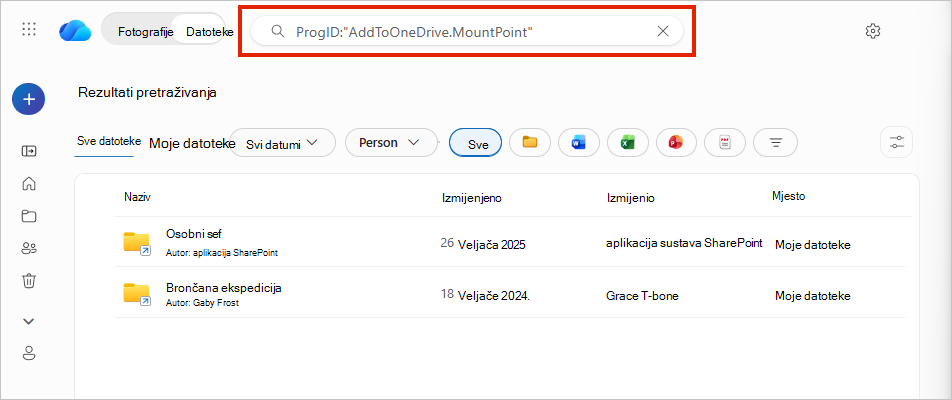
Pregledajte nazive mapa i stupac Mjesto da biste pronašli prečac do podmape imenovane u pogrešci sinkronizacije.
Da biste pronašli prečac, slijedite upute za uklanjanje prečaca.
Savjet
Umjesto toga prečac potražite u lokalnoj mapi servisa OneDrive, koristite Windows PowerShell.
Pronalaženje prečaca pomoću komponente Windows PowerShell
Ako koristite aplikaciju za Sinkronizacija sa servisom OneDrive u sustavu Windows, upotrijebite sljedeću naredbu da biste naveli mape koje želite pregledati u lokalnoj mapi servisa OneDrive.
Oprez
Nemojte uklanjati mapu samo zato što se pojavljuje u rezultatima. Rezultati mogu uključivati mape Radna površina, Dokumenti, Preuzimanja, Glazba, Slike, Videozapisi, Snimljene fotografije i Snimke zaslona na PC-ju. Prije korištenja mogućnosti Ukloni prečac pronađite prečac naveden u pogrešci sinkronizacije. Naredba prikazuje samo podudarne stavke; Ne uklanja ih.
Otvorite Windows PowerShell.
Zamijenite
C:\Users\JDOE\OneDriveu sljedećoj naredbi put do lokalne mape servisa OneDrive za račun s pogreškom sinkronizacije pa pokrenite naredbu.Get-ChildItem "C:\Users\JDOE\OneDrive" -Recurse | Where-Object {$_.Mode -match "d-r--l"}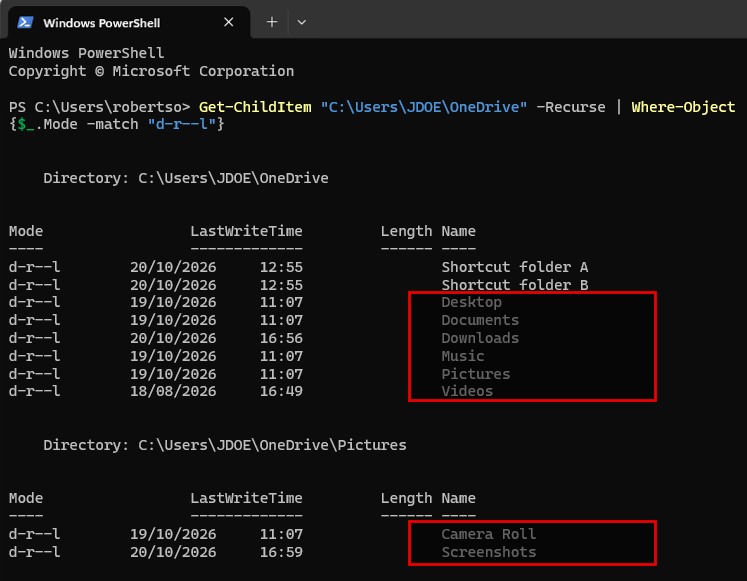
Pregledajte putove direktorija i nazive mapa u rezultatu da biste pronašli prečac na podmapu imenovanu u pogrešci sinkronizacije.
Da biste pronašli prečac, slijedite upute za uklanjanje prečaca.
Ako ni pretraživanje web-mjesta ni postupak PowerShell ne pronađu prečac na zahvaćenom računu, nema prečaca koje možete ukloniti.
Je li vam potrebna dodatna pomoć?
Podrška za račun. Pomoć za Microsoftov račun i pretplate potražite u pomoći za račun & naplatu.
Tehnička podrška. Za tehničku podršku odaberite Obratite se Microsoftovoj podršci u nastavku, unesite opis problema i odaberite Zatražite pomoć.
Mobilni korisnici mogu se obratiti podršci tako što će otvoriti aplikaciju OneDrive i lagano protresti uređaj.
Podrška zajednice. Zajednice vam pomažu da postavite pitanja, pošaljete povratne informacije i čujete se sa stručnjacima s bogatim znanjem. Pitajte Microsoftovu zajednicu. Ne otkrivajte osobne ili osjetljive podatke na javnim forumima.