
Datoteke servisa OneDrive, fotografije i mape možete zajednički koristiti iz aplikacije OneDrive na uređaju sa sustavom iOS baš kao što to činite i na PC-ju ili Macu. Možete vidjeti i Files koji se zajednički koriste s vama. Da biste prekinuli zajedničko korištenje, idite na web-mjesto servisa OneDrive i prijavite se pomoću Microsoftova računa, računa tvrtke ili obrazovne ustanove.
Odaberite način zajedničkog korištenja
Kako želite zajednički koristiti?
Kopiranje veze radi lijepljenja u tekstnu poruku ili na web-mjesto
- Odaberite datoteku ili mapu koju želite zajednički koristiti (pritisnite i držite da biste je odabrali).
- Dodirnite Zajedničko korištenje>
 , Kopiraj vezu. OneDrive stvara URL za datoteke i stavlja ga u međuspremnik uređaja.
 - Otvorite mjesto na koje želite postaviti vezu, npr. blog, web-stranicu ili objavu na društvenoj mreži, pa zalijepite.
Napomena
Imajte na umu da svatko tko ima vezu može otvarati, preuzimati i spremati dokument te prosljeđivati vezu.
Pozivanje drugih korisnika da pogledaju datoteku ili mapu
- Odaberite datoteku ili mapu koju želite zajednički koristiti (pritisnite i držite da biste je odabrali).
- Dodirnite Zajedničko korištenje>Pozovi osobe. (Da biste vidjeli tu mogućnost, u donjem retku prstom prijeđite ulijevo.)
- Na ploči Invite People u odjeljku Zajednički koristi sa unesite željene adrese e-pošte. Da biste dodali primatelje s popisa kontakata, dodirnite Dodaj kontakt, dodajte
 .
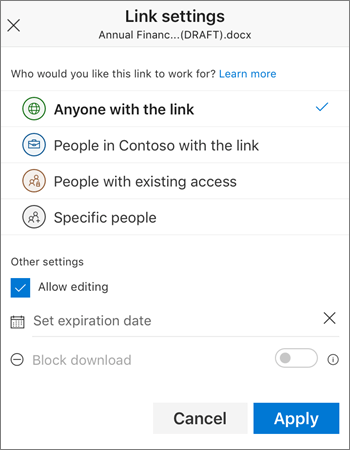
. - Ako primateljima želite dati mogućnost dodavanja promjena ili uređivanja, u odjeljku Mogućnosti uključite mogućnost Dopusti uređivanje?. Isključite tu mogućnost da bi datoteka primateljima bila samo za čitanje.
- Dodirnite Dodaj. Primatelji dobivaju poruku e-pošte s vezom na dokument.
Slanje veze u poruci e-pošte
- Odaberite datoteku ili mapu koju želite zajednički koristiti (pritisnite i držite da biste je odabrali).
- Dodirnite Zajedničko korištenje>e-pošte na servisu.
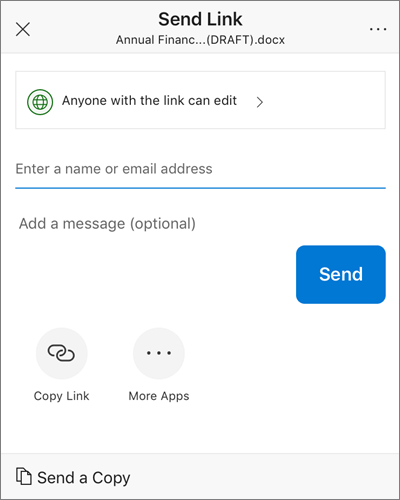
Ako na uređaju nemate Outlook za iOS, dodirnite Dijeljenje>pošte, zatim koristite aplikaciju za poštu u sustavu iOS ili neku drugu aplikaciju koju želite koristiti. - Otvara se poruka e-pošte, uključujući vezu na datoteke koje zajednički koristite. Unesite adresu osoba s kojima želite zajednički koristiti datoteku, po želji dodajte obavijest, a zatim pošaljite poruku.
Slanje datoteke kao privitka
Odaberite datoteku ili mapu koju želite zajednički koristiti (pritisnite i držite da biste je odabrali).
Dodirnite Zajedničko korištenje>
Pošalji datoteku. (Da biste vidjeli tu mogućnost, u donjem retku prstom prijeđite ulijevo.)Savjet
Zajedničko korištenje u obliku privitka funkcionira samo s pojedinačnim datotekama. Ako želite omogućiti zajedničko korištenje više datoteka ili mape, koristite mogućnosti Pozovi osobe ili Kopiraj vezu.
Odaberite aplikaciju koju želite koristiti za poruku e-pošte.
Otvara se poruka e-pošte s datotekom čije zajedničko korištenje omogućujete u obliku privitka. Unesite adresu osoba s kojima želite zajednički koristiti datoteku, po želji dodajte obavijest, a zatim pošaljite poruku.
Datoteke čije su zajedničko korištenje drugi korisnici omogućili vama
Kada vam neko omogući zajedničko korištenje datoteke ili mape na servisu OneDrive, obično primate poruku e-pošte ili obavijest na uređaju sa sustavom iOS. Da biste pronašli datoteke za koje je omogućeno zajedničko korištenje s vama u aplikaciji OneDrive, dodirnite ikonu zajedničkog prikaza  pri dnu aplikacije.
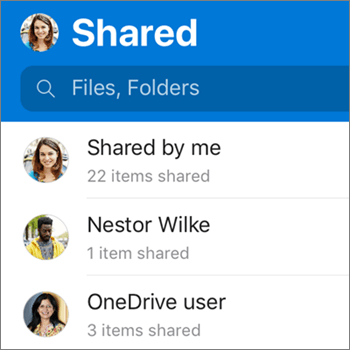
Prikaz Zajednički se koristi obuhvaća datoteke čije su zajedničko korištenje drugi omogućili vama i datoteke čije ste zajedničko korištenje vi omogućili drugim korisnicima. Kada se prijavite putem osobnog računa servisa OneDrive, dodirnite ime osobe koja je omogućila zajedničko korištenje da biste pronašli datoteke čije je zajedničko korištenje omogućila.
Napomena
Prikaz stavki koje se zajednički koriste s vašom obitelji trenutačno nije podržan.
Napomena
Prikaz Zajednički se koristi izgleda drukčije kada se prijavite pomoću računa tvrtke ili obrazovne ustanove.
Je li vam potrebna dodatna pomoć?
Podrška za račun. Pomoć za Microsoftov račun i pretplate potražite u pomoći za račun & naplatu.
Tehnička podrška. Za tehničku podršku odaberite Obratite se Microsoftovoj podršci u nastavku, unesite opis problema i odaberite Zatražite pomoć.
Mobilni korisnici mogu se obratiti podršci tako što će otvoriti aplikaciju OneDrive i lagano protresti uređaj.
Podrška zajednice. Zajednice vam pomažu da postavite pitanja, pošaljete povratne informacije i čujete se sa stručnjacima s bogatim znanjem. Pitajte Microsoftovu zajednicu. Ne otkrivajte osobne ili osjetljive podatke na javnim forumima.