
Kada dodate POP3 račun e-pošte u Outlook ili stvorite arhivske datoteke ili datoteke sigurnosne kopije s bilo kojeg računa u programu Outlook, podatkovna datoteka programa Outlook (.pst) može se stvoriti na servisu OneDrive.
Ako ova podatkovna datoteka postane velika, može usporiti Sinkronizacija sa servisom OneDrive i može se prikazivati "Obrada promjena" ili "Datoteka se koristi".
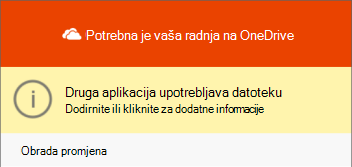
.pst datoteku programa Outlook premjestite sa servisa OneDrive da biste spriječili probleme sa sinkronizacijom
Zatvorite Outlook i pričekajte da završi Sinkronizacija sa servisom OneDrive.
Otvorite Eksplorer za datoteke i potražite C:\Users\[username]\OneDrive\Documents\Outlook Files.
Napomena
Ako .pst datoteka nije ovdje, otvorite Outlook, desnom tipkom miša kliknite račun koji sadrži PST datoteku koju želite premjestiti pa odaberite Dodatno > svojstva podatkovne datoteke da biste vidjeli cijeli put do naziva datoteke.
Kopirajte .pst datoteku iz mape servisa OneDrive na novo ili postojeće mjesto na PC-ju koje nije na servisu OneDrive (npr. C:\My Outlook Files).
Dajte kopiranoj datoteci novi naziv (npr. myname@domain-copy.pst).
Ponovno pokrenite Outlook.
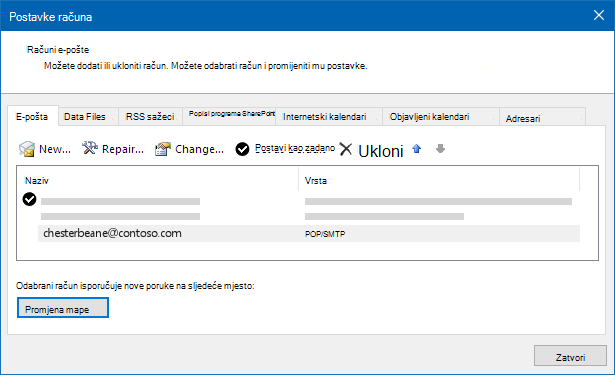
Odaberite Datoteka , a zatim Postavke računa:

Na kartici E-pošta odaberite naziv računa, a zatim stavku Promijeni mapu:
Napomena
Ako ne vidite mogućnost Promijeni mapu, račun e-pošte koji ste odabrali ne sadrži .pst datoteku.
Odaberite račun, a zatim Nova podatkovna datoteka programa Outlook:
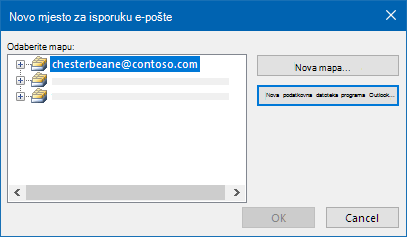
Dođite do mjesta na kojem se nalazi kopija .pst datoteke koje ste upravo preimenovali, odaberite je, a zatim odaberite U redu da biste se vratili na popis Računi e-pošte.
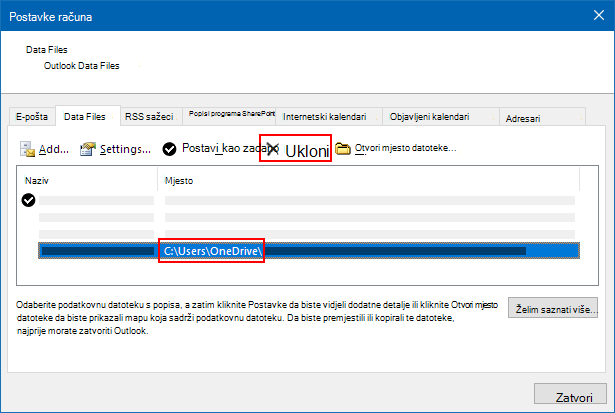
Na kartici Data Files odaberite mjesto podatkovne datoteke koja obuhvaća OneDrive pa odaberite Ukloni i Da da biste prekinuli vezu datoteke.
Napomena
- Ako odaberete Ukloni, podaci e-pošte neće se izgubiti, samo se prekine veza s računom programa Outlook. Po potrebi ga možete ponovno dodati.
- Nije moguće ukloniti zadanu podatkovnu datoteku. Odaberite drugu podatkovnu datoteku i najprije postavite kao zadano .
Ako želite premjestiti ili izbrisati kopiju .pst datoteke sa servisa OneDrive, najprije morate zatvoriti Outlook.
Dodatne informacije
Pronalaženje podatkovnih datoteka programa Outlook i njihovo premještanje s jednog računala na drugo
Je li vam potrebna dodatna pomoć?
Podrška za račun. Pomoć za Microsoftov račun i pretplate potražite u pomoći za račun & naplatu.
Tehnička podrška. Za tehničku podršku odaberite Obratite se Microsoftovoj podršci u nastavku, unesite opis problema i odaberite Zatražite pomoć.
Mobilni korisnici mogu se obratiti podršci tako što će otvoriti aplikaciju OneDrive i lagano protresti uređaj.
Podrška zajednice. Zajednice vam pomažu da postavite pitanja, pošaljete povratne informacije i čujete se sa stručnjacima s bogatim znanjem. Pitajte Microsoftovu zajednicu. Ne otkrivajte osobne ili osjetljive podatke na javnim forumima.