
Možete upravljati servisom OneDrive za tvrtke ili obrazovne ustanove da biste vidjeli koliko prostora koristite i oslobodili prostor ako se približavate ograničenju prostora za pohranu.
Napomena
- Ako nemate dozvole za ažuriranje prostora za pohranu, obratite se administratoru web-mjesta. Dodatne informacije o dozvolama potražite u odjeljku Objašnjenje razina dozvola .
- Da biste upravljali osobnim prostorom za pohranu na servisu OneDrive, pročitajte članak Kako funkcionira Microsoftov prostor za pohranu?
Upravljanje prostorom za pohranu u aplikaciji Sinkronizacija sa servisom OneDrive
- Kliknite plavu ikonu servisa OneDrive
 u području obavijesti sustava Windows, a zatim odaberite
  > Pomoć i postavke servisa OneDrivePostavke.
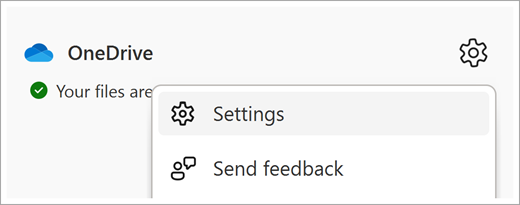
- Ovdje se prikazuje pregled dostupnog prostora za pohranu na servisu OneDrive. Odaberite Upravljanje pohranom.
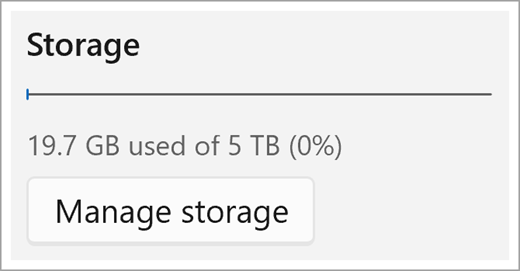
- Time se otvara najveća stranica s datotekama na kojoj se prikazuje popis svih datoteka na servisu OneDrive sortiranih po veličini.

Napomena
Nakon brisanja stavki morate ih trajno izbrisati u košu za smeće da biste oslobodili prostor za ostale stavke. Dodatne informacije potražite u odjeljku Brisanje datoteka ili mapa na servisu OneDrive .
Upravljanje pohranom s web-mjesta OneDrive
Kada se prijavite pomoću računa tvrtke ili obrazovne ustanove, na web-mjestu OneDrive pogledajte iskorišteni prostor za pohranu i dostupnost na lijevoj strani navigacije. Kliknite vrijednost korištenja da biste preusmjerili na najveće datoteke na stranici servisa OneDrive.

Vidi također
Kako Microsoftov prostor za pohranu funkcionira za osobni račun?