
Dvije su verzije servisa OneDrive dostupne za macOS. Ako ste na Mac instalirali i samostalnu verziju i verziju servisa OneDrive iz trgovine Mac App Store, mogli biste naići na probleme sa sinkronizacijom i primanjem poruka o dvije verzije servisa OneDrive.
Važno
- Istodobno na Mac računalu morate instalirati i konfigurirati samo jednu verziju servisa OneDrive jer različite verzije ne mogu sinkronizirati isti sadržaj.
- To nije isto kao kada imate konfigurirana dva ili više računa (npr. osobni račun i račun tvrtke ili obrazovne ustanove), koji je podržan.
U ovom ćete vodiču lakše razumjeti razlike između tih verzija te navesti upute za upravljanje jednom verzijom aplikacije za Sinkronizacija sa servisom OneDrive i njezino korištenje.
- Verzija iz trgovine: dostupno u trgovini Mac App Store.
- Samostalna verzija: dostupno iz OneDrive.com, Office i drugih izvora.
Kako popraviti poruku OneDrive za Mac "Prijavljeni ste u 2 verzije"
Ako ste postavili isti račun u obje verzije, možda će se prikazati poruka u prozoru Sinkronizacija sa servisom OneDrive koja upućuje na to da isti račun sinkronizirate na nekoj drugoj verziji servisa OneDrive. Ta će se poruka uvijek pojaviti prilikom pokretanja aplikacije i ne može se onemogućiti.
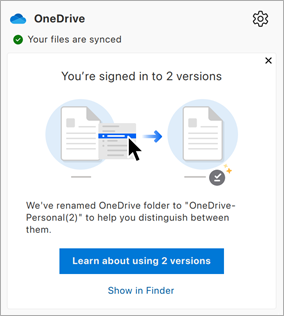
Da biste riješili taj problem, učinite sljedeće:
Kliknite ikonu oblaka servisa OneDrive na traci izbornika da bi se prikazao prozor aktivnosti sinkronizacije.
Kliknite vezu Prikaži u Finderu u poruci.
Prikazat će se prozor Tražilo sa sadržajem mape /Library/CloudStorage.
Dvokliknite svaku prikazanu mapu servisa OneDrive.
Pregledajte vrh prozora Findera.
Ako vam se u jednom od prozora prikaže natpis s porukom s gumbom Izbriši , kliknite Izbriši da biste uklonili tu mapu. Mapa odgovara prethodnoj verziji servisa OneDrive koja više nije instalirana.
Ako ne vidite natpis s porukom ili mogućnost brisanja ni na jednoj od mapa koje su postavljene:
Otvorite preference servisa OneDrive.
Kliknite karticu Račun .
Kliknite Poništi vezu s ovim Mac računalom i slijedite upute.
Napomena
Podaci neće biti izgubljeni, jednostavno nakratko prekinemo vezu vašeg Maca sa servisom OneDrive.
Kada se postupak dovrši, zatvorite OneDrive.
Povucite aplikaciju OneDrive iz mape Aplikacije u smeće.
Ponovno instalirajte OneDrive iz bilo koga:
- Verzija iz trgovine: dostupno u trgovini Mac App Store.
- Samostalna verzija: dostupno iz OneDrive.com, Office i drugih izvora.
Pokrenite OneDrive da biste dovršili postavljanje.
Dodatne informacije
Prepoznavanje instalirane verzije
Otvorite Finder i idite na Aplikacije.
Otvorite mapu Uslužni programi .
Dvokliknite Terminal.
Sljedeću naredbu kopirajte i zalijepite, a zatim pritisnite Return:
/usr/libexec/PlistBuddy -c 'Print CFBundleIdentifier' /Applications/OneDrive.app/Contents/Info.plistSavjet
Po potrebi zamijenite Applications/OneDrive.app putem do instalirane kopije servisa OneDrive. U nastavku pogledajte kako prepoznati put instalacije.
Izlaz određuje verziju koju ste instalirali:
- com.microsoft.OneDrive = samostalna verzija
- com.microsoft.OneDrive-mac = verzija iz trgovine
Identificiranje verzije za postavljanje
Otvorite Finder i idite na Aplikacije.
Otvorite mapu Uslužni programi .
Dvokliknite Terminal.
Sljedeću naredbu kopirajte i zalijepite, a zatim pritisnite Return:
xattr -l ~/OneDriveNapomena
Po potrebi zamijenite ~/OneDrive putem do instalirane kopije servisa OneDrive. U nastavku pogledajte kako prepoznati put instalacije.
Izlaz određuje koja je verzija postavljena za sinkronizaciju:
- com.apple.file-provider-domain-id: com.microsoft.OneDrive.FileProvider/OneDrive= samostalna verzija
- com.apple.file-provider-domain-id: com.microsoft.OneDrive-mac.FileProvider/OneDrive = verzija iz trgovine Store
Prepoznavanje puta instalacije
Otvorite Finder i idite na Aplikacije.
Otvorite mapu Uslužni programi .
Dvokliknite Terminal.
- Za samostalni put kopirajte i zalijepite sljedeću naredbu i pritisnite Return:
mdfind kMDItemCFBundleIdentifier = "com.microsoft.OneDrive" - Za put do trgovine kopirajte i zalijepite sljedeću naredbu i pritisnite Return:
mdfind kMDItemCFBundleIdentifier = "com.microsoft.OneDrive-mac"
- Za samostalni put kopirajte i zalijepite sljedeću naredbu i pritisnite Return:
Prikazat će se put do aplikacije.
Vidi također
Sinkronizacija datoteka pomoću servisa OneDrive u sustavu macOS
Rješavanje problema Sinkronizacija sa servisom OneDrive na Macu