
Kada put do datoteke ili mape postane predugačak da bi ga sinkronizacija sa servisom OneDrive mogla podnijeti, OneDrive pauzira tu stavku i održava sve ostalo sinkroniziranim normalno, a zatim vas vodi kroz brzo rješenje da bi se pauzirana stavka mogla ponovno sinkronizirati.
Napomena
"Put" je potpuna adresa datoteke. Uključuje nazive svih mapa u lancu i nazive datoteka, sve zbrojeve. Put može postati predug zbog dugačkog naziva ili zato što je datoteka ugniježđena u mnogo mapa. Ne morate ništa izbrisati da biste to popravili i nećete izgubiti ništa od svog sadržaja.
Primjer puta
Windows (Eksplorer za datoteke) – račun tvrtke ili obrazovne ustanove
C:\Users\JaneDoe\OneDrive - Contoso\Projects\2026\Q1\Budget_Report_v3.xlsxWindows (Eksplorer za datoteke) -- osobni račun
C:\Users\JaneDoe\OneDrive\Projects\2026\Q1\Budget_Report_v3.xlsx
Kako znati na koju je stavku potrebno obratiti pozornost
Kada je put stavke predah za sinkronizaciju, OneDrive vas obavijesti crvenim znakom X:
Odaberite ikonu oblaka servisa OneDrive na programskoj traci da biste otvorili centar za aktivnosti.
Stavka koju je potrebno obratiti pozornost prikazuje se s napomenom da je njezin put predugačak za sinkronizaciju.
Pored nje vidjet ćete dva gumba: Skrati put i Premjesti datoteku (ili Premjesti mapu, ovisno o tome je li stavka datoteka ili mapa).
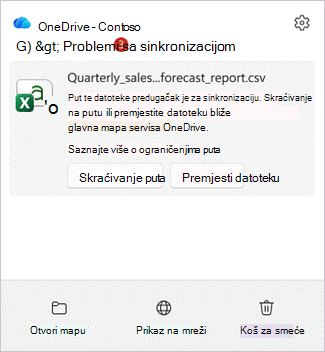
Sve ostalo nastavlja se sinkronizirati. Pauzira se samo navedena stavka.
Ispravljanje pogrešaka "datoteka ili mapa je preduga" na servisu OneDrive
Dugačak put možete popraviti na bilo koji od dva načina. Obje će aplikacije ponovno sinkronizirati stavku, pa odaberite ono što vam je lakše:
- Skratite put – preimenujte datoteku ili neku od mapa u kojima se nalazi da bi sveukupni put bio kraći.
- Premještanje stavke – premjestite datoteku ili mapu na mjesto na servisu OneDrive koje nije tako duboko ugniježđeno.
Datoteka u svakom slučaju ostaje na servisu OneDrive, a njezin sadržaj ostaje netaknut.
1. mogućnost: skratite put preimenovanjem
U centru za aktivnosti servisa OneDrive pronađite stavku na koju je potrebno obratiti pozornost pa odaberite Skrati put.
Otvorit će se prozor Skrati ovaj put . Prikazuje cijeli put do stavke u obliku popisa mapa, koji završava predugačkom datotekom ili mapom.
Pri dnu servisa OneDrive navodi koliko kraći put mora biti – na primjer: "Put je predugačak za 32 znaka".
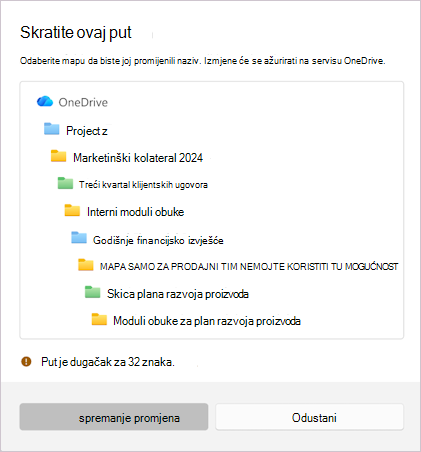
Na popisu odaberite datoteku ili mapu i upišite kraći naziv. Poruka pri dnu ažurirat će se tijekom uređivanja.
Kada je put dovoljno kratak, poruka se mijenja u "Put je dovoljno kratak za sinkronizaciju" s zelenom kvačicom.
Odaberite Spremi promjene da bi OneDrive primijenio novi naziv i ponovno počeo sinkronizirati stavku.
Napomena
Preimenovanje mape ovdje omogućuje njezin preimenovanje u svim dijelovima servisa OneDrive, kao i u Eksplorer za datoteke. Sve što se nalazi u toj mapi ostaje pohranjeno.
2. mogućnost: skratite put premještanjem datoteke na drugo mjesto
U centru za aktivnosti odaberite Premjesti datoteku (ili Premjesti mapu) pokraj stavke.
Otvorit će se prozor Eksplorer za datoteke u kojem se u gornjem lijevom kutu spominje koliko je znakova prekoračeno ograničenje.
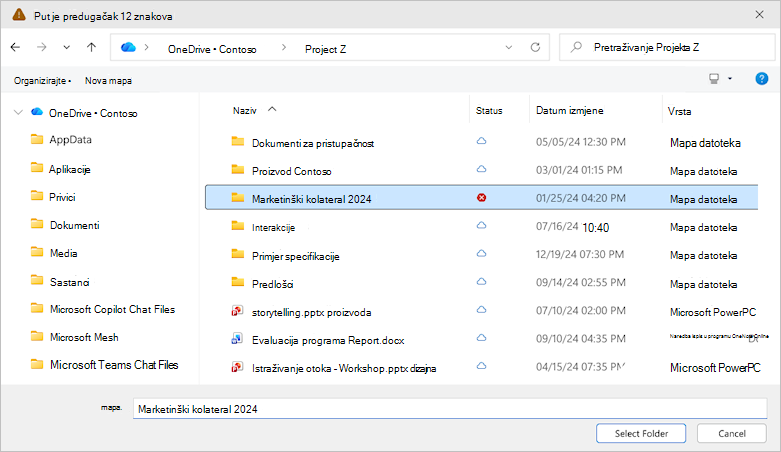
Pronađite mapu koja se nalazi bliže vrhu servisa OneDrive (manje mapa).
Odaberite Odaberi mapu.
Ako se od vas zatraži potvrda, pregledajte poruku i odaberite Premjesti datoteku (ili Premjesti mapu) da biste servisu OneDrive omogućili premještanje stavke i nastavak sinkronizacije.
Savjet
Premještanje stavke prema gore čak jednu ili dvije razine često je dovoljno da se put smanji unutar ograničenja.
Kada je potrebno popraviti više stavki
Ponekad nekoliko datoteka ili mapa istodobno ima dugačke putove. OneDrive ih grupira na jedan popis tako da ih možete pregledavati na jednom mjestu.
Otvorite centar za aktivnosti i odaberite Popravi putove da biste otvorili popis putova popravka koji su predugi za sinkronizaciju .
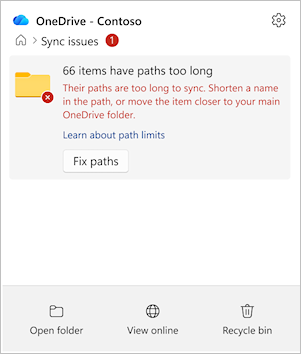
Svaka stavka pokazuje koliko je znakova prošlo. Pokažite na stavku, a zatim odaberite Skrati ili Premjesti da biste je popravili, baš kao što biste to učinili s jednom stavkom.
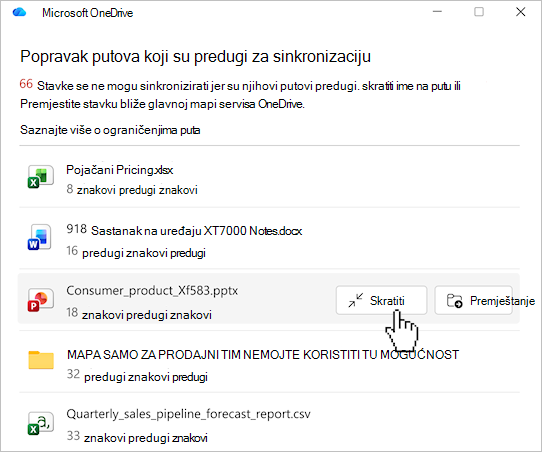
Kako ih popravljate, briše se s popisa.
Napomena
Popravljanje jedne mape može riješiti nekoliko stavki istodobno. Budući da je naziv mape dio puta za sve što se u njoj nalazi, skraćivanjem ili premještanjem mape često se automatski popravljaju datoteke ispod nje, pa nakon jedne izmjene s popisa može biti uklonjeno nekoliko stavki.
Files i mape za koje ste omogućili zajedničko korištenje s drugima
Ako se stavka koju popravljate zajednički koristi, OneDrive prikazuje dodatnu potvrdu prije promjene.
- Premještanjem zajedničke stavke mogu se promijeniti dozvole za zajedničko korištenje.
- Pregledajte poruku, a zatim potvrdite da biste nastavili.
Files and folders in a shared library
Neke stavke na servisu OneDrive prečaci su do zajedničke mape. Ako se stavka dugog puta nalazi unutar nekog od ovih prečaca:
- Popravljanjem puta stavka se mijenja za sve korisnike te mape, ne samo za vas.
- OneDrive prikazuje dijaloški okvir za potvrdu u kojem se objašnjava da promjena utječe na zajedničku mapu prije nego što se nešto dogodi.
- Ako niste sigurni, prije preimenovanja ili premještanja stavke obratite se vlasniku mape.
Savjeti za sprečavanje predugačkih putova
- neka nazivi mapa budu kratki i smisleni.
- Izbjegavajte slaganje mnogih mapa jedna u drugu - ravnije je bolje.
- Pazite na jako dugačke nazive datoteka, osobito one koji ponavljaju naziv mape.
Vidi također
Ograničenja na servisu OneDrive i u sustavu SharePoint
Zašto se promijenio moj naziv datoteke?
Koja su ograničenja duljine putova datoteke?
Je li vam potrebna dodatna pomoć?
Podrška za račun. Pomoć za Microsoftov račun i pretplate potražite u pomoći za račun & naplatu.
Tehnička podrška. Za tehničku podršku odaberite Obratite se Microsoftovoj podršci u nastavku, unesite opis problema i odaberite Zatražite pomoć.
Mobilni korisnici mogu se obratiti podršci tako što će otvoriti aplikaciju OneDrive i lagano protresti uređaj.
Podrška zajednice. Zajednice vam pomažu da postavite pitanja, pošaljete povratne informacije i čujete se sa stručnjacima s bogatim znanjem. Pitajte Microsoftovu zajednicu. Ne otkrivajte osobne ili osjetljive podatke na javnim forumima.