
Ako se datoteke servisa OneDrive izbrišu, prebrišu, oštete ili zaraze zlonamjernim softverom, datoteke i mape možda ćete moći vratiti pomoću neke od mogućnosti navedenih u ovom članku.
Pretplatnici na Microsoft 365 također mogu vratiti prethodnu verziju datoteke i koristiti značajku vraćanja cijelog servisa OneDrive da bi sve vratili, poništavajući sve promjene koje su se dogodile na bilo kojoj datoteci i mapi, na bilo koju točku u posljednjih 30 dana.
Napomena
- Na osobnim računima možete vratiti datoteke i mape izbrisane tijekom posljednjih 30 dana. Za račune tvrtke ili obrazovne ustanove možete vratiti datoteke i mape izbrisane tijekom posljednja 93 dana, osim ako administrator nije promijenio postavku zadržavanja.
- Vratiti možete samo datoteke i mape koje su se nalazile na vašem servisu OneDrive, a ne i datoteke čije vam je zajedničko korištenje netko omogućio.
- Datoteke i mape ne možete vratiti nakon njihova trajnog brisanja iz koša za smeće servisa OneDrive.
Vraćanje datoteka ili mapa iz koša za smeće web-mjesta OneDrive
Idite na onedrive.com i prijavite se pomoću Microsoftova računa ili računa tvrtke ili obrazovne ustanove.
U navigacijskom oknu odaberite koš za smeće.
Odaberite datoteke ili mape koje želite vratiti tako da postavite pokazivač na svaku stavku, potvrdite okrugli okvir, a zatim odaberete Vrati.
Savjet
Koristite naredbu Pokaži stavke osobnog sefa u košu za smeće da biste vidjeli datoteke izbrisane iz osobnog sefa.
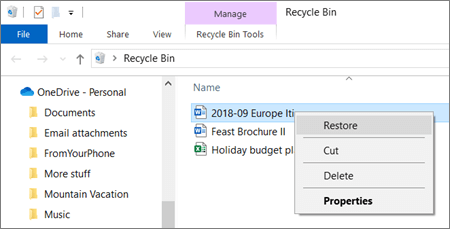
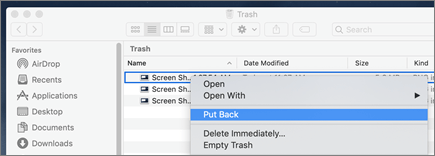
 ), ne prikazuju se u košu za smeće na vašem računalu. Možda ćete moći vratiti izbrisane datoteke ili mape iz koša za smeće servisa OneDrive ili SharePoint na webu.
 Ja u gornjem lijevom kutu zaslona, odaberite račun, a zatim dodirnite Koš za smeće.
Vidi također
Vraćanje prethodne verzije datoteke na servisu OneDrive
Vraćanje cijelog servisa OneDrive
Vraćanje stavki izbrisanih iz sustava SharePoint ili aplikacije Teams ili koša za smeće zbirke web-mjesta sustava SharePoint
Je li vam potrebna dodatna pomoć?
Podrška za račun. Pomoć za Microsoftov račun i pretplate potražite u pomoći za račun & naplatu.
Tehnička podrška. Za tehničku podršku odaberite Obratite se Microsoftovoj podršci u nastavku, unesite opis problema i odaberite Zatražite pomoć.
Mobilni korisnici mogu se obratiti podršci tako što će otvoriti aplikaciju OneDrive i lagano protresti uređaj.
Podrška zajednice. Zajednice vam pomažu da postavite pitanja, pošaljete povratne informacije i čujete se sa stručnjacima s bogatim znanjem. Pitajte Microsoftovu zajednicu. Ne otkrivajte osobne ili osjetljive podatke na javnim forumima.