
Uklanjanje računa za OneDrive s računala (Windows/Mac)
- Odaberite oblak servisa OneDrive u području obavijesti da bi se prikazao skočni prozor servisa OneDrive.

- Odaberite ikonu Pomoć i postavke za OneDrive,
 , a zatim Postavke.
 - Idite na karticu Račun .
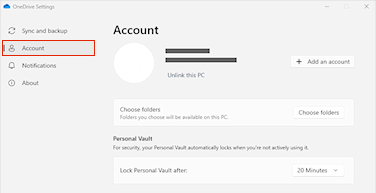
- Odaberite Poništi vezu s ovim PC-jem, a zatim Poništi vezu s računom.
Napomena
- Uklanjanjem računa nećete izgubiti datoteke ni mape. Nakon prekidanja veze sve će vam datoteke biti dostupne na servisu OneDrive na webu.
- Files marked
 Dostupno na ovom uređaju ostat će u mapama servisa OneDrive vašeg računala.
 - Files marked
 Dostupno u mrežnom načinu rada bit će dostupno samo sa servisa OneDrive na webu.
 - Ako želite ukloniti samo određene mape, pročitajte kako odabrati koje ćete mape servisa OneDrive sinkronizirati s računalom.
Uklanjanje računa za OneDrive s mobilnog uređaja (iOS/Android)
- Dodirnite svoju profilnu sliku ili
 .
. - Dodirnite Postavke.
- Dodirnite
 uz račun koji želite ukloniti, a zatim se odjavite.
Napomena
- Uklanjanjem računa nećete izgubiti datoteke ni mape. Nakon odjave sve će vam datoteke biti dostupne na servisu OneDrive na webu.
- Sve izvanmrežne ili spremljene datoteke ostat će na uređaju.
Je li vam potrebna dodatna pomoć?
Otkazivanje ili zaustavljanje sinkronizacije na servisu OneDrive
Isključivanje, onemogućivanje i deinstalacija servisa OneDrive
Dodavanje računa na servisu OneDrive
Podrška za račun. Pomoć za Microsoftov račun i pretplate potražite u pomoći za račun & naplatu.
Tehnička podrška. Za tehničku podršku odaberite Obratite se Microsoftovoj podršci u nastavku, unesite opis problema i odaberite Zatražite pomoć.
Mobilni korisnici mogu se obratiti podršci tako što će otvoriti aplikaciju OneDrive i lagano protresti uređaj.
Podrška zajednice. Zajednice vam pomažu da postavite pitanja, pošaljete povratne informacije i čujete se sa stručnjacima s bogatim znanjem. Pitajte Microsoftovu zajednicu. Ne otkrivajte osobne ili osjetljive podatke na javnim forumima.